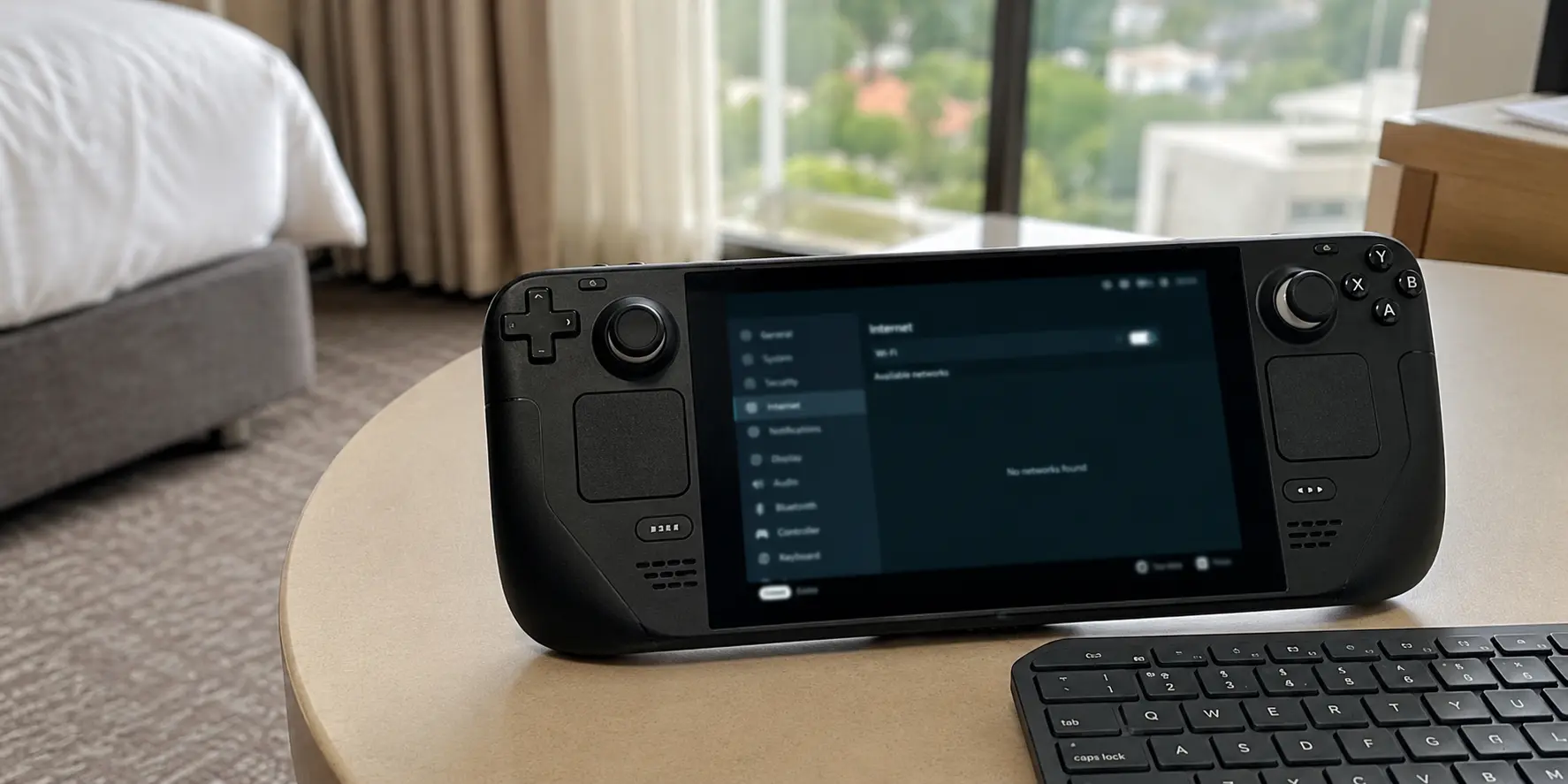
Le scénario est classique pour quiconque utilise son Steam Deck en déplacement. Vous êtes dans le train, à l’hôtel ou en partage de connexion sur votre smartphone. Par réflexe, vous souhaitez sécuriser vos flux ou accéder à vos serveurs de jeu habituels.
Vous basculez en mode Bureau, ouvrez les paramètres réseau de KDE Plasma, importez un fichier de configuration WireGuard ou OpenVPN dans NetworkManager, et cochez l’option de connexion automatique. Tout semble prêt. Vous revenez en mode Jeu, lancez votre partie, mettez l'appareil en veille pour descendre à votre arrêt, puis le rallumez : la partie se fige, le matchmaking tourne en boucle et les sauvegardes Steam Cloud refusent de se synchroniser.
Vouloir faire gérer son VPN directement par NetworkManager dans l’interface console du Steam Deck semble logique sur le papier. En pratique, cette méthode se heurte de plein fouet à l'architecture même de SteamOS.
L’illusion du VPN intégré dans le mode Jeu
Sous SteamOS, l’expérience console repose sur Gamescope, un gestionnaire d'affichage optimisé pour le jeu qui masque délibérément la complexité de Linux. Dans les menus du mode Jeu, Valve a conçu une interface Wi-Fi épurée, pensée pour une navigation rapide à la manette. Le revers de cette simplicité est brutal : il n'existe aucun commutateur natif pour superviser ou réactiver un tunnel VPN configuré via NetworkManager.
Dès que vous quittez le mode Bureau, votre tunnel devient une boîte noire. Vous n’avez aucun indicateur visuel pour savoir si le trafic transite réellement par le serveur distant ou si la connexion a discrètement basculé sur le réseau local non chiffré. Le système peut perdre le handshake lors d'un changement de borne Wi-Fi sans jamais vous en avertir, vous laissant dans une fausse impression de sécurité alors que vos données transitent en clair.
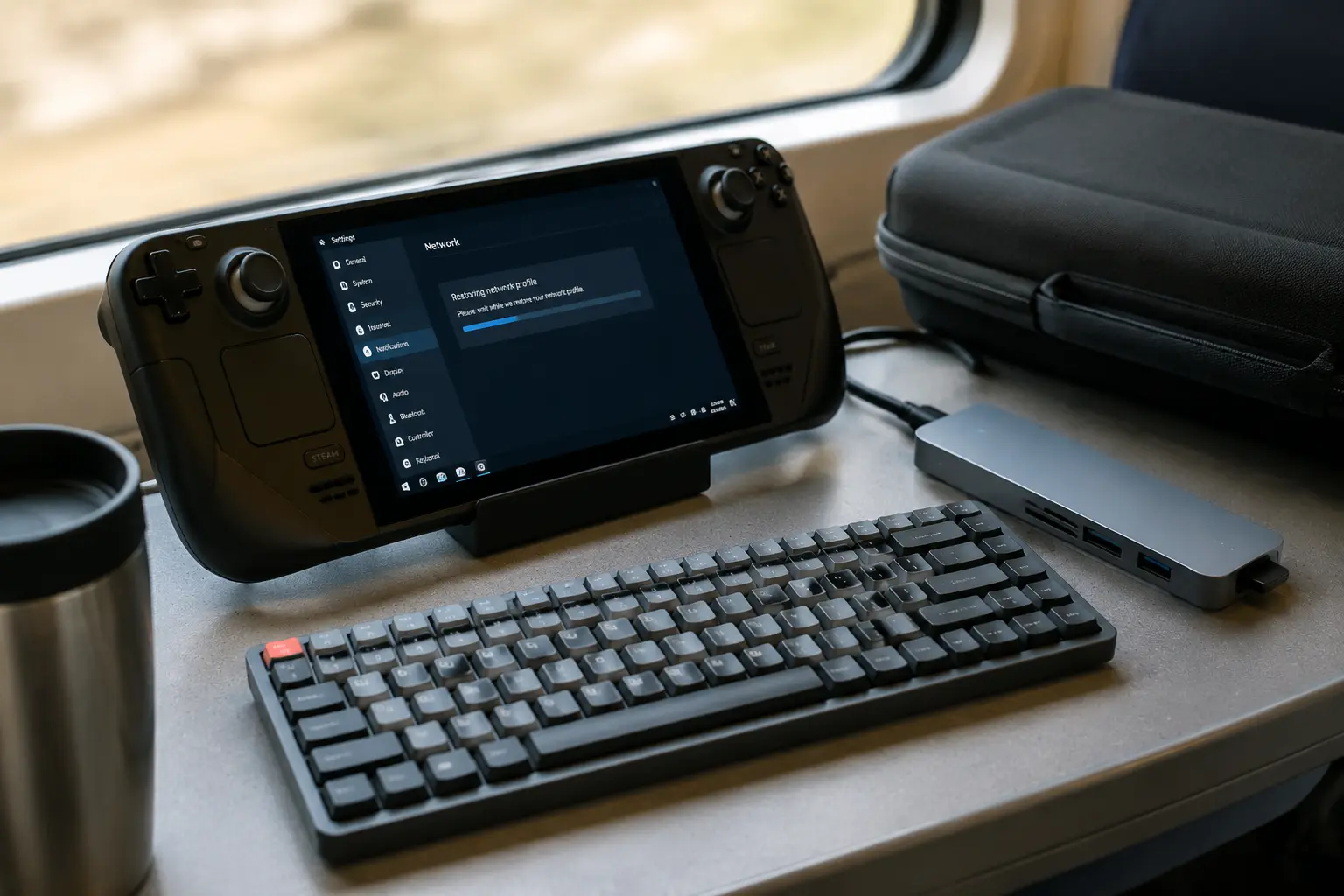
Résumé de l’article et adéquation du produit
Pourquoi NetworkManager perd-il le VPN du Steam Deck après une mise en veille ?
Au réveil, le Wi-Fi et la route locale peuvent revenir avant que NetworkManager ait renégocié le tunnel. Les jeux et services recommencent alors à émettre pendant ce décalage, ce qui peut provoquer une fuite d’adresse IP, une incohérence de session ou un blocage du routage.
Ce qu’il faut retenir
- Pour qui : les utilisateurs de Steam Deck en train, à l’hôtel ou sur partage de connexion qui veulent une protection compatible avec des mises en veille fréquentes.
- Point clé : le mode Jeu masque l’état du tunnel configuré dans NetworkManager, tandis que les plugins et modifications système peuvent être fragilisés par les mises à jour de SteamOS.
- Adéquation produit : l’article présente OnlydogVPN avec transport HTTP/3, sélection automatique de route et connexion par code magique comme approche adaptée à la mobilité.
- Limite : la page ne cite pas de documentation SteamOS distincte pour le produit ; le seul lien produit existant renvoie au site officiel OnlydogVPN.
Sources déjà présentes dans l’article : OnlydogVPN pour les fonctions du client décrites dans l’article.
L’autopsie d'un décrochage : le problème de la mise en veille
Le véritable point de rupture ne vient pas d'un mauvais paramétrage de votre part, mais de la fonction reine du Steam Deck : la suspension instantanée.
Pour préserver l'autonomie, SteamOS coupe agressivement l'alimentation de la puce Wi-Fi dès que vous appuyez sur le bouton d'alimentation. Lorsque vous réveillez la machine :
La carte sans fil se reconnecte en priorité au point d'accès local pour rétablir la route par défaut.
Vos jeux et les services en arrière-plan tentent immédiatement d'émettre des requêtes réseau.
NetworkManager, de son côté, essaie de négocier à nouveau le tunnel VPN statique.
Ce décalage de quelques secondes crée une collision critique. Les paquets partent avant que le chiffrement ne soit rétabli, ce qui provoque des fuites d'adresse IP, des rejets de certificats par les serveurs de jeu ou un blocage pur et simple de la table de routage. Résultat : le trafic se fige et la seule issue consiste souvent à redémarrer complètement la console. NetworkManager a été pensé pour des postes de travail fixes ou des PC portables classiques, pas pour une console que l'on met en veille dix fois par session.
Les fausses pistes : plugins fragiles et bidouilles système
Face à ce constat, les forums regorgent d'astuces qui s'avèrent vite être des impasses au quotidien :
Les extensions pour Decky Loader : Pratiques les premiers jours, ces plugins ajoutent un bouton VPN dans le menu d’accès rapide du mode Jeu. Le problème est leur fragilité : à chaque mise à jour majeure du canal stable de SteamOS, ces outils tiers cessent de fonctionner jusqu’au prochain correctif communautaire.
Désactiver la protection en écriture (steamos-readonly disable) : Tenter d’installer des démons réseau personnalisés directement dans la racine du système est une erreur. SteamOS utilise un système immuable avec deux partitions système en alternance (A/B) ; toute modification manuelle en ligne de commande est automatiquement balayée lors de la mise à jour suivante de Valve.
Les clients VPN traditionnels pour Linux : Conçus pour la souris, ils imposent des interfaces fenêtrées fastidieuses, incompatibles avec l'usage au stick analogique, et vous obligent à retaper de longs mots de passe sur le clavier virtuel à chaque expiration de session.
Une console portable réclame un service autonome, capable de digérer les micro-coupures sans exiger la moindre maintenance technique.
Ce que demande vraiment une console nomade
Pour obtenir une protection réellement stable en mode Jeu, les critères doivent changer. L'enjeu n'est pas d'empiler des scripts, mais de disposer d'un tunnel capable de survivre aux sauts de connexion et d'une méthode de connexion exempte de saisies fastidieuses.
C'est sur ce terrain qu'intervient OnlydogVPN. Plutôt que d'imposer des protocoles statiques vulnérables aux changements d'état réseau, la solution s'appuie sur une architecture moderne en HTTP/3 avec obfuscation native du trafic.
Ce protocole présente l'avantage décisif d'encaisser les variations d'accès sans rompre brutalement les flux en cours, affichant une reprise sur réseau dégradé environ 60 % plus efficace que les tunnels traditionnels. Lorsque votre console sort de veille ou change de borne Wi-Fi, la liaison se rétablit de manière quasi instantanée en arrière-plan, sans bloquer Gamescope ni figer votre partie.
L'expérience utilisateur s'adapte enfin aux contraintes d'une console portable :
Sélection automatique de route : Le client analyse la qualité des lignes pour vous affecter d'emblée le serveur le plus rapide et le plus stable, éliminant les hausses de latence impromptues en pleine session multijoueur.
Connexion sans mot de passe : L'authentification repose sur un code magique envoyé directement par courriel. Fini la corvée de saisir un mot de passe complexe avec les gâchettes ou l'écran tactile du Deck.
Profils prédéfinis : Vous sélectionnez simplement le mode axé sur le débit ou le jeu, sans devoir inspecter manuellement chaque nœud réseau.
Pour la prochaine configuration
Pour configurer une solution pérenne sans risquer d'altérer l'intégrité de votre système, la démarche se résume à quelques étapes nettes :
Initialisation en mode Bureau : Basculez une seule fois sur le bureau KDE Plasma pour installer l'application. Le système de fichiers immuable reste intact et ne nécessite aucun privilège root dégradant.
Authentification rapide : Lancez l'application et validez votre accès avec votre code magique. Aucune manipulation fastidieuse de trousseau de clés Linux n'est requise.
Sélection du profil d'usage : Activez la sélection de route automatique optimisée pour le jeu afin de stabiliser le ping.
Retour et persistance en mode Jeu : Revenez dans l'interface console. Faites le test : lancez un titre, appuyez brièvement sur le bouton d'alimentation pour passer en veille, patientez dix secondes et réveillez la console. La connexion reprend son cours sans avertissement d'erreur ni saut de routage.
En déléguant la gestion du tunnel à une infrastructure conçue pour la mobilité plutôt qu'aux réglages bruts de NetworkManager, vous préservez ce qui fait la force du Steam Deck : allumer sa console, jouer immédiatement, et ne plus jamais avoir à ouvrir un terminal pour une simple partie en ligne.
Questions fréquentes
Pourquoi un VPN configuré dans NetworkManager peut-il décrocher après la veille du Steam Deck ?
Au réveil, le Wi-Fi et la route locale peuvent revenir avant que le tunnel soit renégocié. Les jeux et services recommencent alors à émettre pendant ce décalage, ce qui peut créer des fuites d’adresse IP ou bloquer le routage.
Pourquoi le mode Jeu rend-il ce problème difficile à diagnostiquer ?
L’interface Gamescope n’expose pas de commutateur natif pour surveiller ou relancer un tunnel configuré via NetworkManager. Une fois le mode Bureau quitté, l’état du VPN devient donc peu visible.
Les plugins Decky ou les modifications système règlent-ils durablement le problème ?
L’article les présente comme fragiles : les plugins peuvent casser après des mises à jour de SteamOS et les modifications de la racine sont vulnérables au modèle de système immuable et aux mises à jour A/B.
Quel test simple permet de vérifier la reprise réseau ?
L’article propose de lancer une session, mettre la console en veille, attendre quelques secondes puis la réveiller pour vérifier que la connexion reprend sans erreur ni saut de routage.