La scène est tristement familière. La veille au soir, Windows vous invite poliment à « Mettre à jour et redémarrer ». Le lendemain matin, votre ordinateur s’allume sans accroc, vos applications se lancent et vos fichiers sont intacts. Pourtant, dès que vous cliquez sur votre application VPN pour commencer votre journée de travail ou sécuriser votre connexion, la routine se brise net.
Le logiciel tourne en boucle sur « Connexion en cours », reste figé à 99 %, ou pire : l’icône réseau en bas à droite de votre écran affiche immédiatement un point d’exclamation jaune ou la mention « Pas d’accès Internet ». Plus aucun site ne s’ouvre, vos messageries se déconnectent et toute votre machine semble coupée du monde.
Le premier réflexe consiste souvent à paniquer, à soupçonner son fournisseur d'accès ou à accuser les serveurs distants d'être mystérieusement tombés en panne au même moment. Rassurez-vous : il n’y a ni complot de votre opérateur ni panne généralisée. Ce qui s'est produit relève d'une mécanique interne bien connue lors des redémarrages de maintenance de Microsoft.
Résumé de l’article et contexte d’usage
Pourquoi un VPN peut-il rester bloqué après une mise à jour de Windows ?
Une mise à jour peut réinitialiser des éléments de la pile réseau, du pare-feu ou des pilotes. Si l’adaptateur virtuel du client VPN n’est plus synchronisé, le tunnel échoue et le kill switch peut alors couper tout le trafic par sécurité.
À retenir
- Pour qui : les utilisateurs dont le VPN reste sur « Connexion en cours » ou coupe Internet juste après un redémarrage de maintenance Windows.
- Point clé : isoler d’abord le rôle du kill switch, du profil réseau et de l’adaptateur virtuel avant de désinstaller des mises à jour ou d’exécuter des outils de réparation inconnus.
- Contexte produit : OnlydogVPN est présenté comme pertinent lorsque l’on cherche à réduire la dépendance à des couches réseau virtuelles anciennes et à mieux tolérer les changements de connectivité.
- Limite : un client différent ne répare pas magiquement un adaptateur déjà cassé : la panne immédiate doit d’abord être diagnostiquée et le composant virtuel fautif remis à plat.
Sources déjà présentes dans l’article : Microsoft Learn — désinstallation de périphériques et pilotes; OnlyDogsVPN — site officiel.
Ce qui peut changer au redémarrage
Pour sécuriser et corriger son système d’exploitation, Windows procède régulièrement à des mises à jour cumulatives. Pendant ces opérations, Microsoft ne met pas seulement à jour des fichiers graphiques ou des correctifs système : le système réécrit et réinitialise en profondeur la pile réseau (la couche logicielle qui gère le trafic Internet) et restaure souvent les réglages par défaut du Pare-feu Windows Defender.
C'est précisément là que le bât blesse pour les VPN traditionnels.
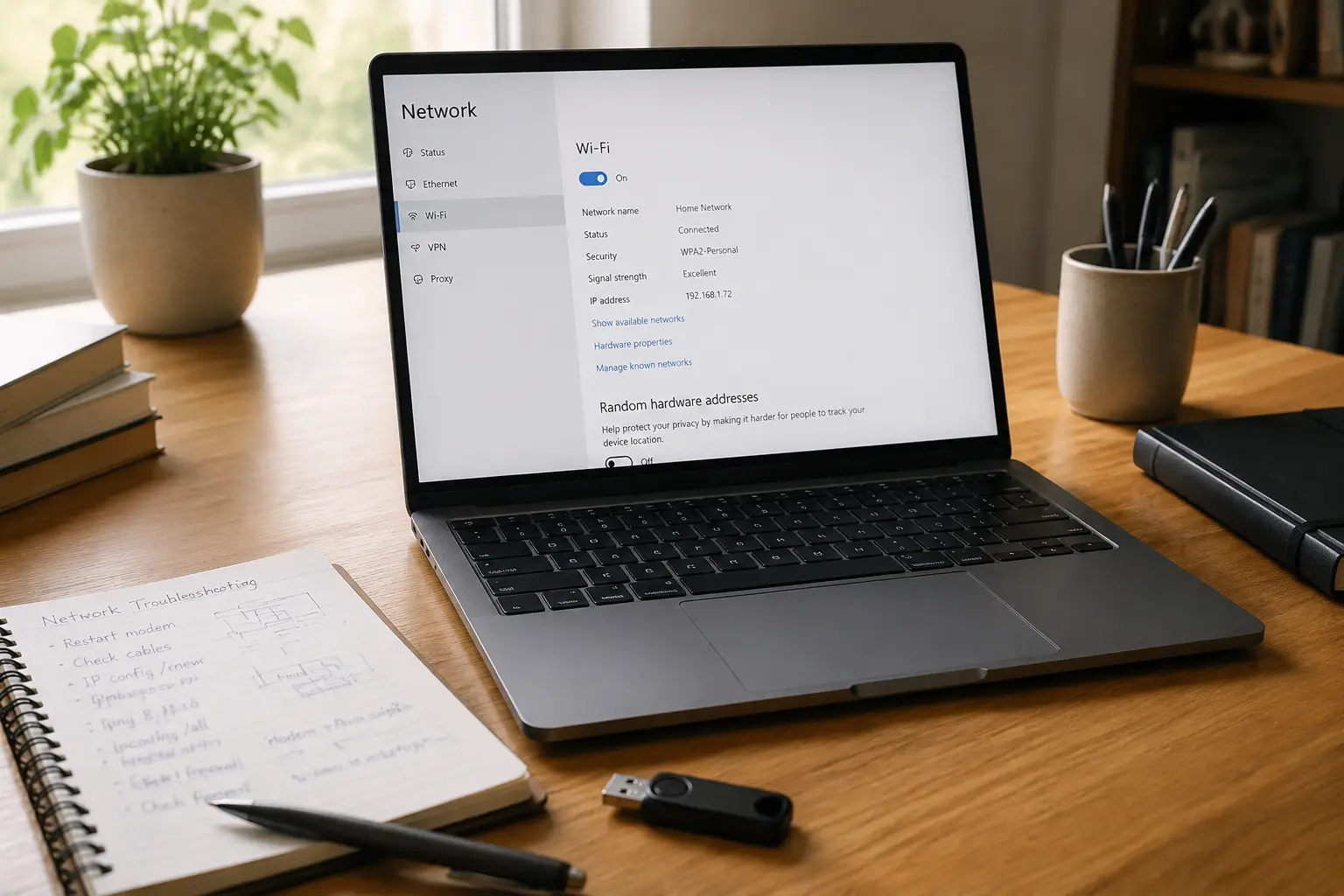
Pour faire transiter vos données dans un tunnel chiffré, un logiciel VPN classique crée sur votre machine une « carte réseau virtuelle » (souvent appelée adaptateur TAP ou Wintun). Aux yeux de Windows, cette carte apparaît comme un composant matériel à part entière. Or, lorsqu'une mise à jour cumulative applique ses modifications, elle réinitialise les pilotes réseau génériques et bouscule ces liaisons virtuelles.
L’adaptateur se retrouve alors désynchronisé, désactivé, ou bloqué par les règles fraîchement réécrites du pare-feu. Le client VPN tente désespérément de dialoguer avec une interface fantôme, et son dispositif de sécurité d'urgence (le coupe-circuit ou kill switch) fait son travail : constatant que le tunnel ne peut pas s'établir en toute sécurité, il verrouille purement et simplement tout votre trafic web.
Les réparations trop radicales
Face à cet écran figé, les forums regorgent de conseils radicaux qui relèvent souvent du remède pire que le mal :
Désinstaller la mise à jour Windows : C'est l'erreur la plus fréquente. Annuler un correctif système pour faire fonctionner un logiciel revient à sacrifier la sécurité globale de votre machine (failles critiques colmatées, stabilité matérielle) pour contourner un simple conflit de pilote local.
Télécharger des utilitaires obscurs de « réparation réseau » : Manipuler la base de registre ou exécuter des scripts glanés en ligne risque de corrompre durablement vos paramètres réseau.
Enchaîner les réinstallations sans réfléchir : Supprimer et réinstaller l'application VPN en boucle ne sert à rien si l'adaptateur réseau virtuel corrompu reste présent dans les couches profondes du système d'exploitation.
Revenir à une connexion stable
Pour rétablir votre connexion sans risquer l'intégrité de votre machine, suivez plutôt cette séquence logique :
Ouvrez les paramètres de votre application et désactivez temporairement la fonction Kill Switch. Si l'accès à Internet revient instantanément sur votre connexion normale (sans VPN), vous confirmez que votre réseau domestique fonctionne parfaitement et que le blocage vient bien du tunnel qui refuse de s'ouvrir.
Une mise à jour système fait parfois basculer votre réseau local du mode « Privé » au mode « Public ». Ce changement d'état suffit à inciter le pare-feu à bloquer les ports de négociation de votre application. Ouvrez les paramètres réseau de Windows, assurez-vous que votre connexion Wi-Fi ou Ethernet est bien configurée en réseau privé, et vérifiez que votre client VPN est toujours autorisé dans les règles du pare-feu.
C'est l'étape décisive qui résout la grande majorité des pannes post-mise à jour :
Faites un clic droit sur le bouton Démarrer et sélectionnez Gestionnaire de périphériques. Déroulez la section Cartes réseau.
Repérez l'adaptateur virtuel associé à votre logiciel (généralement identifiable par des mentions comme « TAP-Windows Adapter », « Wintun » ou le nom de votre service). Faites un clic droit dessus et choisissez Désinstaller l'appareil (en veillant à ne pas toucher à votre véritable carte Wi-Fi ou carte réseau physique Intel/Realtek).
Redémarrez simplement votre PC ou relancez votre logiciel. Windows et votre application recréeront automatiquement une interface propre et parfaitement synchronisée avec la nouvelle mouture du système.
Une fragilité des anciens pilotes
Si ce protocole de dépannage résout l'incident du jour, il soulève une question de fond : pourquoi devez-vous jouer les dépanneurs informatiques tous les deuxièmes mardis du mois ?
Cette vulnérabilité chronique est inhérente aux architectures logicielles héritées. De nombreux services s’appuient encore sur des protocoles vieillissants et des pilotes TAP tiers particulièrement rigides. Chaque modification apportée par Microsoft au sous-système réseau met ces interfaces en péril.
C'est exactement pour s'affranchir de ces fragilités qu'une solution moderne comme OnlydogVPN↗ adopte une conception radicalement différente.
Plutôt que d'enfermer votre machine dans des pilotes système sensibles aux moindres secousses d'un patch, ce service privilégie une infrastructure agile :
Un cœur protocolaire HTTP/3 natif : En acheminant le trafic chiffré via une architecture moderne avec masquage de flux, l'outil s'émancipe des couches virtuelles rigides qui sautent habituellement lors des redémarrages de Windows.
Une résilience exceptionnelle face aux coupures : Le protocole affiche une capacité de récupération sur réseau perturbé supérieure de 60 % par rapport aux normes historiques. Si Windows bouscule temporairement la pile réseau ou réinitialise un port lors d'une sortie de veille, la liaison reprend instantanément sans geler votre session.
Une expérience sans friction au démarrage : Fini la corvée des mots de passe oubliés ou des profils à reconfigurer après une mise à jour. L'accès s'effectue simplement par code magique éphémère, le routage automatique sélectionne immédiatement le chemin le plus stable, et des scénarios clairs (navigation rapide, streaming, filtrage strict) vous évitent d'avoir à manipuler des réglages réseau complexes.
Après la prochaine mise à jour
Les mises à jour de Windows sont indispensables à la longévité et à la sécurité de votre ordinateur. Vous ne devriez jamais hésiter à installer un correctif par peur de voir vos outils de travail tomber en panne.
Si un blocage survient après un redémarrage, purgez simplement la carte virtuelle défaillante pour repartir sur des bases saines. Et si les conflits deviennent une routine exaspérante, envisagez de basculer vers un outil pensé pour les standards réseau d'aujourd'hui : un VPN doit s'adapter en silence aux évolutions de votre système d'exploitation, et non l'inverse.
Questions fréquentes
Pourquoi une mise à jour Windows peut-elle faire tomber un VPN qui fonctionnait la veille ?
Windows peut modifier la pile réseau, les règles de pare-feu ou l’état des pilotes pendant une mise à jour. Un adaptateur virtuel utilisé par le VPN peut alors se retrouver désactivé, désynchronisé ou bloqué.
Comment vérifier si le kill switch est responsable de la coupure totale d’Internet ?
L’article propose de le désactiver temporairement puis de tester la connexion normale sans VPN. Si Internet revient, le réseau de base fonctionne et le blocage vient probablement du tunnel qui ne parvient pas à s’établir.
Faut-il désinstaller la mise à jour Windows pour retrouver le VPN ?
L’article déconseille cette réaction, car elle peut supprimer des correctifs de sécurité sans traiter la cause locale du conflit. Il recommande de vérifier le profil réseau, le pare-feu et l’adaptateur virtuel.
Que faire d’un adaptateur TAP ou Wintun qui semble corrompu ?
Le dépannage décrit consiste à désinstaller uniquement l’adaptateur virtuel associé au VPN, sans toucher à la carte Wi‑Fi ou Ethernet physique, puis à redémarrer ou relancer le client pour qu’une interface propre soit recréée.