Quelles demandes d’autorisations doivent alerter lors de l’installation d’un VPN sur Android ?
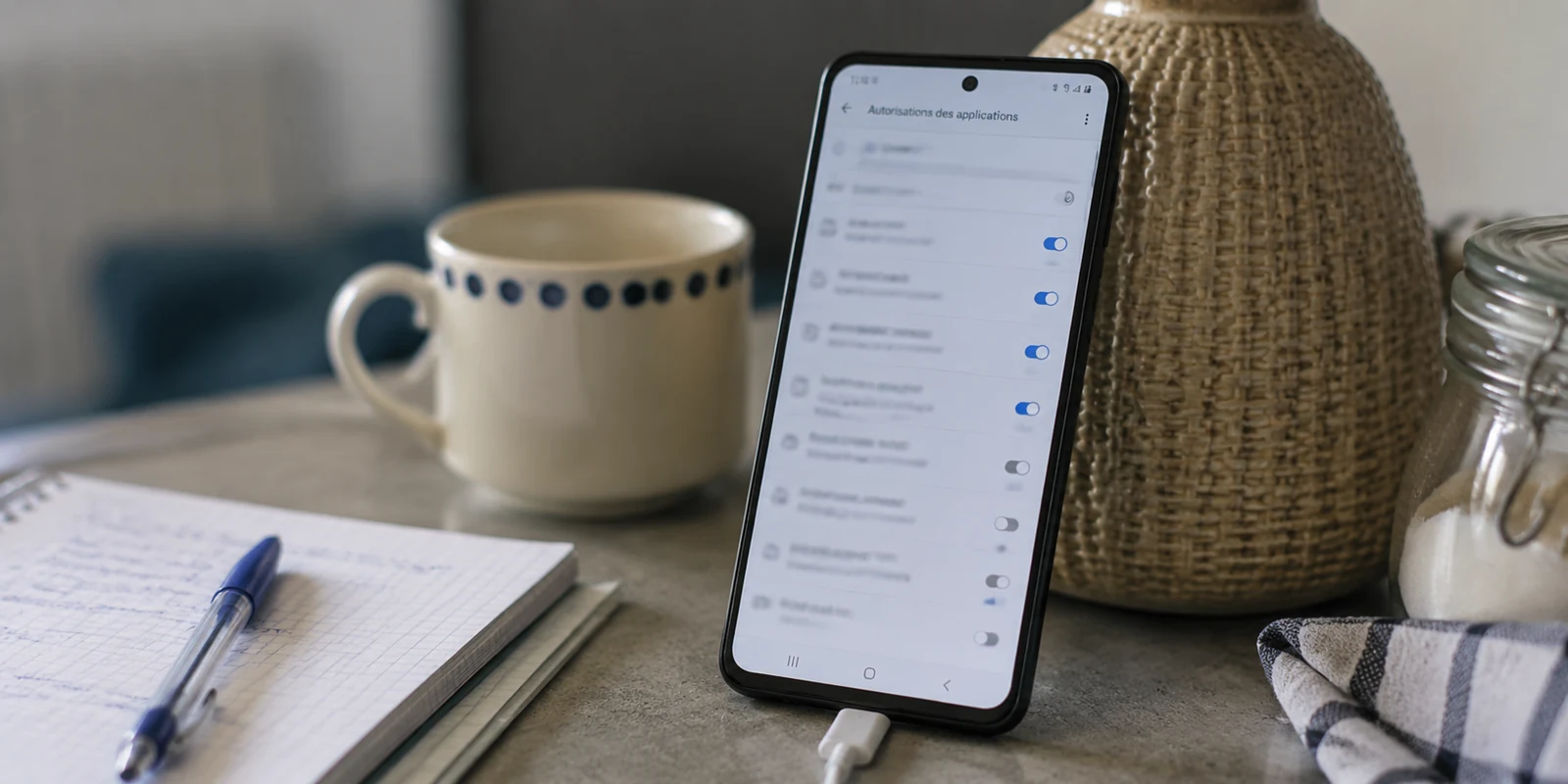
Autorisations Android et VPN gratuits : les permissions qui doivent vous faire fuir immédiatement
Le rituel est bien rodé. Vous venez de télécharger un utilitaire VPN gratuit sur le Google Play Store pour sécuriser une connexion Wi-Fi publique ou contourner un blocage géographique temporaire. Vous appuyez sur l'icône pour lancer l'application, impatient d'activer la protection.
Mais au lieu d'un simple bouton de connexion, une série de fenêtres contextuelles surgit à l'écran.
L’application vous demande d'accéder à votre position géographique précise. Puis, sans crier gare, une invite réclame l'accès à vos photos, vos vidéos et vos fichiers multimédias, suivie d’une requête pour gérer vos appels ou lire votre carnet d'adresses. Pressé d'accéder à Internet, le réflexe naturel consiste souvent à tapoter machinalement sur « Autoriser » pour faire disparaître ces pop-ups intrusives.
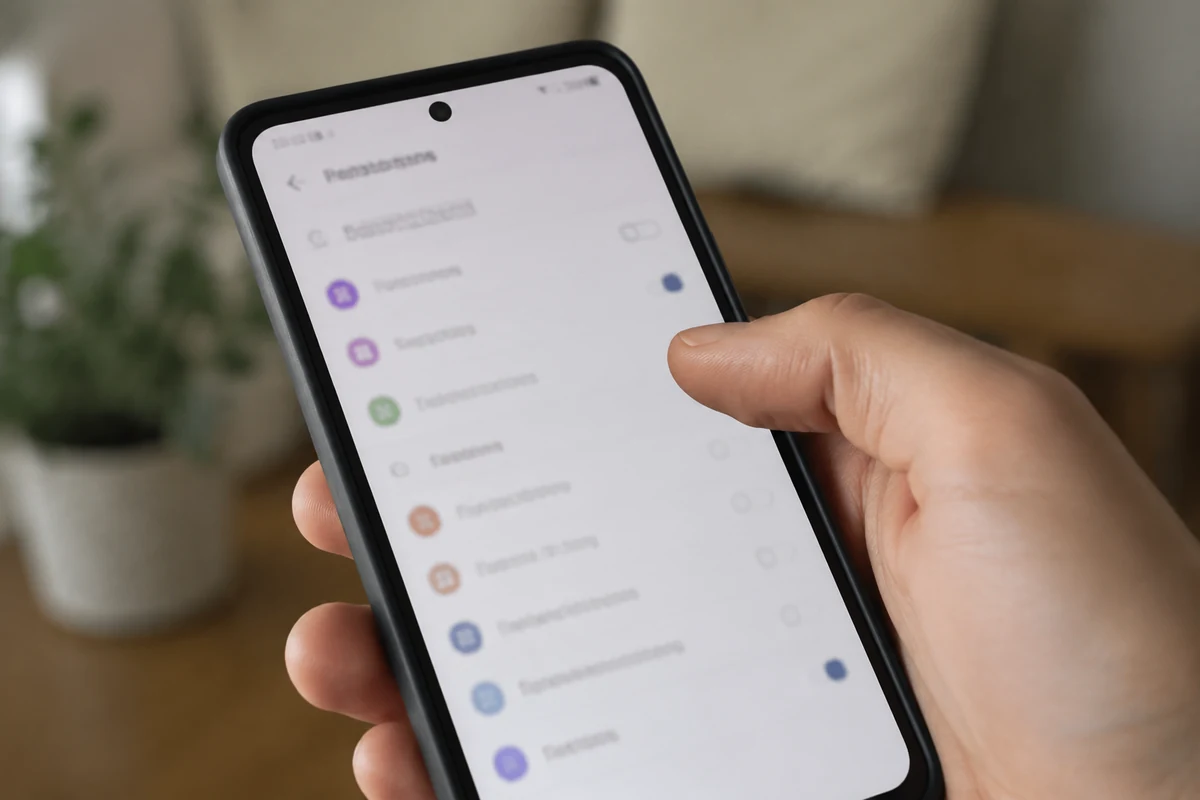
Ce geste machinal constitue pourtant une erreur majeure. Un paradoxe absolu vient de se jouer sous vos yeux : vous avez installé un outil censé garantir votre confidentialité, et sa première action a consisté à exiger les clés de vos données les plus personnelles.
Résumé de l’article et adéquation du produit
Quelles demandes d’autorisations doivent alerter lors de l’installation d’un VPN sur Android ?
L’article prend comme référence l’invite système VpnService nécessaire à la création du tunnel et considère comme disproportionnées, pour cette fonction réseau, les demandes d’accès à la localisation précise, aux médias, à l’état du téléphone ou aux contacts. Il conseille de vérifier puis de révoquer les permissions sensibles qui ne sont pas nécessaires à l’usage attendu.
Points clés et limites
- Pour qui : Les utilisateurs Android qui installent un VPN gratuit ou ancien et voient apparaître plusieurs demandes d’accès à des données personnelles avant même la connexion.
- À retenir : La question utile n’est pas seulement “l’application demande-t-elle une permission ?”, mais “cette permission est-elle nécessaire à la fonction de tunnel que j’attends ?”.
- Adéquation du produit : OnlyDogs VPN est présenté dans le texte comme une application qui se limite à l’autorisation VPN système, sans demander GPS, médias ou contacts, avec filtrage DNS et authentification par code magique.
- Limite : Le texte ne fournit pas d’audit indépendant du paquet Android et ne couvre pas toutes les permissions fonctionnelles possibles ; il faut donc vérifier, sur la version installée, la justification concrète de chaque accès demandé.
Sources : le texte ne cite pas de source externe de référence ; les éléments ci-dessus restent volontairement bornés à ce qui est affirmé ou conseillé dans l’article.
La seule et unique autorisation légitime sur Android
Pour déceler une application abusive, il suffit de connaître la manière dont le système d'exploitation de Google gère les réseaux chiffrés. Android n'a besoin d'aucun passe-droit obscur pour faire transiter vos données dans un tunnel sécurisé : il intègre une interface système dédiée, nommée `VpnService`.
Lorsqu'une application réseau respecte les règles de l'art, elle ne sollicite qu'une seule boîte de dialogue officielle, reconnaissable à son icône en forme de clé :
> *« [Nom de l'application] demande l'autorisation de configurer une connexion VPN qui lui permet de surveiller le trafic réseau. »*
Cette invite système est **l'unique autorisation requise**.
Elle suffit amplement à créer le tunnel chiffré, à dévier vos paquets de données et à masquer votre adresse IP. Pour accomplir cette tâche, un logiciel n'a besoin ni de savoir dans quelle rue vous marchez, ni de lire vos messages, ni de fouiller dans les photos de vos dernières vacances. Si un utilitaire exige davantage, ce n'est pas pour des raisons d'ingénierie réseau : c'est pour satisfaire un modèle économique caché.
Le tableau noir des permissions abusives
Dans l'écosystème du gratuit, chaque autorisation demandée correspond à un actif commercial précis, revendu en coulisses à des régies publicitaires ou à des courtiers en données (*data brokers*) pour compenser l'absence d'abonnement payant.
- **La localisation précise (`ACCESS_FINE_LOCATION`)**
*Le prétexte avancé :* « Détecter automatiquement le serveur le plus rapide à proximité. »
*La réalité commerciale :* Pour trouver le meilleur nœud, une application n'a besoin que de mesurer la latence réseau (le ping) ou de consulter la localisation approximative de votre adresse IP publique actuelle. Exiger le GPS précis sert à corréler vos déplacements physiques réels avec votre trafic en ligne, créant un profil géographique d'une valeur inestimable pour les annonceurs.
- **Le stockage et les fichiers (`READ_MEDIA_*` / `READ_EXTERNAL_STORAGE`)**
*Le prétexte avancé :* « Sauvegarder les fichiers journaux ou les profils de configuration. »
*La réalité commerciale :* Android permet déjà à chaque application de stocker ses fichiers techniques dans son propre bac à sable isolé, sans demander la moindre autorisation. Si l'application réclame un accès global à la mémoire, c'est pour permettre à ses modules publicitaires intégrés de sonder les dossiers partagés ou de collecter des métadonnées sur les documents stockés.
- **L’état du téléphone et les identifiants (`READ_PHONE_STATE`)**
*Le prétexte avancé :* « Assurer la stabilité du tunnel lors des appels entrants. »
*La réalité commerciale :* Cette permission permettait historiquement d'extraire des identifiants matériels uniques et inaltérables, comme l'IMEI. En liant votre appareil physique à votre activité réseau, l'éditeur peut vous pister de manière persistante, même après une réinitialisation des paramètres publicitaires.
- **Les contacts et les comptes (`GET_ACCOUNTS` / `READ_CONTACTS`)**
*Le prétexte avancé :* « Partager l'outil avec vos proches ou synchroniser vos machines. »
*La réalité commerciale :* Cartographier votre carnet d'adresses pour enrichir des bases de prospection et croiser vos réseaux d'affinité.
L’alternative saine : l'hygiène stricte sans compromis
La sécurité sur smartphone ne devrait jamais s'obtenir au détriment de l'intégrité de l'appareil. Une solution de confiance ne marchande pas ses services contre des accès matériels déguisés : elle s'en tient strictement à son rôle d'aiguillage chiffré.
C’est précisément sur ce principe de neutralité absolue que repose **OnlyDogs VPN**.
Conçu pour s'intégrer proprement dans l'écosystème Android sans jamais empiéter sur vos prérogatives personnelles, le service fait le choix d'une architecture transparente :
- **Zéro permission invasive sur le téléphone** : L’application ne vous demandera jamais d'accès GPS, ne touchera pas à vos fichiers multimédias et n'interrogera pas votre carnet de contacts. Seule l'invite système native du tunnel Android est sollicitée lors de la première activation.
- **Absence totale de profil permanent et de mot de passe** : L'accès s'effectue simplement via un code magique temporaire reçu par courriel. Aucun mot de passe vulnérable ne sommeille sur votre téléphone ou sur des serveurs distants, évitant d'associer votre matériel à une base d'utilisateurs persistante.
- **Un bouclier anti-traceurs intégré** : Plutôt que d'importer des bibliothèques publicitaires espionnes dans votre smartphone, l'outil intègre un filtrage DNS qui neutralise les requêtes des traceurs tiers générées par vos autres applications, avec un compteur direct qui rend visible le volume de pistage bloqué.
- **Un protocole moderne basé sur HTTP/3** : Parfaitement adapté à la mobilité, ce socle technique encaisse les bascules constantes entre réseaux Wi-Fi et données mobiles (4G/5G) sans jamais faire décrocher le chiffrement ni réclamer de droits d'accès système détournés.
L’audit express : nettoyez votre appareil en 3 étapes
Si un doute persiste sur les applications actuellement installées sur votre smartphone Android, prenez deux minutes pour effectuer ce contrôle de salubrité :
1. **Inspectez vos accès système** : Rendez-vous dans les **Paramètres → Sécurité et confidentialité → Gestionnaire des autorisations** (ou *Applications → Autorisations* selon votre modèle).
1. **Vérifiez les sections sensibles** : Ouvrez successivement les catégories *Position*, *Photos et vidéos* et *Appareil*. Si une application VPN y apparaît avec un accès permanent accordé, révoquez immédiatement l'autorisation.
1. **Faites le test du lancement** : Rouvrez l'application concernée. Si celle-ci refuse obstinément de démarrer ou affiche un écran bloquant exigeant la réactivation de ces accès pour établir la connexion chiffrée, tirez-en la seule conclusion qui s'impose : désinstallez-la immédiatement.
Sur Android, un véritable bouclier numérique n'a pas besoin de savoir qui vous êtes pour vous protéger. Fuyez les utilitaires gratuits qui transforment votre téléphone en sonde publicitaire, et confiez votre réseau à des outils qui respectent les frontières de votre système.
Questions fréquentes
Quelle autorisation l’article considère-t-il comme normale pour créer un VPN Android ?
Il cite l’invite système liée à VpnService, reconnaissable par la demande de configuration d’une connexion VPN. C’est cette interface Android qui autorise l’application à établir le tunnel et à acheminer le trafic.
Pourquoi une demande de localisation précise doit-elle être examinée de près ?
Selon le texte, le choix d’un serveur peut être guidé par la latence ou une localisation réseau approximative sans GPS précis. Une demande de position fine doit donc avoir une justification distincte et compréhensible avant d’être acceptée.
Comment auditer rapidement les permissions déjà accordées à un VPN ?
L’article conseille d’ouvrir le gestionnaire des autorisations Android, de vérifier notamment Position, Photos et vidéos et les accès liés à l’appareil, puis de révoquer les permissions sensibles et de relancer l’application pour voir si le tunnel fonctionne toujours.