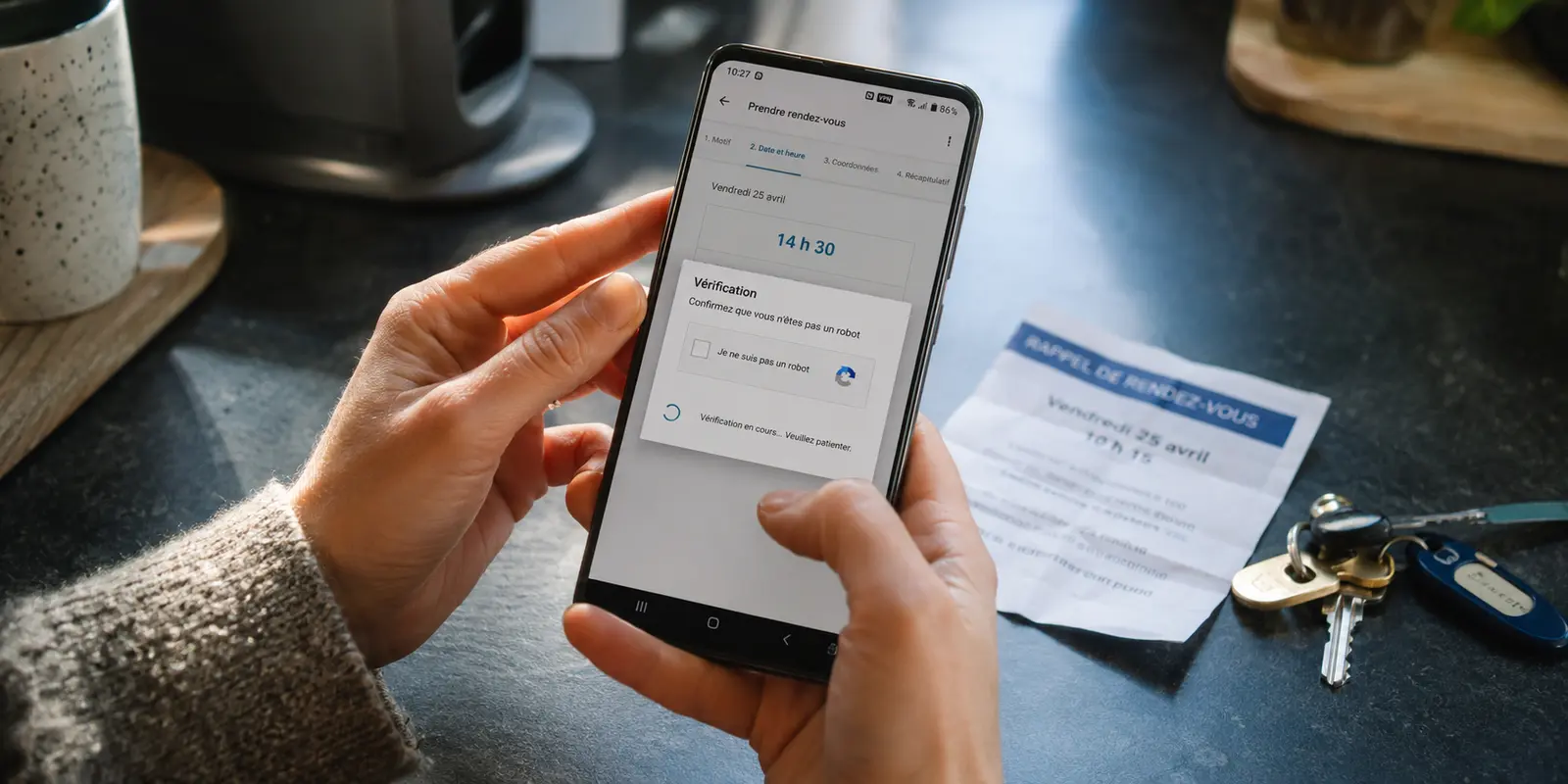
Une notification surgit en haut de votre écran Android : un créneau s’est libéré chez votre spécialiste ou un rappel de consultation exige une confirmation rapide. Vous touchez l'alerte pour ouvrir Doctolib, et l'application s'enlise. La roue de chargement tourne sans fin avant d'afficher un message lapidaire : « Erreur réseau » ou un écran blanc figé. Si vous êtes praticien en déplacement, la situation est encore plus critique : l'agenda refuse de synchroniser vos rendez-vous de la journée et le module de téléconsultation vidéo échoue avant même d'avoir pu joindre le patient.
Le premier réflexe consiste souvent à accuser une panne générale des serveurs, un caprice de votre smartphone ou un problème de couverture mobile. Pourtant, le véritable responsable tourne discrètement en arrière-plan dans votre volet de notifications : votre VPN.
Pour protéger leurs données au quotidien, de nombreux utilisateurs laissent leur tunnel chiffré actif en permanence sur leur téléphone. Mais face à une application médicale française, ce réflexe de sécurité globale se transforme immédiatement en piège technique.
Résumé de l’article et contexte
Que faire si Doctolib fonctionne mal sous VPN sur Android ?
L’article propose de ne pas couper tout le VPN : si Doctolib rejette l’adresse de sortie partagée, le routage par application peut envoyer uniquement Doctolib par la connexion directe du téléphone tandis que les autres applications restent dans le tunnel.
Ce qu’il faut garder en tête
- Pour qui : Patients ou praticiens Android qui veulent conserver un VPN actif pour le reste du téléphone tout en évitant les blocages d’une application médicale.
- Point clé : Le compromis repose sur une exclusion explicite : Doctolib sort directement par le réseau mobile ou Wi-Fi, tandis que le reste du trafic reste soumis aux règles du VPN.
- Place d’OnlydogVPN : OnlydogVPN est présenté dans l’article pour sa mobilité, son transport HTTP/3 obfusqué, son routage automatisé et son code magique ; la solution Doctolib dépend néanmoins de la présence d’un réglage de routage par application dans le client Android utilisé.
- Limite : Le trafic de l’application exclue n’est plus transporté par le VPN. Le réglage et son intitulé peuvent varier selon le client VPN et la version d’Android.
Source produit déjà citée dans l’article : site officiel OnlydogVPN.
Pourquoi Doctolib bloque votre connexion sous VPN
Ce dysfonctionnement n'est pas un bogue aléatoire de votre téléphone, mais une décision de filtrage délibérée. En tant que plateforme médicale hébergeant des données de santé particulièrement sensibles, Doctolib doit respecter les normes strictes HDS (Hébergeur de Données de Santé) et contrer les attaques automatisées.
Pour protéger ses serveurs, l'infrastructure emploie des pare-feux applicatifs et des boucliers anti-bot (notamment Cloudflare) configurés pour repérer les requêtes suspectes. Or, les VPN grand public acheminent le trafic de milliers d'utilisateurs à travers des passerelles hébergées dans des centres de données (datacenters). Pour les systèmes de sécurité de Doctolib, une requête émise depuis un centre d'hébergement partagé ne ressemble pas à un patient sur son smartphone : elle porte la signature d'un serveur mandataire (proxy) ou d'un robot d'extraction de données.
L'accès est alors immédiatement verrouillé : formulaires impossibles à valider, captchas insolubles ou flux WebRTC coupé lors des téléconsultations.
Face à ce blocage, le réflexe courant consiste à couper purement et simplement le VPN. C'est une fausse bonne idée : éteindre ses défenses dès qu'on consulte son dossier médical est contraignant, sans compter qu'on oublie presque toujours de réactiver la protection ensuite, laissant le smartphone sans défense sur les réseaux Wi-Fi publics ou les connexions 4G/5G partagées.
Le routage par application : la solution native sous Android
Pour sortir de cette impasse sans renoncer à sa vie privée, il n'est pas nécessaire de choisir entre sa sécurité globale et l'accès à ses soins. Le système Android intègre une fonctionnalité puissante et pourtant sous-exploitée : le routage par application (app-based split tunneling).
Concrètement, le framework réseau d'Android permet d'assigner des règles de routage spécifiques selon l'identifiant propre à chaque application installée sur l'appareil. Cela crée deux voies de circulation parallèles et totalement étanches sur un seul et même téléphone :
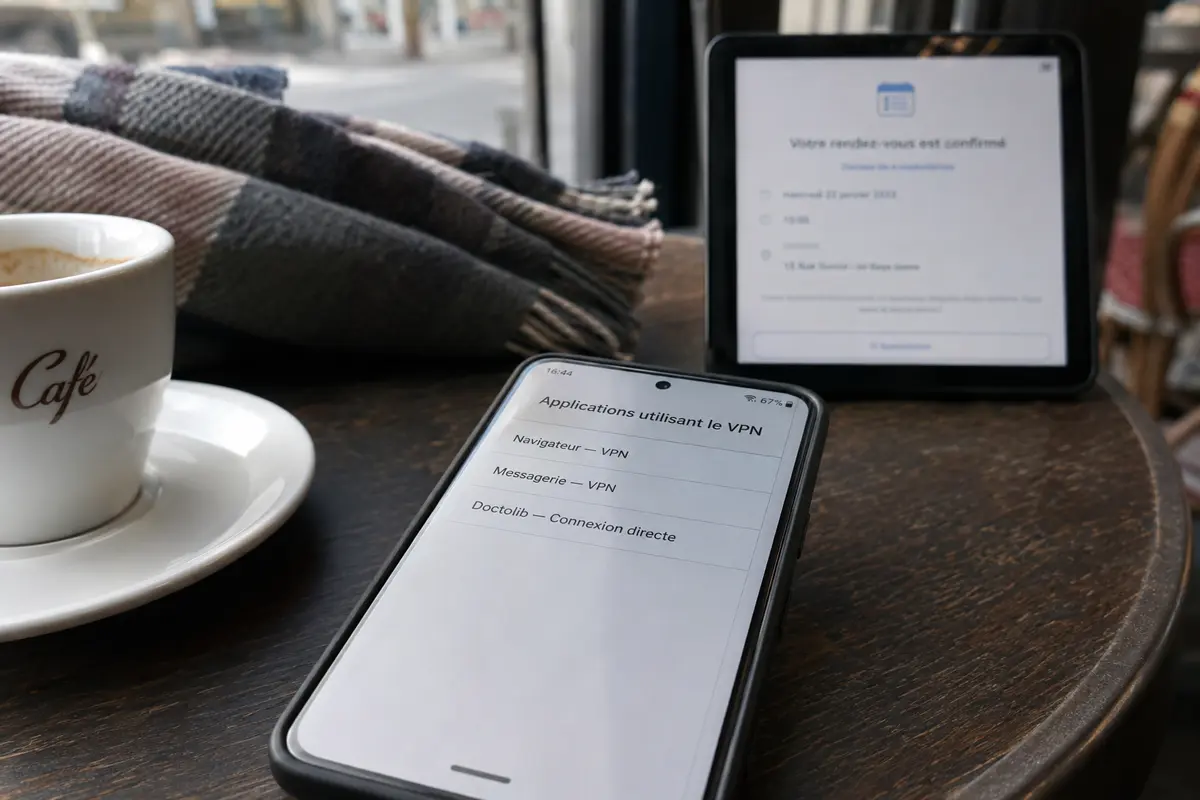
- La voie directe pour Doctolib : L'application est exclue du tunnel chiffré. Ses requêtes sortent directement via l'adresse IP mobile de votre opérateur habituel (Orange, Free, SFR ou Bouygues Télécom). Pour le système de sécurité de Doctolib, votre connexion est parfaitement limpide : les notifications push arrivent sans retard, les rendez-vous se synchronisent à la milliseconde et la vidéo démarre du premier coup.
- La voie chiffrée pour tout le reste : Votre navigateur, vos applications bancaires, vos réseaux sociaux et vos téléchargements continuent d'emprunter le tunnel protégé du VPN, à l'abri des interceptions et de la surveillance réseau.
L’exigence d’un moteur VPN pensé pour la mobilité
Si le routage par application résout l'équation de l'isolation, encore faut-il disposer d'une solution réseau adaptée aux réalités du mobile. Les applications VPN historiques transposées sur Android s'avèrent souvent lourdes : menus encombrés de réglages ardus, surconsommation de batterie et, surtout, ruptures de tunnel lors des passages fréquents du Wi-Fi à la 4G/5G, qui finissent par paralyser les applications en arrière-plan.
C’est sur ce terrain d’agilité que s'illustre OnlydogVPN↗. Loin des usines à gaz d'ancienne génération, le service déploie une application épurée conçue pour les contraintes réelles de la mobilité sous Android.
L'outil s'appuie sur une couche de transport moderne en HTTP/3 avec trafic obfusqué. Cette architecture absorbe les micro-coupures de signal et les bascules d'antennes relais sans jamais geler la pile réseau de votre smartphone. Le système élimine les complexités inutiles : aucun mot de passe lourd à mémoriser grâce à une authentification directe par code magique reçu par courriel, et des scénarios d'usage automatisés qui identifient la route la plus saine sans vous forcer à tester manuellement des dizaines de serveurs.
Cette solution intègre également un filtre natif contre les publicités et les traceurs invisibles. En allégeant les pages web avant même qu'elles n'atteignent votre écran, elle économise votre forfait de données et préserve l'autonomie de votre batterie tout au long de la journée.
Le réglage Android, simplement
La mise en place ne demande aucune compétence technique particulière. Voici la marche à suivre universelle sur votre smartphone :
Accédez aux options de routage : Ouvrez votre application VPN, rendez-vous dans les paramètres (icône d'engrenage) et localisez la section intitulée « Split Tunneling » ou « Routage par application ».
Définissez la règle d'exclusion : Choisissez le mode qui permet d'exclure les applications sélectionnées du tunnel (souvent nommé « Ne pas utiliser le VPN pour ces applications »).
Cochez l'application : Faites défiler la liste de vos applications installées, cochez Doctolib, puis confirmez votre choix. Profitez-en pour y ajouter, si besoin, les applications de votre mutuelle ou de votre pharmacie qui appliquent les mêmes restrictions.
Relancez l'application : Forcez l'arrêt de l'application Doctolib depuis le gestionnaire des tâches Android, puis rouvrez-la. Vos rendez-vous et vos téléconsultations fonctionnent désormais instantanément, tandis que l'icône de protection de votre VPN reste active et vigilante en haut de votre écran.
La règle d'arbitrage que je garderais
Pour naviguer sereinement sur smartphone sans multiplier les manipulations, adoptez une règle simple : sachez où placer la confiance.
Les plateformes médicales certifiées comme Doctolib et les applications institutionnelles intègrent déjà leur propre chiffrement de bout en bout en HTTPS/TLS. Y superposer un VPN commercial n'augmente pas votre sécurité médicale, mais attire les foudres des pare-feux anti-bot.
À l'inverse, le reste de votre activité mobile — votre navigation sur le web ouvert, vos connexions sur les bornes Wi-Fi de cafés ou d'aéroports et vos flux d'arrière-plan — exige un tunnel chiffré hermétique. En configurant le routage par application sur un VPN moderne et réactif, vous profitez du meilleur des deux mondes : une vie privée préservée au quotidien, et un accès médical instantané à la seconde où vous en avez besoin.
Questions fréquentes
Pourquoi Doctolib peut-il refuser une connexion qui passe par un VPN ?
L’article l’explique par les protections anti-bot et pare-feux applicatifs qui peuvent considérer une adresse de datacenter très partagée comme un proxy ou une source automatisée.
Faut-il désactiver complètement le VPN pour ouvrir Doctolib ?
Pas dans l’approche proposée ici. Le routage par application permet de laisser Doctolib sortir directement tout en gardant le tunnel actif pour les autres applications.
Que devient le trafic de Doctolib après son exclusion du tunnel ?
Il utilise l’adresse IP normale de la connexion mobile ou Wi-Fi du téléphone. Le navigateur, les réseaux sociaux et les autres applications non exclues continuent de suivre la route VPN.
Que faire après avoir ajouté Doctolib à la liste d’exclusion ?
L’article conseille de forcer l’arrêt de l’application puis de la rouvrir afin qu’elle reparte avec la nouvelle règle de routage.