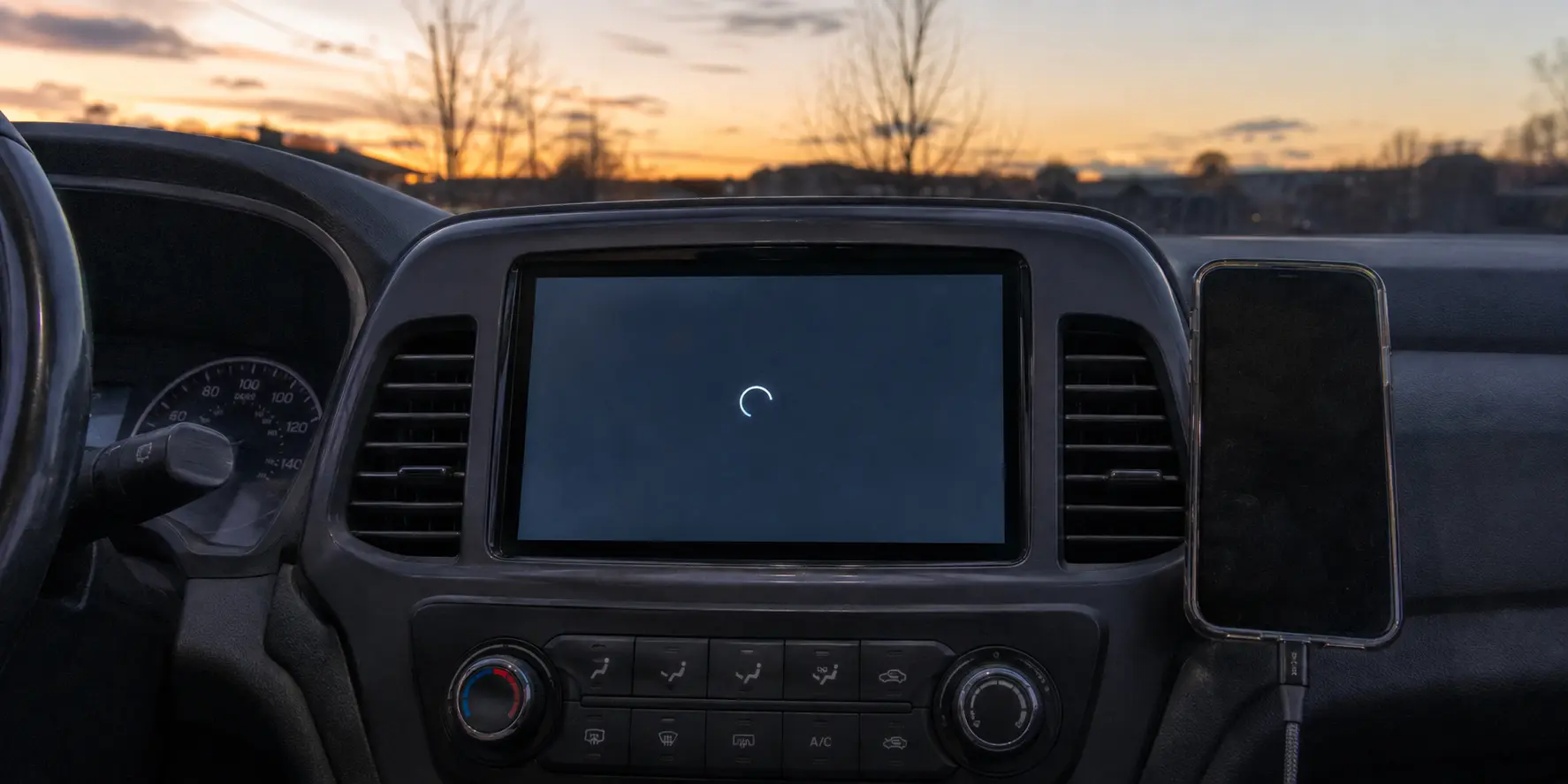
Vous vous installez au volant, posez votre smartphone sur le support et branchez le câble USB — ou attendez la synchronisation sans fil de l'habitacle. L’écran d'infodivertissement s’illumine une demi-seconde, hésite, puis se fige sur un bandeau austère : « Android Auto a rencontré une erreur de communication 21 ».
Le réflexe habituel ne se fait pas attendre : débrancher le câble, le rebrancher, incriminer la prise du tableau de bord ou maudire la dernière mise à jour de la voiture. Pourtant, le diagnostic réel se vérifie en trois secondes : il suffit de désactiver votre VPN pour que la projection démarre instantanément, fluide et sans accroc.
Le dilemme est aussi frustrant qu'absurde : devez-vous réellement renoncer à la confidentialité de vos données mobiles, à votre protection contre les traqueurs et au chiffrement de vos flux tout au long de votre trajet simplement pour afficher Google Maps et écouter de la musique au volant ?
Résumé de l’article et contexte d’usage
Pourquoi Android Auto affiche-t-il l’erreur 21 quand un VPN est actif ?
Dans le scénario décrit, le VPN intercepte ou dévie une partie du trafic local utilisé pour la négociation entre le téléphone et l’ordinateur de bord. Exclure seulement l’application Android Auto peut ne pas suffire, car des services système comme Google Play Services et les composants Wi-Fi Direct participent aussi à la projection.
Points à retenir
- Adapté à : Les utilisateurs chez qui Android Auto démarre normalement dès que le VPN est désactivé, en connexion USB ou sans fil.
- Point clé : La correction consiste à préserver les routes locales nécessaires à la voiture ; avec un client traditionnel, cela peut exiger le contournement du LAN et plusieurs exclusions système.
- Contexte produit : L’article présente OnlydogVPN comme une approche à routage dynamique destinée à protéger le trafic Internet tout en laissant intactes les liaisons locales point-à-point.
- Limite importante : Ce diagnostic est surtout pertinent lorsque l’erreur disparaît immédiatement dès que le VPN est coupé ; si ce n’est pas le cas, la cause peut se situer ailleurs dans la chaîne Android Auto.
Source produit présente dans l’article : site officiel OnlydogVPN.
Pourquoi l’erreur 21 n’est pas qu’une histoire de câble
Contrairement à d'autres codes d'erreur matériels, l'erreur 21 n'est ni un problème de faux contact ni un bug graphique.
Dans la documentation technique d’Android Auto, ce code signale une rupture nette lors de la phase de négociation de sécurité (handshake) entre votre smartphone et l’ordinateur de bord. Pour afficher l'interface déportée, votre téléphone ne se contente pas d'envoyer un signal vidéo passif : il établit un véritable sous-réseau local direct (via USB ou Wi-Fi Direct) avec l'écran du véhicule.
Si un composant réseau altère, dévie ou intercepte cette poignée de main chiffrée locale, le système de bord considère la liaison comme compromise et coupe court à la communication. C'est précisément là que votre VPN se met en travers de la route.
Pourquoi exclure seulement Android Auto ne suffit pas
Face à ce constat, la réaction logique consiste à exploiter la fonction de « split tunneling » (le fractionnement de tunnel) de votre application VPN. Vous ouvrez les réglages, activez l'exclusion d'applications, cochez l'icône « Android Auto », relancez la connexion… pour retomber exactement sur la même erreur 21.
Pourquoi cet échec systématique ? Parce que l’application visible Android Auto n’est qu’une coquille vide.
Sur les versions modernes d'Android, la quasi-totalité de l'infrastructure de projection — le transcodage vidéo, la synchronisation audio et la validation des certificats locaux — n'est pas gérée par l'icône sur laquelle vous appuyez. Ce travail de fond est délégué aux couches système invisibles : les Services Google Play (Google Play Services), le gestionnaire de connectivité de l'OS et les modules Wi-Fi Direct.
La majorité des VPN grand public adoptent une approche simpliste : ils capturent tout le trafic IP du téléphone vers leur interface virtuelle chiffrée, sans distinguer le trafic web classique des connexions point-à-point locales de la voiture. Dès que les flux locaux indispensables à Android Auto sont aspirés dans le tunnel distant, la voiture ne reçoit plus les réponses sur le bon sous-réseau local et verrouille l'accès.
Le bricolage des exclusions système
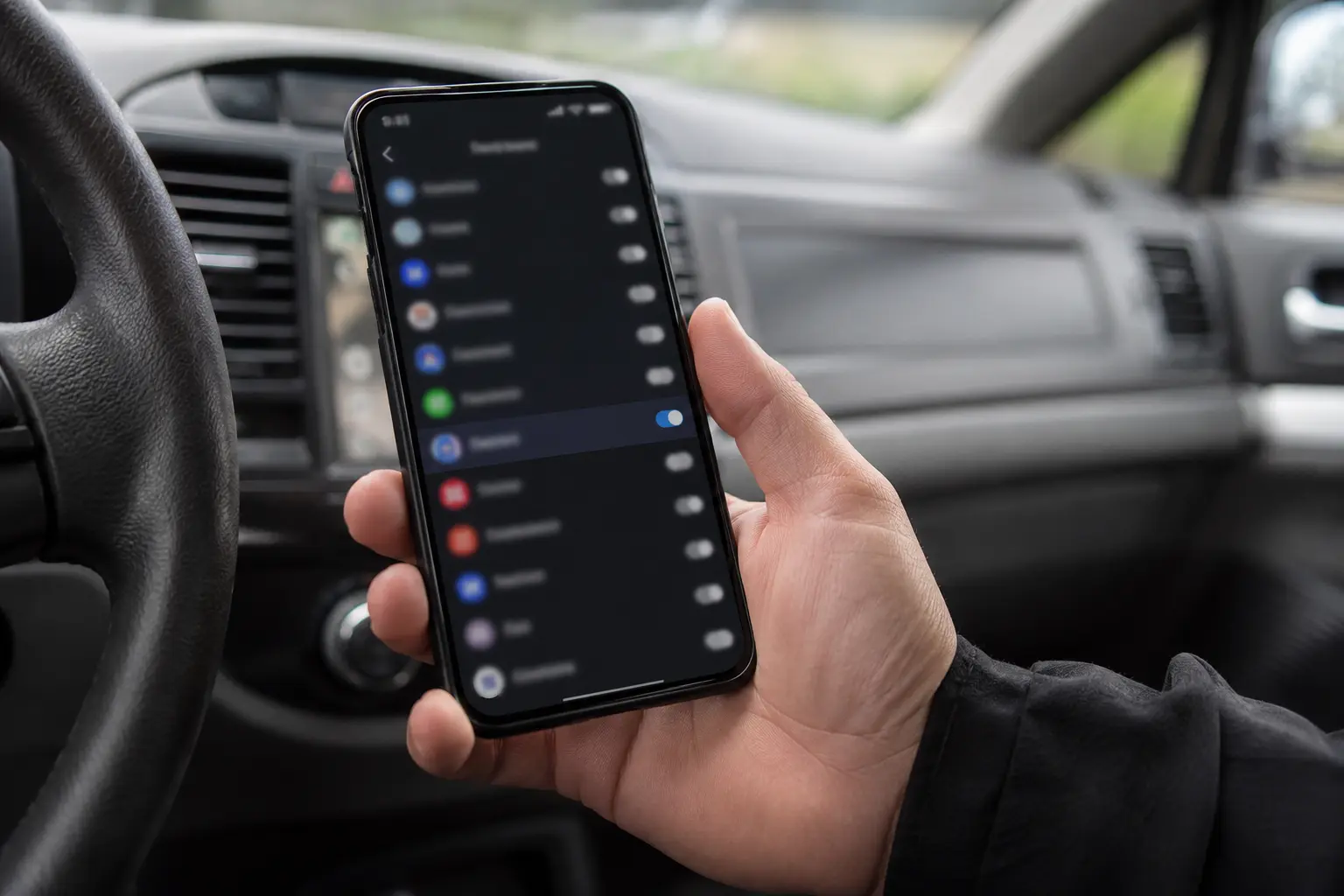
Pour forcer un VPN traditionnel à cohabiter avec Android Auto, vous devez passer en mode administrateur réseau et mettre les mains dans le cambouis :
- Ouvrez les paramètres de split tunneling de votre VPN et activez l’option permettant d’afficher les applications système.
- Ne vous arrêtez pas à Android Auto : cochez impérativement Services Google Play, Services de connectivité Google, et selon l'interface de votre téléphone (Samsung One UI, Xiaomi HyperOS), les composants liés au Wi-Fi Direct ou au partage à proximité.
- Vérifiez que l'option « Contourner le réseau local » (Bypass local network) est bien cochée dans les réglages avancés de l'application.
Ce bricolage pose néanmoins deux problèmes majeurs. D'une part, en excluant les Services Google Play, vous retirez une part colossale du trafic d’arrière-plan (requêtes de synchronisation, identifiants publicitaires, télémétrie) de la protection chiffrée de votre VPN, créant une brèche involontaire dans votre vie privée.
D'autre part, cette solution est particulièrement fragile : à chaque mise à jour mensuelle de sécurité Android ou refonte des services Google, les dépendances internes changent, et l'erreur 21 ressurgit sans prévenir au moment le plus inopportun.
Ce que change une gestion plus propre du réseau local
Monter dans sa voiture ne devrait jamais exiger de maintenir une liste d'exclusions techniques de douze processus système. Un outil réseau adapté aux réalités d'aujourd'hui doit comprendre nativement la différence entre naviguer sur un réseau public hostile et communiquer en direct avec le tableau de bord de son véhicule.
C’est précisément cette fluidité sans friction qui caractérise OnlydogVPN↗. Pensé pour éliminer les lourdeurs de configuration, ce service prend le contre-pied des usines à gaz traditionnelles.
Plutôt que d'obliger l'utilisateur à arbitrer des conflits d'adresses IP ou à fouiller dans des sous-menus complexes, l'outil s'appuie sur une architecture optimisée en HTTP/3 avec obfuscation native du trafic. Cette conception garantit une résilience taillée pour la mobilité : en cas de passage de la 4G au Wi-Fi du véhicule, ou lors de transitions d'antennes-relais sur autoroute, la liaison réseau se rétablit jusqu’à 60 % plus rapidement que les protocoles conventionnels.
Surtout, sa gestion dynamique des routes préserve l'intégrité de vos liaisons point-à-point locales : le tunnel chiffré protège vos requêtes sensibles et bloque les traqueurs indésirables en arrière-plan, sans venir parasiter la poignée de main locale indispensable à Android Auto.
L'expérience utilisateur s'aligne sur cette simplicité : aucune corvée de mot de passe grâce à une connexion sécurisée par lien magique e-mail, une interface claire organisée par intentions d'usage, et la garantie de rouler protégé sans jamais voir surgir d'écran noir.
Ce que je vérifierais si l’erreur 21 revient
Si vous êtes actuellement bloqué sur le bas-côté avec une erreur 21 persistante, appliquez cette séquence pour repartir sereinement :
- Purger les sessions corrompues : Débranchez le téléphone. Allez dans Paramètres > Applications > Android Auto, puis dans le menu stockage, videz le cache. Faites de même pour les Services Google Play.
- Vérifier l'isolation locale : Si vous utilisez un client conventionnel, assurez-vous que les adresses LAN/locales ne sont pas forcées à travers le tunnel, puis excluez manuellement les services système mentionnés plus haut.
- Faire l'arbitrage durable : Déterminez si vous souhaitez continuer à surveiller vos listes de split tunneling au gré des mises à jour de votre constructeur, ou confier votre trafic à un outil moderne conçu pour s'effacer en toute transparence derrière vos usages du quotidien.
Protéger sa navigation mobile ne doit pas se faire au détriment des technologies de votre véhicule. En comprenant que l'erreur 21 sanctionne simplement un conflit de routage local, vous pouvez enfin concilier sécurité continue et confort de conduite, sans compromis ni manipulations fastidieuses.
Questions fréquentes
Pourquoi désactiver le VPN peut-il faire disparaître immédiatement l’erreur 21 ?
Parce que le téléphone retrouve alors sa route locale directe vers le système du véhicule. Dans le cas décrit, le tunnel capturait une partie de la négociation nécessaire à Android Auto.
Pourquoi exclure seulement l’application Android Auto ne suffit-il pas toujours ?
Une partie de la projection est gérée par des composants système, notamment Google Play Services, le gestionnaire de connectivité et des modules Wi-Fi Direct. Le trafic indispensable ne vient donc pas uniquement de l’application visible.
Quels composants peuvent devoir être exclus avec un VPN traditionnel ?
L’article cite Android Auto, Google Play Services, les services de connectivité Google et, selon le téléphone, les composants liés au Wi-Fi Direct ou au partage à proximité, avec une option de contournement du réseau local si elle existe.
Quel est le compromis de ces exclusions système ?
Exclure de gros services système peut aussi faire sortir du tunnel une partie de leur trafic d’arrière-plan. L’article présente cela comme un compromis de confidentialité et une configuration fragile lors des mises à jour.
Que vérifier si l’erreur 21 revient ?
Débranchez le téléphone, videz le cache d’Android Auto et de Google Play Services, vérifiez que les adresses locales ne sont pas forcées dans le tunnel, puis revoyez les exclusions système si vous utilisez un client VPN conventionnel.