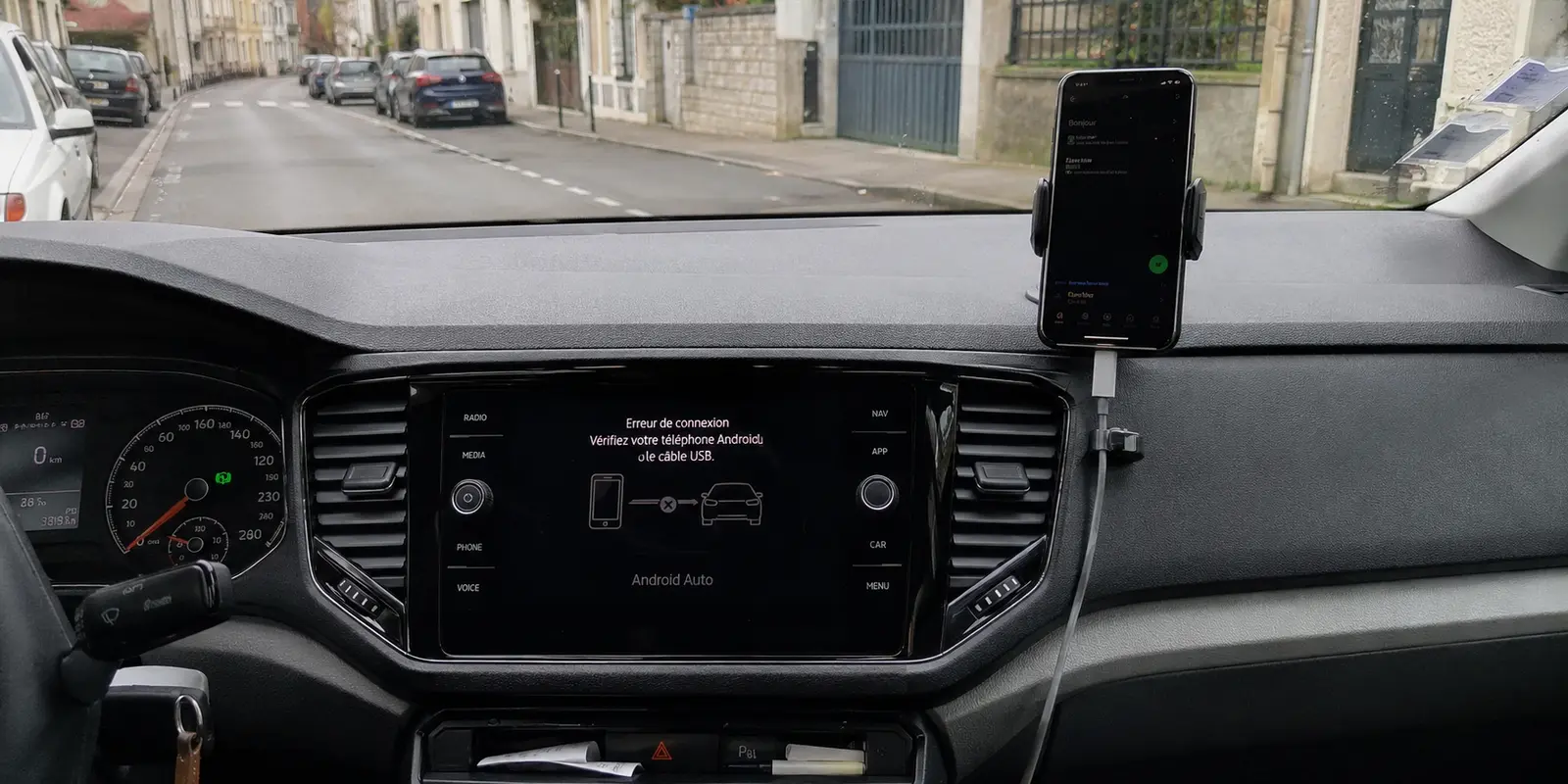
Vous montez en voiture, votre VPN est actif, et l’écran du tableau de bord refuse obstinément de lancer Android Auto sans fil. Vous désactivez le VPN : la liaison s’établit en deux secondes.
Le réflexe classique ne tarde pas : vous ouvrez votre application VPN, activez le split tunneling (le routage fractionné) et ajoutez Android Auto à la liste des applications exclues du tunnel. Vous relancez la connexion, certain d’avoir réglé le problème. Pourtant, l'écran de la voiture réclame toujours de désactiver le VPN ou tourne indéfiniment dans le vide.
Face à cet échec, la tentation est d'allonger la liste des exceptions : exclure Google Maps, les services Google Play, Spotify, puis l'assistant vocal. C'est une fausse piste. Si votre split tunneling est correctement paramétré mais ne fonctionne toujours pas, le coupable n’est généralement pas une application oubliée. Sur Android, un réglage système méconnu a précisément pour rôle d’interdire le chemin direct que vous essayez d'ouvrir : « Bloquer les connexions sans VPN ».
Résumé de l’article et pertinence du produit
Pourquoi Android Auto sans fil reste-t-il bloqué même après avoir exclu l’application du VPN ?
Sur Android, l’option système « Bloquer les connexions sans VPN » peut annuler l’effet du split tunneling : l’application est bien placée hors tunnel, mais le système interdit précisément ce trafic direct. Désactiver temporairement ce verrou puis reconnecter le VPN permet de vérifier si c’est la cause du conflit.
À retenir
- Pour qui : les utilisateurs Android chez qui Android Auto sans fil fonctionne VPN coupé mais échoue malgré une exclusion par split tunneling
- Point clé : Android Auto sans fil utilise une liaison Wi-Fi locale avec le véhicule ; elle a donc besoin d’un chemin direct local que le verrouillage VPN strict peut empêcher
- Limite : si votre politique de sécurité exige qu’aucun trafic ne sorte jamais hors VPN, le split tunneling est incompatible avec cette exigence ; dans ce cas, l’article conseille de garder le verrou strict et d’utiliser Android Auto en USB
Place d’OnlydogVPN : OnlydogVPN est présenté ici comme pratique lorsque l’utilisateur accepte des exceptions et préfère sélectionner seulement les applications qui doivent passer dans le tunnel. Cette approche n’est pas adaptée à une règle de sécurité qui interdit toute sortie directe. Site officiel OnlyDogsVPN
Sources déjà citées dans l’article : documentation Android Developers sur le service VPN et le blocage des connexions hors VPN.
Une exception correcte, mais neutralisée par le système
Pour comprendre ce blocage, il faut distinguer deux niveaux de décision sur votre téléphone :
- L'application VPN propose le split tunneling pour autoriser certaines applications à contourner le tunnel chiffré et à sortir directement sur le réseau standard.
- Le système d’exploitation Android dispose de ses propres règles de sécurité globales, situées dans les paramètres réseau du téléphone.
Si vous avez activé dans Android l'option système « Bloquer les connexions sans VPN » (le verrouillage strict souvent associé au profil VPN permanent ou kill switch natif), le système applique une consigne absolue : aucun paquet de données n'a le droit de quitter l'appareil s'il ne passe pas à l'intérieur du tunnel actif.
Comme le documente explicitement Google pour les développeurs Android, cette règle système prévaut sur tout le reste. Dès lors qu'elle est enclenchée, le système coupe purement et simplement les flux des applications placées hors tunnel. Votre split tunneling a bien créé une porte de sortie, mais Android en a verrouillé le battant. Continuer à exclure d'autres composants Google ne changera rien tant que cette contradiction persiste.
Pourquoi Android Auto sans fil révèle immédiatement ce conflit
Une projection par câble USB s'accommode souvent d'un VPN, car les données transitent par un canal physique dédié. En mode sans fil, l'architecture est très différente : le Bluetooth sert uniquement à négocier la session de départ, puis le téléphone bascule sur une liaison Wi-Fi locale directe avec le véhicule pour diffuser l'affichage et recevoir les commandes tactiles.
Le smartphone doit donc gérer deux flux simultanés :
- Son trafic Internet classique (qui peut passer par le VPN) ;
- Un échange local direct en Wi-Fi avec le boîtier de votre véhicule.
Si le VPN engloutit l'intégralité du trafic sans laisser passer la communication locale, ou si le système Android interdit tout trafic direct hors VPN, la liaison Wi-Fi avec le tableau de bord est rompue. Vous conservez votre accès Internet sur le téléphone, mais la voiture ne reçoit plus le signal.
Le test décisif avant d'ajouter la moindre exclusion
Avant de modifier l'ensemble de vos paramètres applicatifs, effectuez ce test simple, voiture à l'arrêt :
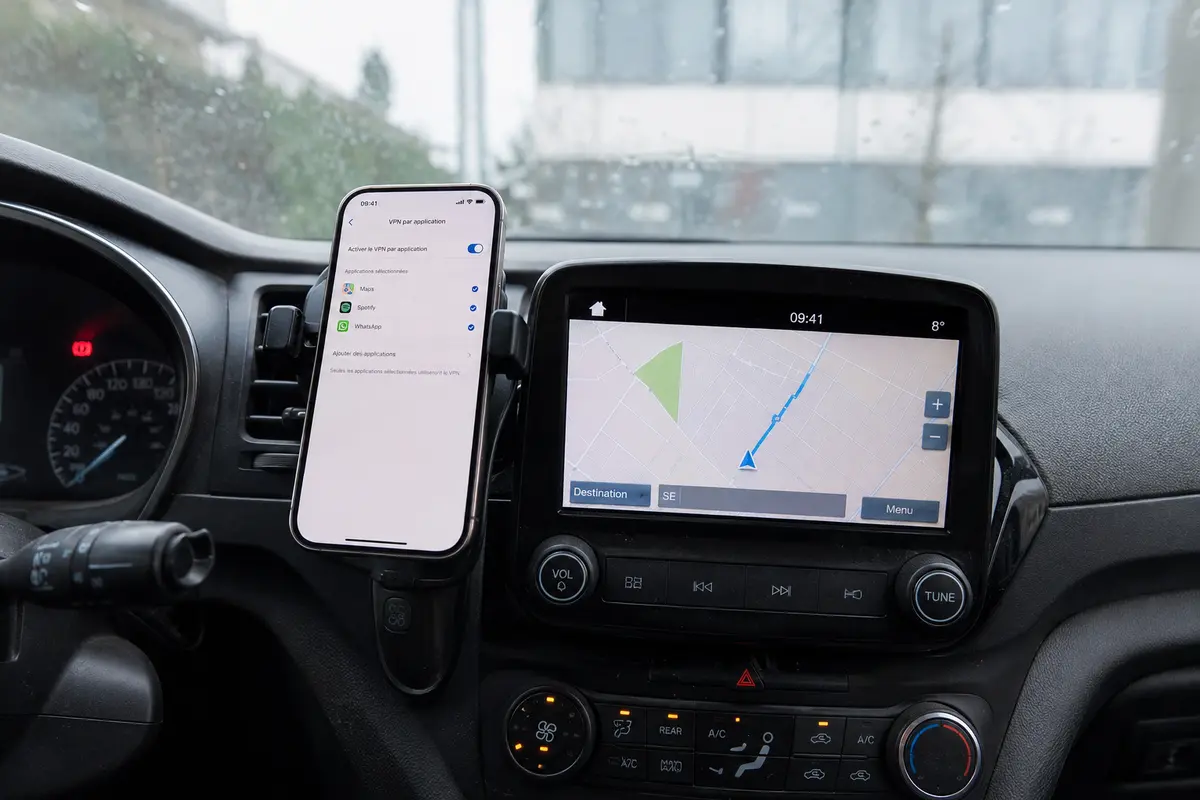
- Laissez Android Auto dans la liste d'exclusion de votre split tunneling.
- Allez dans les Paramètres de votre téléphone Android > Réseau et Internet (ou Connexions) > VPN.
- Appuyez sur l'icône d'engrenage à côté de votre profil VPN.
- Repérez l'option « Bloquer les connexions sans VPN » et désactivez-la temporairement.
- Déconnectez puis reconnectez votre VPN pour forcer la reconstruction des tables de routage.
- Relancez Android Auto sans fil.
Si la connexion s'établit instantanément, vous tenez votre diagnostic. Votre VPN ne « casse » pas Android Auto : c'était l'interdiction système de contourner le tunnel qui rendait votre exception caduque.
Protéger l'essentiel : privilégier l'inclusion plutôt que l'exclusion
Une fois cette contradiction levée, une question pratique se pose : comment organiser son VPN au quotidien sans passer son temps à dépanner des applications ?
Sur Android, le routage par application offre deux logiques inverses :
- Le mode exclusion : tout le téléphone passe par le VPN, sauf les quelques applications que vous cochez manuellement.
- Le mode inclusion : aucune application n'utilise le VPN, sauf la poignée que vous sélectionnez explicitement pour être protégée.
Si vous utilisez principalement votre VPN pour sécuriser vos applications bancaires, votre messagerie pro ou quelques outils spécifiques en déplacement, courir après chaque service susceptible d'interagir avec votre voiture devient vite fastidieux. La logique d'inclusion est alors bien plus reposante : Android Auto, la cartographie et les services locaux restent sur la connexion par défaut du téléphone, sans risque d'interférence.
C'est sur ce créneau d'usage qu'OnlydogVPN↗ se montre particulièrement intuitif. Conçue pour éviter les usines à gaz de configuration, l'application intègre un routage ciblé par application sur Android. Il vous suffit de cocher les quelques outils qui réclament impérativement un chiffrement distant ; tout le reste du smartphone continue d'emprunter sa route naturelle. Android Auto conserve ainsi son dialogue local avec la voiture en toute transparence, sans exiger de jongler avec des listes interminables de dépendances système.
Deux exigences, deux choix clairs
Le contournement par split tunneling implique une décision consciente : accepter qu'une partie de vos flux sorte directement sur le réseau sans passer par le chiffrement du VPN.
Si cette souplesse vous convient, la marche à suivre est simple : laissez le verrouillage système « Bloquer les connexions sans VPN » désactivé, et utilisez le split tunneling (de préférence via une sélection restreinte d'applications protégées).
En revanche, si votre contexte d'utilisation impose une politique de sécurité sans compromis — où pas un seul octet ne doit jamais quitter l'appareil en clair —, le split tunneling est conceptuellement incompatible avec votre règle. Dans ce cas, n'essayez pas de forcer le sans-fil en créant des brèches dans votre sécurité : conservez le blocage strict activé dans Android et branchez simplement votre téléphone avec un câble USB pour utiliser Android Auto.
Le bon réglage n'est pas celui qui fait disparaître un message d'erreur au détriment de votre sécurité ; c'est celui qui reste fidèle à votre règle de départ : autoriser des exceptions locales pour le confort du sans-fil, ou verrouiller l'ensemble de vos flux sans concession.
Questions fréquentes
Pourquoi Android Auto échoue-t-il encore alors qu’il est exclu du VPN ?
Parce que le split tunneling peut autoriser une sortie directe au niveau du client VPN tandis que l’option système « Bloquer les connexions sans VPN » interdit toute sortie hors tunnel. La règle Android la plus stricte neutralise alors l’exception.
Pourquoi Android Auto sans fil est-il plus sensible à ce conflit que la connexion USB ?
Le mode sans fil négocie d’abord la session puis utilise une liaison Wi-Fi locale directe entre le téléphone et le véhicule. Ce trafic local peut être cassé si tout le trafic est forcé dans le tunnel ou si Android interdit les communications hors VPN.
Que faire si je veux absolument qu’aucun trafic ne contourne le VPN ?
Gardez le verrouillage « Bloquer les connexions sans VPN » actif et n’utilisez pas le split tunneling comme exception. L’article propose alors le câble USB pour Android Auto, afin de rester cohérent avec la politique de sécurité stricte.