Vous êtes installé dans le train ou dans le hall d'un hôtel, votre ordinateur portable ouvert devant vous. Pour travailler en toute sécurité ou contourner un réseau local restrictif, votre premier réflexe est logique : vous lancez votre application VPN sur votre smartphone Android, vous activez le « Point d'accès mobile » (tethering Wi-Fi ou USB), puis vous connectez votre PC à ce réseau partagé. Tout semble en ordre : le téléphone affiche bien la petite icône de clé signalant un tunnel actif, et le PC navigue sur Internet.
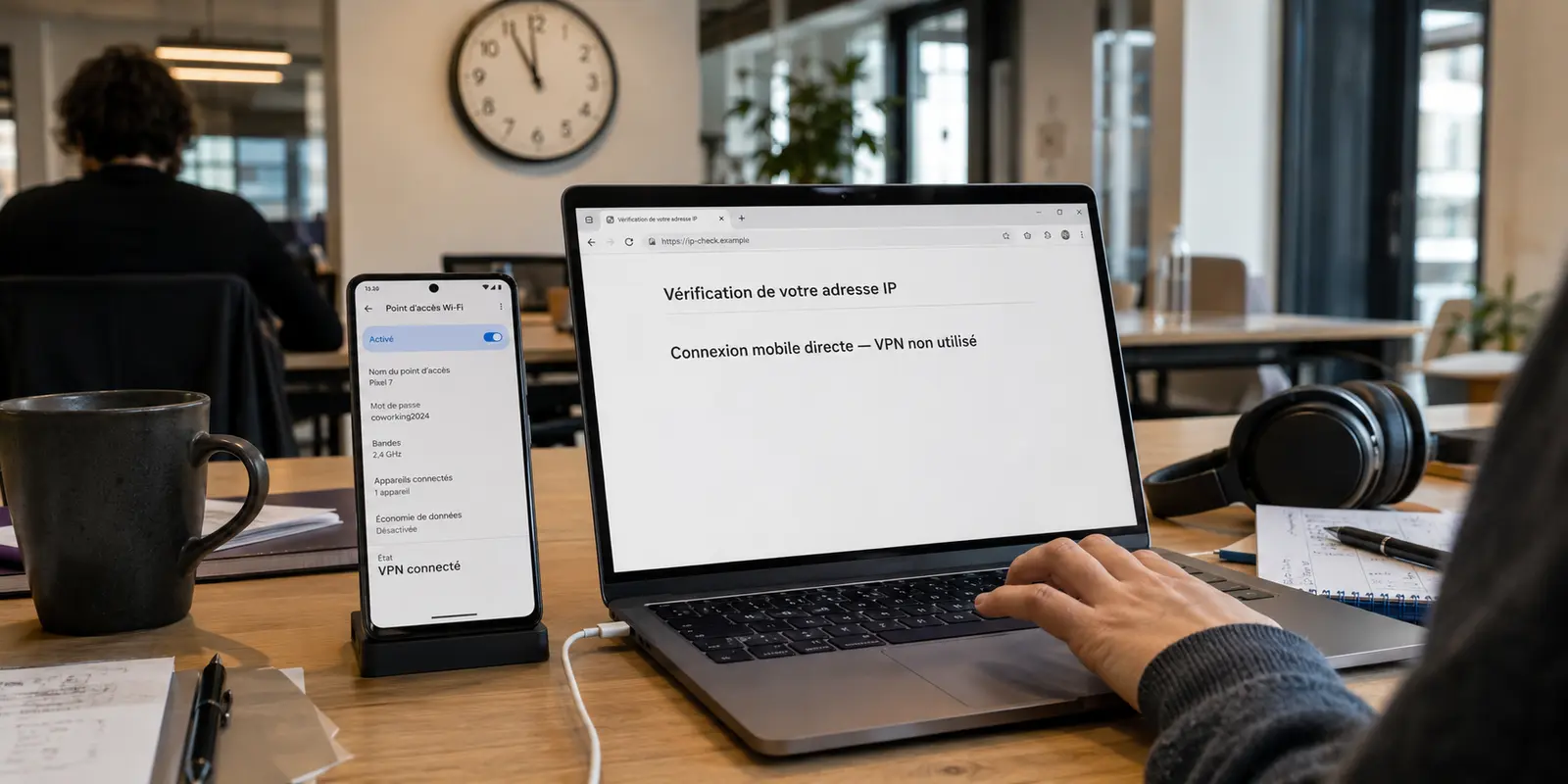
Pourtant, il suffit d'ouvrir un site de vérification d'adresse IP sur votre ordinateur pour constater l'échec : votre localisation géographique n'a pas changé d'un millimètre et votre fournisseur d'accès mobile apparaît en clair. Pire encore, vos accès professionnels réservés ou vos services sensibles restent inaccessibles.
Pendant que votre téléphone navigue sous une liaison sécurisée, votre ordinateur, lui, communique à découvert.
Résumé de l’article et contexte d’usage
Pourquoi le PC connecté au partage de connexion Android peut-il contourner le VPN du téléphone ?
L’article décrit Android comme séparant le trafic des applications locales du trafic transféré par le point d’accès. Le symbole VPN visible sur le téléphone ne prouve donc pas que le PC passe dans le même tunnel ; pour protéger le poste, la méthode proposée est d’activer le VPN directement sur le PC.
Ce qu’il faut retenir
- Pertinent pour : Utilisateurs Android qui partagent leur 4G/5G avec un ordinateur en Wi‑Fi ou en USB.
- Point clé de l’article : Un test d’adresse IP sur le PC permet de constater que le poste peut continuer à utiliser l’adresse de l’opérateur mobile alors que le téléphone lui-même est sous VPN.
- Limite importante : Les solutions de root ou de proxy local décrites dans l’article ajoutent de la maintenance, peuvent casser des applications et sollicitent davantage le téléphone.
Adéquation dans ce contexte : OnlydogVPN est ici utilisé côté ordinateur, avec authentification par code et continuité entre Android, Windows et macOS, plutôt que comme pont forcé à l’intérieur du smartphone.
Liens déjà présents dans l’article : OnlydogVPN.
Le piège du partage de connexion sous Android
Cette anomalie n'est ni un bogue de votre opérateur ni une défaillance de votre ordinateur portable. Elle découle directement de la conception de la pile réseau d'Android.
Dans le système d'exploitation de Google, l'interface qui gère les connexions chiffrées fonctionne en circuit fermé. Elle intercepte exclusivement le trafic des applications installées et exécutées sur l'appareil lui-même. Dès que vous allumez le point d'accès Wi-Fi, Android crée une voie de routage totalement séparée pour les appareils externes qui viennent s'y greffer.
Par mesure de sécurité et pour limiter la consommation de ressources système, Android envoie ce trafic partagé directement vers la connexion mobile brute (4G ou 5G), en contournant le tunnel applicatif. En clair : le téléphone protège ses propres données, mais agit comme une simple passerelle transparente non chiffrée pour votre ordinateur.
Les fausses pistes : entre bricolage risqué et passerelles instables
Pour forcer le système à acheminer les paquets de l'ordinateur à travers le tunnel du mobile, certains utilisateurs se tournent vers des solutions de contournement techniques. Dans la pratique, ces méthodes s'avèrent vite contraignantes :
Le root de l'appareil : Cette approche consiste à déverrouiller les droits d'administration d'Android pour réécrire manuellement les règles de routage interne. Pour la quasi-totalité des utilisateurs, c'est une impasse : cette manipulation annule souvent la garantie de l'appareil, désactive les applications bancaires pour des motifs de sécurité et exige des compétences techniques avancées à chaque mise à jour.
Le serveur proxy local : L'autre option consiste à installer une application tierce sur Android pour transformer le téléphone en mini-relais local (proxy), puis à entrer manuellement une adresse IP interne et un numéro de port dans les paramètres réseau de Windows ou de macOS.
Si cette dernière méthode dépanne pour afficher une simple page web, elle devient vite ingérable au quotidien. Chaque fois que le point d'accès redémarre, l'adresse locale change et impose une reconfiguration manuelle. De plus, de nombreux logiciels de bureau — comme les clients de messagerie lourds, les outils collaboratifs d'entreprise ou les plateformes de visioconférence — refusent tout simplement de transiter par ces proxys de fortune.
Pourquoi surcharger le smartphone est une mauvaise approche
Vouloir à tout prix faire passer le trafic du PC à travers la puce du téléphone pose également un problème d'efficacité matérielle :
La surchauffe et l'épuisement de la batterie : Chiffrer, déchiffrer et relayer en continu les dizaines d'échanges réseau d'un ordinateur de bureau sollicite lourdement le processeur du smartphone, ce qui draine la batterie en un temps record.
Une chaîne de liaison hyper-fragile : Si votre téléphone bascule en veille profonde, reçoit un appel téléphonique ou saute d'une antenne relais à une autre, le pont de fortune s'effondre instantanément, interrompant vos téléchargements et vos réunions en ligne sur l'ordinateur.
Partager la connexion mobile brute de son smartphone pour donner accès à Internet à un ordinateur est une excellente solution d'appoint. Mais chercher à forcer le chiffrement à l'intérieur du téléphone est un détour laborieux, alors qu'il est infiniment plus efficace de chiffrer la liaison directement depuis l'ordinateur.
La méthode rationnelle : synchroniser l'environnement sans friction
Pour obtenir une liaison véritablement étanche sur son poste de travail nomade, la démarche la plus pragmatique consiste à laisser le smartphone faire ce qu'il fait le mieux — fournir une liaison 4G/5G rapide — et à activer la protection directement sur l'ordinateur.
Le frein historique à cette méthode réside souvent dans la lourdeur des outils classiques : la corvée de devoir retaper des mots de passe complexes sur un second appareil, de vérifier des quotas de connexions simultanées rigides ou de réajuster manuellement des paramètres de serveurs.
C'est sur cette continuité d'usage que OnlydogVPN↗ simplifie radicalement la donne. Conçue pour gommer les barrières techniques, l'application élimine la complexité du déploiement multi-postes :
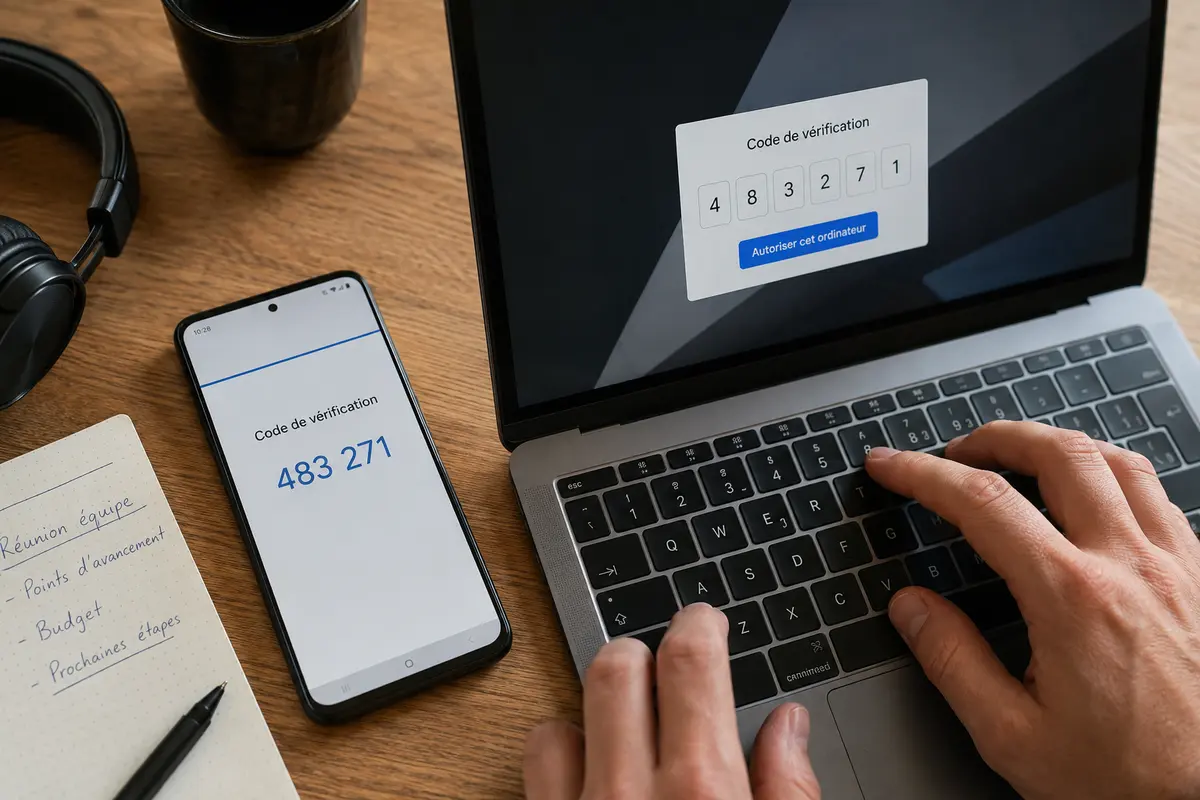
Une authentification directe par code magique : Vous n'avez aucun identifiant lourd ou mot de passe à mémoriser. Il vous suffit d'indiquer votre adresse e-mail sur votre ordinateur pour recevoir un code d'accès éphémère qui active le service en quelques secondes.
Une expérience identique sur tous vos écrans : Que vous soyez sous Android, macOS ou Windows, l'interface conserve la même clarté. Vous n'avez pas à choisir de protocoles abscons : vous sélectionnez simplement votre intention (« Navigation rapide », « Streaming » ou « Filtrage ») et le système s'occupe du reste.
Un protocole moderne pensé pour la mobilité : Grâce à un moteur reposant sur HTTP/3 avec tolérance aux micro-coupures, le service absorbe les variations de signal propres aux partages de connexion mobile. Lorsque votre smartphone passe d'une cellule réseau à une autre, la liaison sur votre ordinateur ne se fige pas et maintient votre session active sans interruption.
Pour la prochaine fois
Pour bénéficier d'une protection complète sur votre ordinateur sans perdre de temps en réglages de proxy, appliquez simplement cette routine :
Activer le point d'accès standard sur Android : Lancez le partage de connexion classique de votre smartphone, sans modifier le moindre réglage avancé.
Connecter le PC au réseau Wi-Fi : Rejoignez le point d'accès mobile depuis la liste des réseaux sans fil de votre ordinateur.
Lancer le tunnel directement sur le PC : Ouvrez l'application sur votre ordinateur portable, entrez votre code d'accès temporaire si ce n'est pas déjà fait, et activez le profil souhaité.
En séparant la fourniture de la bande passante mobile de la sécurisation des données, vous préservez l'autonomie de votre smartphone tout en garantissant un chiffrement de bout en bout, stable et parfaitement étanche sur votre poste de travail.
Questions fréquentes
Pourquoi l’adresse IP du PC ne change-t-elle pas alors que l’icône VPN est visible sur Android ?
Parce que le trafic du point d’accès suit, d’après l’article, une voie de routage séparée de celle des applications du téléphone. Le PC peut donc sortir directement par la 4G/5G de l’opérateur.
Un proxy local sur Android peut-il forcer le PC à passer dans le tunnel ?
Il peut dépanner certains usages web, mais l’article souligne ses limites : configuration manuelle, adresse locale qui change et logiciels de bureau qui ne respectent pas toujours ce proxy.
Quelle configuration évite de surcharger le smartphone ?
Laisser Android fournir la connexion mobile brute, connecter le PC au hotspot, puis établir le tunnel sur le PC lui-même. Le téléphone n’a alors plus à chiffrer et relayer tout le trafic de l’ordinateur.