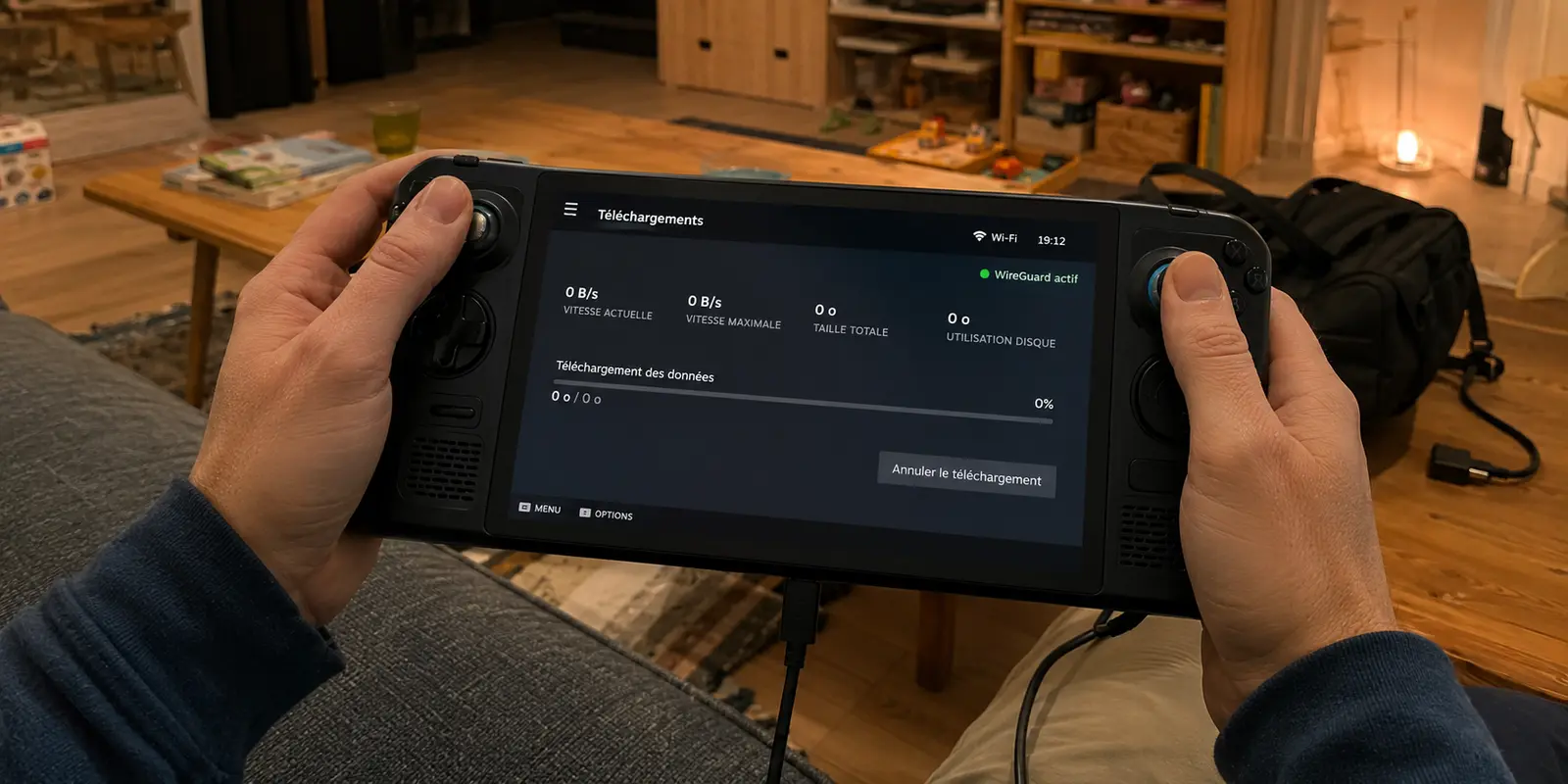
Vous venez d’importer avec application votre profil WireGuard sur votre Steam Deck. Après avoir suivi un tutoriel communautaire en mode Bureau, basculé sur les menus réseau de KDE et collé votre fichier de configuration, vous revenez triomphant dans l’interface console. Le voyant réseau affiche fièrement que le tunnel est actif.
Pourtant, la fête tourne court : Steam bascule instantanément en « Mode Hors Ligne ». Le magasin refuse de charger, vos succès ne se synchronisent plus, Discord reste muet et votre partie multijoueur se solde par un message d'erreur d’authentification.
Le premier réflexe consiste souvent à maudire la puce Wi-Fi de Valve ou à supposer que SteamOS bloque délibérément les connexions sécurisées. Rassurez-vous : votre machine n'a aucun défaut matériel et votre console n'est pas cassée. Vous venez simplement de heurter l'un des conflits logiciels les plus fréquents de SteamOS, où les règles réseau rigides d'une configuration manuelle étouffent le fonctionnement même de la machine.
Résumé de l’article et contexte d’usage
Comment un tunnel WireGuard peut-il être actif sur Steam Deck alors que Steam reste hors ligne ?
L’article décrit un tunnel dont l’interface est bien montée, mais dont le DNS, la taille des paquets ou la reprise après veille empêchent les applications d’atteindre réellement leurs services. Le voyant de connexion confirme donc l’état de l’interface, pas le bon fonctionnement de chaque flux applicatif.
À retenir
- Pour qui : les joueurs sur Steam Deck qui ont importé un profil WireGuard manuellement et voient ensuite le magasin, Discord ou le multijoueur perdre l’accès au réseau.
- Point clé : vérifier séparément le DNS, la MTU et le comportement du tunnel lors des changements entre Desktop, Game Mode et veille.
- Contexte produit : OnlydogVPN correspond au scénario décrit pour qui préfère une gestion automatique du transport et des reprises de réseau plutôt que d’éditer DNS et MTU à chaque déplacement.
- Limite : si l’on conserve un profil WireGuard manuel, un mauvais réglage de route, de résolveur ou de MTU reste à corriger directement dans SteamOS.
Sources déjà présentes dans l’article : NetworkManager — site officiel; OnlyDogsVPN — site officiel.
Un voyant vert sans accès réel
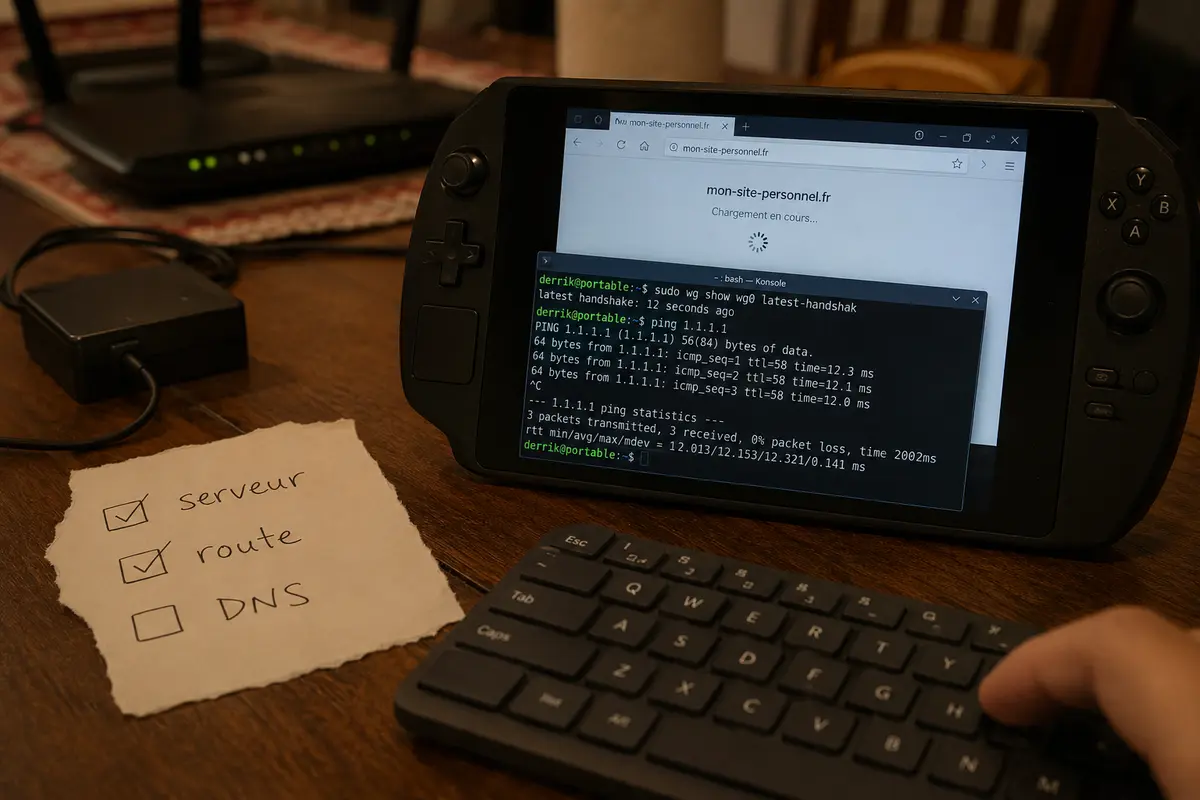
Ce dysfonctionnement a une signature bien connue : le tunnel s'ouvre, valide l'échange de clés cryptographiques, mais coupe tout accès réel au web. Pour le système d'exploitation, l'interface virtuelle est active, mais aucun paquet applicatif ne parvient à destination.
Le piège est psychologique. Parce que l'icône de liaison affiche un statut connecté, le joueur pense que le problème vient du jeu ou des serveurs de Valve. En réalité, le tunnel a écrasé les routes réseau de base de la machine sans lui donner de moyen d’atteindre les résolveurs indispensables pour traduire les adresses de serveurs en requêtes fonctionnelles. La liaison est techniquement établie, mais elle débouche sur une impasse totale.
DNS, MTU et passage en veille
Pour comprendre cette coupure nette, il faut se rappeler que SteamOS n'est pas un système de salon classique, mais une distribution Linux spécialisée bâtie sur une structure en lecture seule et pilotée par NetworkManager. Lorsqu'on importe brutalement un fichier .conf générique, trois frictions majeures apparaissent :
Le conflit silencieux du DNS : Les fichiers de configuration standard imposent souvent une adresse DNS interne liée au serveur distant. Or, sous SteamOS, le gestionnaire de réseau peine fréquemment à coordonner ce résolveur virtuel avec son propre service système. Résultat immédiat : la console ne sait plus résoudre aucun nom de domaine. Les boutiques, listes d'amis et services de matchmaking deviennent instantanément injoignables.
Le trou noir de la MTU en mobilité : En déplacement (partage de connexion 4G/5G, Wi-Fi d'hôtel ou de train), le réseau local réduit la taille maximale des paquets autorisés. Si le profil applique la valeur standard par défaut sans adaptation, les paquets volumineux de synchronisation Steam sont purement et simplement jetés par le routeur sans notification d'erreur.
La rupture entre Game Mode et Desktop : Lors du basculement d'un mode à l'autre ou lors de la mise en veille de la console, SteamOS suspend certains processus d'arrière-plan pour préserver l'autonomie. Un tunnel rigide perd alors sa synchronisation et ne parvient pas à réinitialiser ses paramètres au réveil, laissant le joueur déconnecté.
Revenir aux réglages depuis le bureau
Si vous devez impérativement terminer une partie en cours sans tout réinstaller, un correctif manuel permet souvent de débloquer la situation depuis l'environnement de bureau :
Repassez en mode Desktop : Ouvrez les paramètres réseau de KDE et sélectionnez votre connexion virtuelle.
Forcez des résolveurs publics tolérants : Dans l’onglet de configuration IPv4, désactivez l'attribution DNS automatique imposée par le fichier et renseignez manuellement des serveurs tiers fiables (comme 1.1.1.1 ou 8.8.8.8). Cela permet à Steam de retrouver immédiatement le chemin de ses serveurs.
Abaissez la MTU à la valeur plancher : Fixez manuellement la directive MTU = 1280. C'est le seuil universel qui empêche les routeurs de rejeter les paquets trop volumineux lors d'un téléchargement sur un réseau bridé.
Une fois ces ajustements enregistrés, redémarrez la liaison réseau avant de retourner dans votre interface de jeu habituelle.
Quand la console demande trop de maintenance
Ce dépannage démontre cependant l'aberration de la méthode. Une console nomade est conçue pour être allumée instantanément afin de lancer une partie en quelques secondes. Devoir quitter son jeu, passer sur le bureau Linux, manipuler un clavier virtuel récalcitrant avec les trackpads et éditer des lignes de commandes à chaque fois que l'on change d'hôtel ou de borne Wi-Fi détruit tout l'intérêt de la machine.
C’est exactement sur ce terrain que se distingue OnlydogVPN↗. Au lieu d'obliger le joueur à administrer des tables de routage complexes, ce service déploie une technologie moderne native en HTTP/3 avec camouflage intégré du trafic.
Les bénéfices en jeu nomade sont immédiats :
Un contournement naturel des blocages : Les réseaux d'hôtels ou les bornes publiques restreintes bloquent fréquemment les ports de jeu et les tunnels traditionnels nus. Avec une encapsulation moderne, le flux se fond dans le trafic web chiffré conventionnel et passe sans encombre.
Une résilience exceptionnelle aux sorties de veille : Grâce à une capacité de récupération sur réseau instable jusqu'à 60 % plus rapide que celle des protocoles statiques, la connexion se rétablit en un éclair lorsque vous réactivez votre Steam Deck après une mise en pause, évitant les retours forcés à l'écran-titre.
Zéro maintenance sous le capot : Des scénarios préétablis (« Vitesse maximale » pour stabiliser la latence, « Protection renforcée » pour les réseaux ouverts) ajustent les paramètres de transport en silence. Vous appuyez sur un bouton, et l'application s'occupe de la négociation réseau sans jamais casser le résolveur de SteamOS.
Jouer plutôt que maintenir le réseau
La frontière de décision est très simple :
La configuration manuelle reste tolérable pour un utilisateur sédentaire, branché à un dock avec un moniteur, un clavier physique et une souris, qui souhaite relier sa console à un serveur privé local bien précis.
Une solution automatisée s'impose dès lors que vous utilisez votre console comme elle a été pensée : en voyage, dans votre lit ou en déplacement sur des réseaux variés.
En éliminant les casse-têtes d'identifiants grâce à un système d'authentification sans mot de passe par code magique par e-mail, cette solution remet la technique à sa place. Une console portable est un outil de divertissement, pas un serveur d'entreprise : votre réseau doit s'adapter à votre partie, et non l'inverse.
Questions fréquentes
Pourquoi le tunnel peut-il afficher « connecté » alors que Steam reste hors ligne ?
La liaison cryptographique et l’interface virtuelle peuvent être actives alors que le trafic applicatif ne trouve plus de DNS utilisable, emprunte une mauvaise route ou perd des paquets trop volumineux. L’icône de connexion ne valide pas toute la chaîne réseau.
Quels sont les trois points à vérifier en priorité sur SteamOS ?
L’article met en avant le DNS imposé par le profil, la MTU utilisée sur des réseaux mobiles ou bridés, puis la capacité du tunnel à reprendre correctement après un changement de mode ou une sortie de veille.
Pourquoi l’article propose-t-il une MTU de 1280 pour le dépannage ?
Cette valeur basse vise à réduire le risque qu’un réseau intermédiaire rejette des paquets trop volumineux. C’est présenté comme un réglage de dépannage pour les réseaux contraints, pas comme la preuve que toutes les connexions Steam Deck doivent utiliser cette valeur.
Quand une configuration WireGuard manuelle reste-t-elle raisonnable ?
Elle peut convenir à un usage stable et sédentaire, notamment avec clavier et écran lorsque l’on veut contrôler un serveur précis. L’article juge cette maintenance beaucoup moins pratique pour une console utilisée en voyage et sur des réseaux changeants.