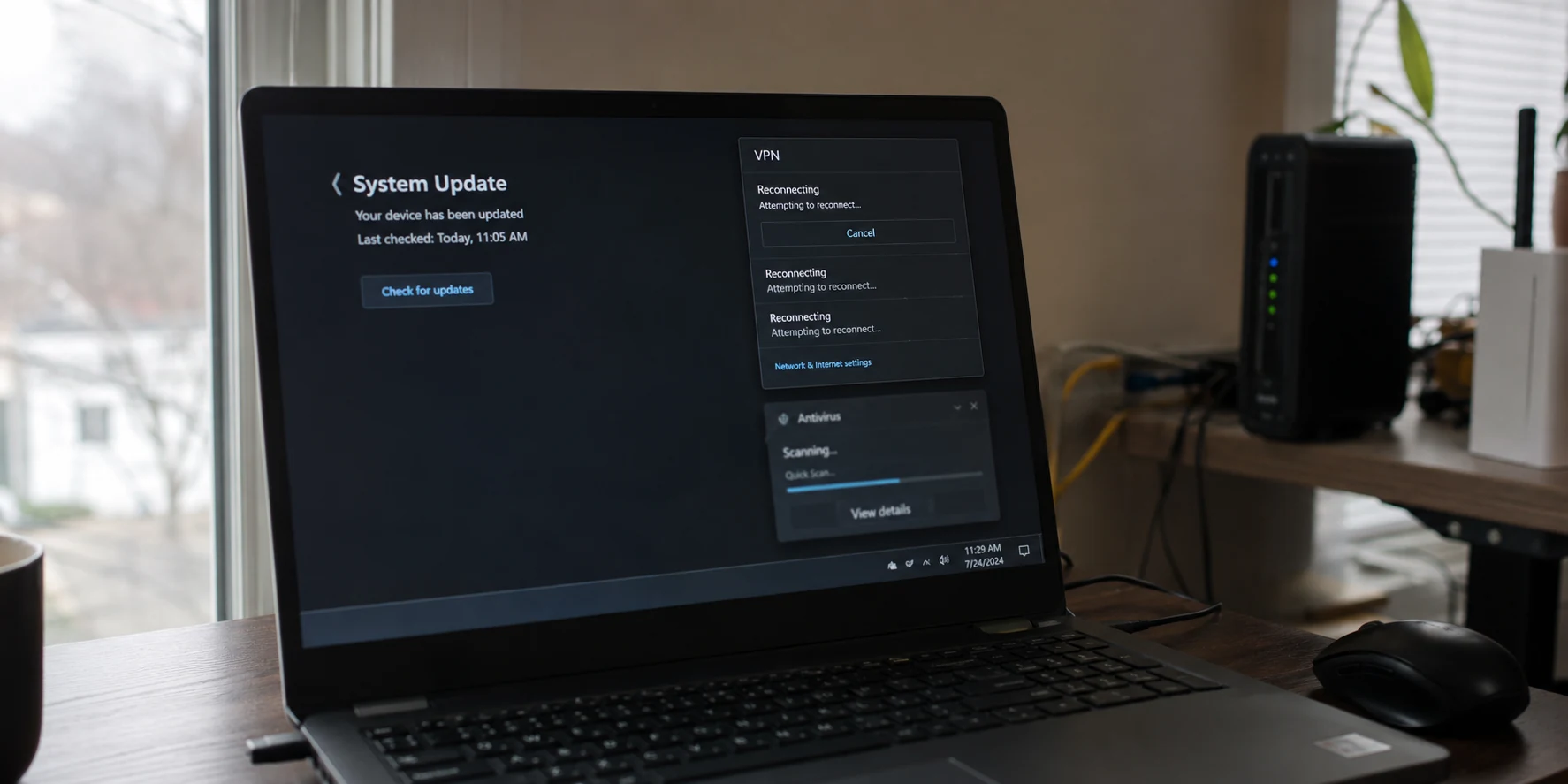
Votre connexion Internet fonctionne à la perfection, le VPN marchait encore hier soir, mais depuis un redémarrage ou une mise à jour récente, l’application tourne en boucle sur « Connexion » ou « Reconnexion ». Vous avez basculé le serveur de Paris vers Amsterdam, puis vers Francfort : rien n'y fait.
Dans cette situation, la tentation est grande d’accuser l'antivirus, d'ouvrir des ports au hasard ou, pire, de désactiver purement et simplement le pare-feu. C’est une erreur de diagnostic. Si une mise à jour a eu lieu, le blocage ne vient généralement pas d'un serveur défaillant ni d’une incompatibilité subite du réseau : il s’agit souvent d’un simple problème d'identification logicielle.
Résumé de l’article et pertinence du produit
Pourquoi un VPN qui fonctionnait avant une mise à jour peut-il soudain rester bloqué sur « Connexion » ?
Une mise à jour peut modifier l’exécutable, sa signature, son chemin ou ses composants réseau. Le pare-feu peut alors ne plus reconnaître l’application autorisée. Un test très bref du module pare-feu permet de confirmer le diagnostic, puis il faut recréer l’autorisation ciblée au lieu de désactiver durablement la protection.
À retenir
- Pour qui : les utilisateurs Windows ou macOS dont le VPN cesse de se connecter juste après une mise à jour du client ou du système
- Point clé : si une suspension très courte du pare-feu rétablit le même serveur immédiatement, la bonne correction est une nouvelle règle d’application ; sinon il faut plutôt examiner l’adaptateur virtuel, le pilote ou l’extension réseau
- Limite : sur un poste administré par une entreprise, il ne faut pas contourner les règles de sécurité ; et remplacer le client VPN n’est pas un substitut à une configuration correcte du pare-feu
Place d’OnlydogVPN : OnlydogVPN n’est pertinent dans ce récit qu’après le diagnostic, pour les utilisateurs qui veulent un client plus simple lorsque les mises à jour de leur outil actuel provoquent régulièrement des frictions. Il ne justifie pas de désactiver un antivirus ou un pare-feu. Site officiel OnlyDogsVPN
Sources déjà citées dans l’article : Microsoft sur les risques et la bonne méthode pour autoriser une application dans le pare-feu.
Une mise à jour peut transformer « la même application » en intruse
Pour vous, rien n’a changé : l'icône sur votre bureau est identique et le nom du programme n’a pas bougé d'une lettre. Mais pour votre suite de sécurité (qu’il s’agisse du pare-feu natif de Windows ou d’une solution comme ESET ou Bitdefender), la réalité technique est différente.
Lors d’une mise à jour, l’exécutable principal est réécrit, sa signature numérique peut évoluer, son chemin d'accès se modifie parfois et les composants réseau auxiliaires sont réinstallés. Les pare-feu modernes intègrent précisément des mécanismes de détection de modification applicative. Leur rôle est d’empêcher un programme malveillant d'usurper l'identité d'un logiciel de confiance déjà validé.
Conséquence directe : ce qui était hier votre VPN légitime ressemble aujourd'hui, aux yeux du filtre de sécurité, à un fichier altéré dont le « badge d'accès » a expiré. Avant de tester dix pays différents ou de réinstaller votre système, il faut d'abord vérifier si le garde à l'entrée reconnaît encore l'application.
La désactivation : un test de 60 secondes, jamais une solution durable
Désactiver totalement son antivirus ou son pare-feu n’est pas un correctif ; c'est un instrument de mesure temporaire. Vous ne laisseriez pas la porte d'entrée de votre domicile grande ouverte simplement parce qu'une clé coince dans la serrure.
Pour confirmer le rôle du logiciel de sécurité sans fragiliser votre machine, réalisez un test contrôlé en une minute :
- Assurez-vous que votre navigation Web fonctionne sans VPN.
- Tentez une connexion avec votre client VPN habituel sans modifier ni protocole ni serveur.
- Si la connexion tourne en boucle, suspendez uniquement le module pare-feu ou la protection réseau pour une minute.
- Relancez immédiatement la connexion sur le même serveur.
- Réactivez aussitôt votre pare-feu, quelle que soit l'issue.
Le diagnostic est alors limpide :
- Le VPN s'établit instantanément : Le pare-feu est en cause. Il bloque le nouveau client. La solution consiste à mettre à jour la règle de filtrage, pas à laisser la porte ouverte.
- Le VPN échoue toujours de la même manière : La protection n'y est pour rien. Il est inutile de creuser les exclusions de sécurité ; le problème se situe au niveau de la pile réseau ou du client lui-même.
(Note importante : sur un poste professionnel administré par une entreprise, ne tentez pas de contourner ces règles. Ce signalement doit être transmis directement à votre administrateur réseau.)
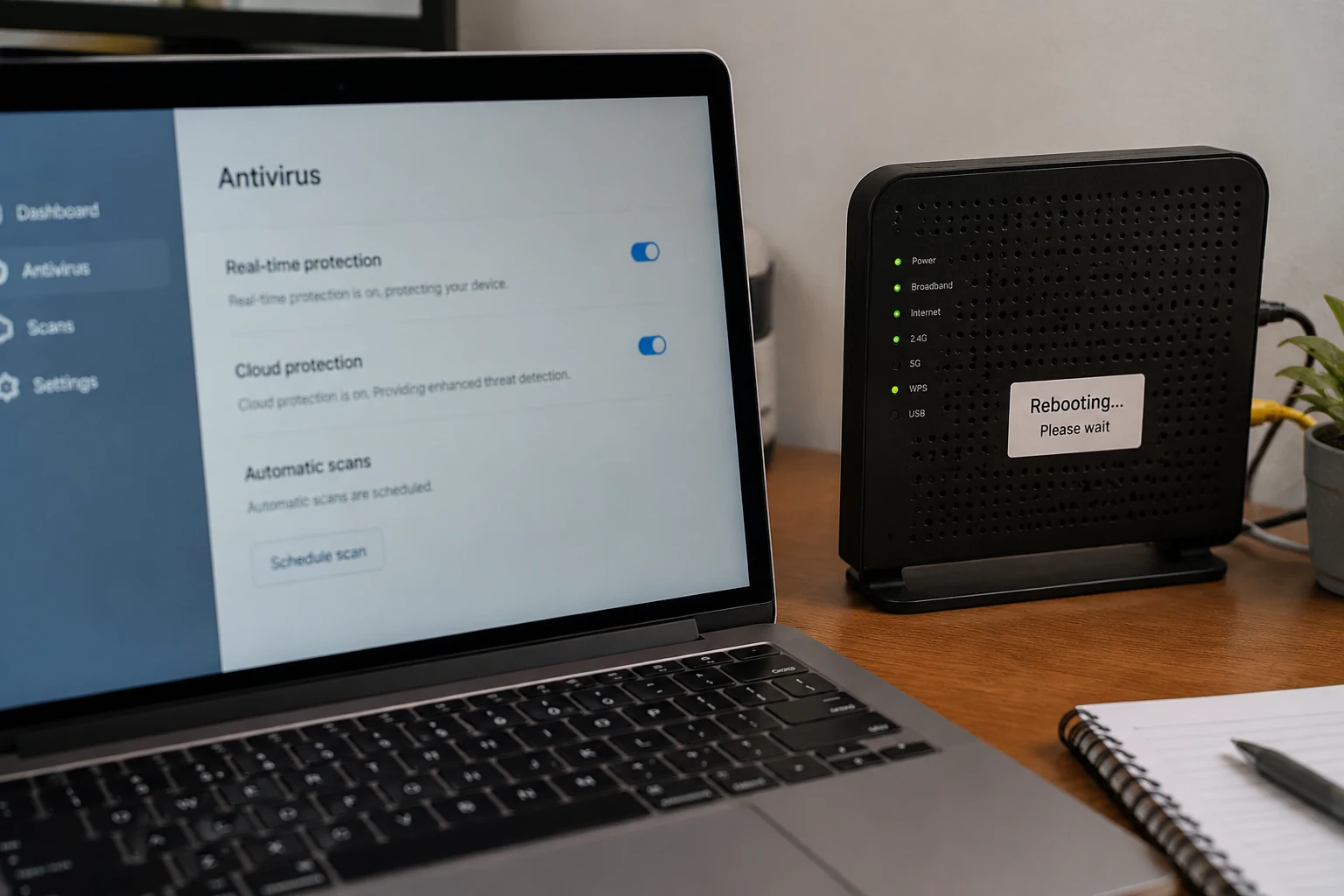
Si le test est positif, recréez l’autorisation ciblée
Si la suspension brève du pare-feu a débloqué la situation, le remède consiste à renouveler le badge d'accès du programme. Évitez absolument d’ouvrir manuellement des plages de ports réseau recommandées sur des forums : ouvrir un port laisse une porte béante accessible à n’importe quel flux, alors qu'autoriser un exécutable restreint l’accès à cette seule application de confiance.
Sur Windows :
- Ouvrez Sécurité Windows → Pare-feu et protection réseau → Autoriser une application via le pare-feu.
- Parcourez la liste pour repérer votre VPN. Si une entrée obsolète pointe vers un ancien exécutable, supprimez-la.
- Cliquez sur Autoriser une autre application, naviguez jusqu'au dossier d'installation actuel du logiciel et sélectionnez l'exécutable actif pour lui accorder les accès réseaux privé et public.
Si vous utilisez une suite tierce (ESET, Bitdefender, Norton), cherchez le panneau des Règles d'applications ou du Contrôle réseau. Supprimez l'ancienne autorisation devenue invalide et laissez la suite réenregistrer le fichier fraîchement mis à jour. En quelques clics, la cohérence est rétablie sans rogner sur votre sécurité globale.
Si le pare-feu n’est pas en cause : inspectez l'adaptateur réseau
Si votre test de 60 secondes a échoué avec le pare-feu désactivé, cessez d'accuser la sécurité de votre poste. Lorsqu'une mise à jour logicielle ou système survient, c'est parfois l'adaptateur virtuel du VPN ou le pilote réseau qui se retrouve désynchronisé.
Dans ce cas, appliquez une progression méthodique :
- Redémarrez complètement l'ordinateur : Beaucoup de composants réseau virtuels ne finalisent leur enregistrement qu’au redémarrage du noyau.
- Vérifiez les extensions (branche macOS) : Sur Mac, une mise à jour d'OS ou d'application requiert souvent une nouvelle approbation explicite dans Réglages Système → Confidentialité et sécurité → Extensions. Si l'extension réseau du VPN est bloquée, le tunnel ne montera jamais.
- Réinstallez le composant réseau du VPN : La plupart des clients disposent d’une option de réparation de leur adaptateur (ou permettent une réinstallation propre qui écrase les pilotes corrompus).
- La réinitialisation réseau en dernier recours : Sur Windows, l'option Réinitialisation du réseau réinstalle l'ensemble des cartes et protocoles. C'est efficace, mais cela efface également les profils Wi-Fi enregistrés et impose souvent de réinstaller vos logiciels réseau. Gardez ce choix pour la toute fin.
Quand changer de client devient la bonne décision
Dans la majorité des pannes de ce type, recréer proprement une règle de pare-feu règle le problème une bonne fois pour toutes. Mais il arrive aussi que le logiciel lui-même montre ses limites : si chaque mise à jour transforme votre bureau en atelier de dépannage, entre pilotes virtuels défaillants et interfaces capricieuses, le problème n’est plus votre configuration, mais la lourdeur du client employé.
C’est précisément dans ce cas de figure, où l'on cherche à s'affranchir de la maintenance permanente, que le choix d'un outil plus moderne prend tout son sens. Pour les utilisateurs de Windows et macOS lassés des suites encombrantes, OnlydogVPN↗ apporte une réponse particulièrement nette : son fonctionnement repose sur une connexion immédiate en un geste, sans empiler des couches de protocoles complexes ou de modules tiers instables. L'application privilégie une mise en route dépouillée qui évite précisément les frottements récurrents avec le système lors des montées de version.
Remplacer son VPN ne doit pas être un prétexte pour fuir un réglage de sécurité élémentaire. Mais une fois vos protections Windows ou Mac configurées dans les règles de l'art, votre outil de connexion doit savoir se faire oublier. La règle d'or reste simple : après une mise à jour, demandez-vous d'abord si votre système reconnaît encore l'application avant de chercher désespérément un nouveau serveur à l'autre bout du monde.
Questions fréquentes
Pourquoi le pare-feu peut-il bloquer « la même » application après une mise à jour ?
Pour le système de sécurité, le fichier n’est pas forcément identique : l’exécutable peut avoir été réécrit, sa signature numérique ou son chemin peuvent avoir changé et des composants réseau peuvent avoir été réinstallés. Une ancienne règle de confiance peut donc devenir obsolète.
Faut-il désactiver l’antivirus ou le pare-feu pour faire fonctionner le VPN ?
Non. L’article propose seulement une suspension très courte du module pare-feu comme test de diagnostic, suivie d’une réactivation immédiate. Si le VPN se reconnecte pendant ce test, il faut recréer une autorisation ciblée pour l’exécutable actuel.
Que vérifier si le VPN échoue encore avec le pare-feu temporairement suspendu ?
Il faut cesser de modifier les exclusions de sécurité et regarder la pile réseau : redémarrage complet, extension réseau sur macOS, réparation ou réinstallation de l’adaptateur virtuel, puis réinitialisation réseau seulement en dernier recours.