Pourquoi l’adresse IP réelle peut-elle rester visible alors que le VPN affiche “connecté” ?
VPN connecté mais adresse IP inchangée : les 3 failles invisibles (et comment régler le problème)
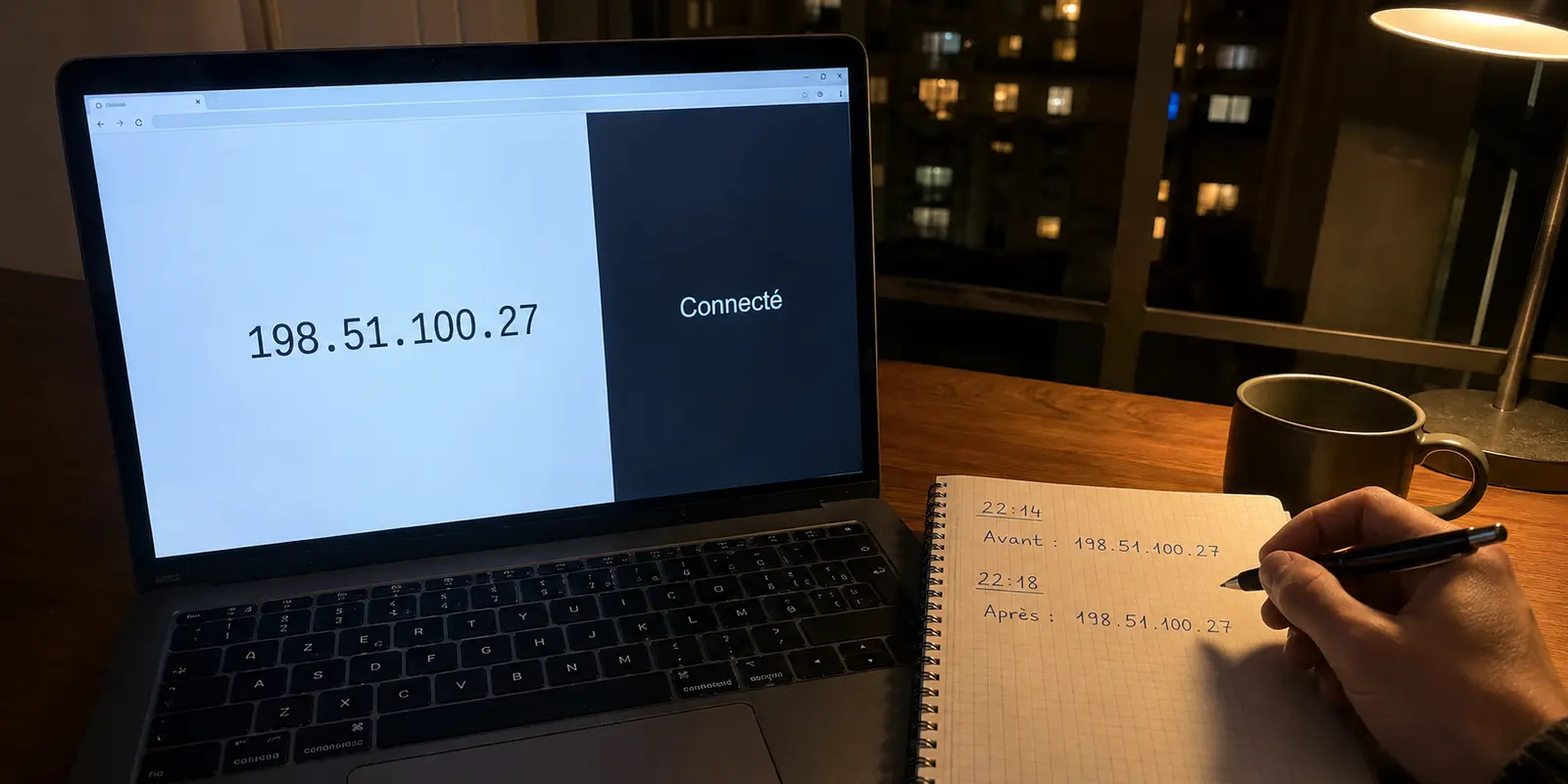
L’interrupteur de l’application vient de basculer au vert. Le voyant affiche fièrement la mention « Connecté - Paris », et le chronomètre de session commence à égrainer les secondes. Rassuré, vous vous apprêtez à lancer votre démarche en ligne ou à consulter vos données personnelles.
Puis, par simple réflexe de prudence, vous ouvrez un onglet sur un site de diagnostic comme *mon-ip.com*.
La douche froide est immédiate : au lieu de l'adresse chiffrée promise, votre véritable adresse IP s'étale en gros caractères. Pire encore, votre fournisseur d’accès à Internet domestique (Orange, Free, SFR, Bouygues ou Vidéotron) et le nom exact de votre commune apparaissent sans la moindre ambiguïté.
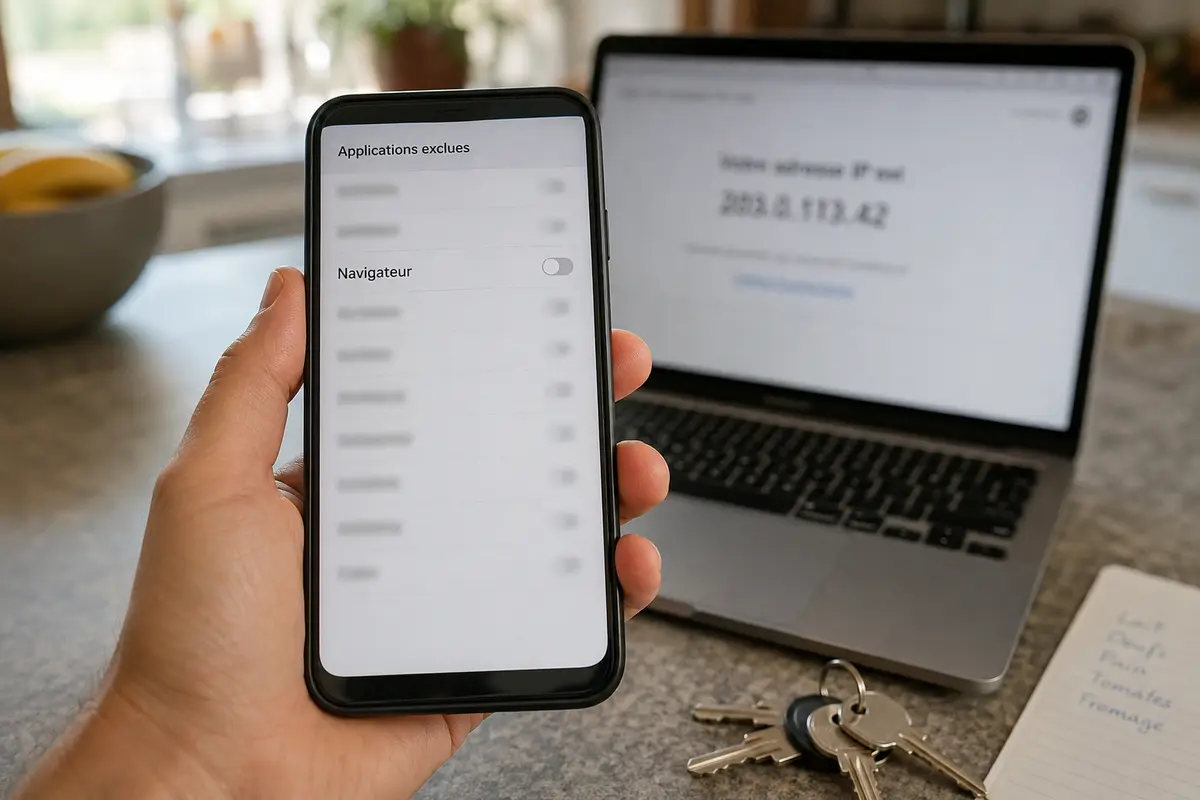
L’outil prétend vous protéger, mais votre appareil communique en réalité totalement à découvert.
Face à ce dysfonctionnement déroutant, la plupart des utilisateurs concluent à une panne de serveur chez le fournisseur ou à une tromperie pure et simple. La réalité est plus pernicieuse : votre application VPN peut être parfaitement active sans que votre système d’exploitation ne lui confie le moindre paquet réseau.
Résumé de l’article et adéquation du produit
Pourquoi l’adresse IP réelle peut-elle rester visible alors que le VPN affiche “connecté” ?
L’article distingue l’établissement du tunnel de son utilisation réelle par le système. Il retient trois causes possibles : un trafic IPv6 qui contourne un tunnel centré sur IPv4, des connexions de navigateur déjà ouvertes avant l’activation, et une table de routage qui continue de privilégier l’interface physique.
Points clés et limites
- Pour qui : Les utilisateurs qui voient une IP de leur fournisseur d’accès sur un site de diagnostic malgré un voyant VPN au vert.
- À retenir : Un état “connecté” confirme qu’un tunnel existe, pas que toutes les routes IPv4, IPv6 et les connexions déjà établies l’utilisent réellement.
- Adéquation du produit : OnlyDogs VPN est présenté dans l’article comme une approche qui verrouille le routage, le DNS et les tentatives d’évasion IPv6 au niveau du pilote, avec un transport HTTP/3 et des profils de routage automatisés.
- Limite : Le texte ne fournit pas de test indépendant de ces mécanismes ; il faut donc vérifier le résultat sur l’appareil concerné plutôt que se fier uniquement à l’interface du logiciel.
Sources : le texte ne cite pas de source externe de référence ; les éléments ci-dessus restent volontairement bornés à ce qui est affirmé ou conseillé dans l’article.
L’illusion du voyant vert : pourquoi l'interface vous ment
Pour comprendre ce décalage, il faut distinguer l’interface graphique de votre logiciel et la mécanique profonde de votre système d'exploitation (Windows, macOS, Android ou iOS).
Une application VPN n'est qu'une télécommande. Son rôle est de négocier un tunnel chiffré avec un serveur distant, puis de demander poliment à votre système d'exploitation de rediriger l'ensemble de votre trafic vers ce tunnel en écrasant la passerelle par défaut.
Si le tunnel s'ouvre correctement côté serveur, l'application considère que sa mission est accomplie et passe son voyant au vert. Cependant, si le système d'exploitation refuse d'accorder la priorité absolue à cet adaptateur virtuel, vos paquets continuent d'emprunter la route habituelle fournie par votre box Internet.
Le tunnel existe bel et bien, mais il tourne à vide. Vérifier son adresse IP sur un site tiers n'a donc rien d'une paranoïa d'expert : c'est le seul juge de paix capable de confirmer si votre trafic transite réellement par le chemin sécurisé.
Les 3 failles invisibles qui laissent votre IP réelle en clair
Lorsque ce divorce entre l'application et le système se produit, le problème découle presque toujours de l'une de ces trois brèches d'acheminement local :
- **1. La fuite IPv6 sournoise (*Dual-Stack*)**
La très grande majorité des box fibre et des forfaits mobiles récents fonctionnent désormais en double pile : ils attribuent simultanément une adresse IPv4 et une adresse IPv6 à votre machine. Si votre client VPN ne gère que le trafic IPv4 sans verrouiller explicitement l'IPv6, votre navigateur privilégiera automatiquement la route IPv6 selon les standards réseau modernes. Le site de diagnostic lit alors directement votre préfixe IPv6 réel, sans même croiser le tunnel chiffré.
- **2. La persistance de socket et le cache du navigateur**
Les navigateurs modernes cherchent constamment à optimiser la vitesse en maintenant des liaisons ouvertes en continu (*HTTP keep-alive*). Si vous aviez déjà ouvert votre navigateur avant d'enclencher votre protection, vos onglets continuent de converser via les canaux physiques établis sur votre box Internet. Tant que ces liaisons ne sont pas formellement réinitialisées, votre ancienne identité réseau reste visible.
- **3. Le conflit de table de routage (passerelle non écrasée)**
Dès que plusieurs interfaces cohabitent sur une machine (une carte Wi-Fi, un port Ethernet, un antivirus avec filtrage web ou un outil de virtualisation), le système d'exploitation doit décider quelle carte est prioritaire via un indice métrique. Si le pilote de votre VPN échoue à imposer sa priorité, votre carte réseau physique conserve le dessus. Vous êtes formellement connecté au serveur distant, mais vos données l'ignorent complètement.
Pourquoi redémarrer ou réinstaller ne résout rien
Le premier réflexe face à ce blocage consiste à suivre les conseils génériques des forums : redémarrer son ordinateur, vider le cache ou réinstaller l'application.
Ces manipulations ne mènent nulle part. Une réinstallation réapplique strictement les mêmes pilotes et les mêmes règles de routage défaillantes. Quant aux bricolages manuels — comme tenter de désactiver l'IPv6 dans le panneau de configuration ou modifier les métriques réseau à la main —, ils finissent invariablement par déstabiliser des fonctions système critiques comme AirDrop, l'impression locale ou les synchronisations réseau.
La sécurité ne doit jamais dépendre de réglages manuels hasardeux : c'est au logiciel réseau de garantir l'étanchéité des tables de routage dès sa conception.
L’étanchéité sans faille de routage : l'approche OnlyDogs VPN
C’est précisément pour éliminer ces points de rupture silencieux qu’**OnlyDogs VPN** a repensé la gestion de ses interfaces réseau.
Plutôt que de se contenter d'une couche visuelle posée sur des protocoles obsolètes, cette architecture moderne verrouille l'intégrité de la liaison à la racine :
- **Un confinement natif au niveau du pilote** : Dès l'activation, le pilote virtuel neutralise préventivement toute tentative d'évasion IPv6 et verrouille les requêtes DNS au sein de la liaison chiffrée. Aucune requête ne peut contourner le tunnel par une porte dérobée de votre box, garantissant que les sites distants ne reçoivent que l'adresse de sortie sécurisée.
- **Le transport moderne sur HTTP/3** : Bâti sur une pile protocolaire contemporaine, le service force la réaffectation immédiate des flux applicatifs. Il purge les sockets résiduels ouverts en clair sur votre ancienne passerelle et encaisse les transitions réseau sans laisser le système rétablir la liaison physique locale par défaut.
- **Un routage automatique transparent par intention** : Inutile de batailler avec des métriques réseau ou de tester des dizaines de réglages obscurs. Vous choisissez simplement votre profil d'usage (vitesse optimale, streaming ou filtrage renforcé), et l'algorithme assigne les règles de routage prioritaires sur tous les environnements (macOS, Windows, iOS, Android), sans conflit avec votre pare-feu local.
- **Zéro friction de mot de passe** : L'accès s'effectue instantanément grâce à un code magique temporaire reçu par courriel. Le déploiement s'opère en quelques secondes, sans alourdir votre système avec des services d'arrière-plan inutiles qui perturbent la gestion des connexions.
- **Un bouclier anti-traceurs mesurable** : L'application intègre un filtrage DNS actif doté d'un compteur direct, affichant en temps réel le nombre de requêtes indésirables interceptées pour valider visuellement que le trafic passe bien par le filtre sécurisé.
Protocole méthodique : comment vérifier et corriger son IP en 3 étapes
Pour vous assurer que votre véritable identité est masquée dès aujourd'hui, appliquez cette routine de contrôle :
1. **Purgez les sockets ouverts** : Fermez intégralement votre navigateur Internet. Lancez ensuite votre tunnel chiffré, puis rouvrez une fenêtre en **navigation privée** afin de neutraliser les liaisons persistantes et les éléments mis en cache.
1. **Examinez simultanément l'IPv4 et l'IPv6** : Rendez-vous sur une plateforme de diagnostic d'adresse IP. Vérifiez scrupuleusement les deux protocoles : la ligne IPv4 doit afficher l'emplacement choisi, tandis que la ligne IPv6 doit être signalée comme « non détectée » ou afficher l'adresse propre du tunnel, sans jamais mentionner votre fournisseur d'accès réel.
1. **Passez à une architecture résiliente** : Si votre adresse réelle persiste malgré une fenêtre propre, cessez de vous battre avec des clients traditionnels incapables de maîtriser la table de routage de votre machine.
Une icône de connexion ne protège personne : seule une gestion rigoureuse de l'acheminement garantit votre confidentialité. En choisissant une solution capable d'imposer son étanchéité dès le pilote, vous éliminez les fuites invisibles et retrouvez l'assurance d'une navigation réellement anonyme.
Questions fréquentes
Un voyant VPN vert suffit-il à prouver que mon trafic passe dans le tunnel ?
Non selon l’article. Le voyant peut simplement indiquer que le client a établi un tunnel avec un serveur. Si le système conserve une route prioritaire hors tunnel, le trafic peut continuer à utiliser la connexion normale.
Comment IPv6 peut-il révéler mon adresse alors que l’IPv4 est masquée ?
Le texte décrit un scénario double stack où le navigateur choisit une route IPv6 disponible alors que le client VPN ne traite correctement que l’IPv4. Le site consulté peut alors recevoir l’adresse IPv6 attribuée par le fournisseur d’accès.
Quelles vérifications faire avant de réinstaller le VPN ?
L’article recommande de fermer complètement le navigateur, d’activer le tunnel avant de rouvrir une fenêtre privée, puis de contrôler séparément IPv4 et IPv6. Si l’adresse réelle persiste, le problème se situe probablement dans le routage ou la gestion des protocoles plutôt que dans un simple cache.