La scène est familière : vous vous installez confortablement dans votre canapé, télécommande en main, prêt à regarder une série indisponible en France ou un direct sportif étranger sur votre téléviseur flambant neuf. Vous ouvrez la boutique d'applications de votre écran pour télécharger le VPN que vous utilisez déjà sur votre téléphone, vous tapez son nom lettre par lettre avec les flèches… et l'application est tout simplement introuvable.
Le premier réflexe consiste à fouiller les forums internet, où l'on vous conseille rapidement d'acheter un second routeur, de modifier les paramètres réseau complexes de votre box ou d'entrer des lignes d'adresses IP statiques au fin fond des menus de la télé. Pourtant, le problème ne vient ni de votre connexion ni d'une mauvaise manipulation. Il tient à une réalité technique que l'on oublie trop souvent : toutes les « Smart TV » ne sont pas logées à la même enseigne.
Résumé de l’article et contexte d’usage
Le point décisif avant d’installer un VPN sur une Smart TV : le système d’exploitation
L’article sépare clairement les téléviseurs compatibles avec des clients VPN natifs, comme l’écosystème Android TV/Google TV décrit dans le texte, des téléviseurs Samsung Tizen et LG webOS, où l’installation directe d’un tunnel VPN tiers est présentée comme indisponible.
À retenir
- Android TV / Google TV : le guide décrit une installation directe possible depuis la boutique d’applications sur les appareils compatibles.
- Samsung Tizen / LG webOS : l’article recommande plutôt de faire tourner le VPN sur un autre appareil puis de partager l’image vers le téléviseur.
- Pour qui : les personnes qui cherchent une solution de salon sans acheter immédiatement un routeur supplémentaire ni modifier toute la box.
- Limite : sur Tizen et webOS, la solution proposée n’est pas une application VPN native sur le téléviseur : elle repose sur un smartphone, une tablette ou un ordinateur avec AirPlay, Cast ou HDMI.
Contexte produit : Le texte présente OnlydogVPN comme une option avec code magique, profil streaming et transport HTTP/3, utilisée directement sur les appareils compatibles ou sur l’appareil qui partage ensuite l’écran.
Le piège du salon : pourquoi votre téléviseur refuse votre VPN
L'univers des téléviseurs connectés est fracturé en deux mondes distincts :
D'un côté, il y a les appareils fonctionnant sous Google TV / Android TV (les téléviseurs Sony, Philips, TCL ou les boîtiers comme le Chromecast avec Google TV et la Fire TV d'Amazon). Ces modèles disposent d'un magasin d'applications ouvert, capable d'accueillir des clients VPN natifs exactement comme sur un smartphone Android.
De l'autre, on trouve les leaders incontestés des ventes : Samsung, propulsé par son système propriétaire Tizen OS, et LG, qui tourne sous webOS. Ces fabricants ont conçu des écosystèmes totalement fermés. Ils n'intègrent aucune interface permettant à une application tierce de monter un tunnel réseau chiffré.
Essayer d'installer un fichier à la main ou naviguer sur le navigateur web intégré du téléviseur est une voie sans issue : lent, instable et rapidement bloqué. Si votre téléviseur tourne sous Tizen ou webOS, chercher à installer un VPN « directement dessus » est une impossibilité logicielle.
L’impasse du routeur flashé et l’illusion du Smart DNS
Face à cette porte close, deux solutions reviennent en boucle dans les guides en ligne, toutes deux particulièrement fastidieuses.
La première fausse bonne idée consiste à installer un VPN sur sa box ou sur un routeur dédié. Sur le papier, l'argument fait rêver : tous les appareils du foyer sont protégés d'un coup. En pratique, c'est un calvaire :
Les box de nos opérateurs (Freebox, Livebox, Bbox, etc.) ne permettent généralement pas de configurer un client VPN pour l'ensemble du réseau local.
Cela oblige à acheter un routeur secondaire compatible, puis à le configurer manuellement.
Pire encore, la puce électronique d'un routeur domestique standard n'est pas taillée pour chiffrer en temps réel un flux vidéo 4K. Résultat : tout le réseau de la maison s'effondre, vos téléchargements ralentissent et le téléviseur affiche une image compressée et baveuse.
La seconde option souvent avancée est le Smart DNS. S'il s'active facilement en changeant quelques chiffres dans les paramètres réseau de la télé, il ne chiffre absolument rien. Les plateformes de streaming le repèrent en quelques jours, et à chaque fois que votre box redémarre ou que votre fournisseur d'accès change votre adresse IP, tout cesse de fonctionner. Vous voilà bon pour réassigner manuellement vos réglages avant chaque soirée cinéma.
Ce que le streaming sur grand écran exige : la réponse OnlydogVPN↗
Profiter de ses contenus sur un téléviseur demande une expérience pensée pour le canapé : zéro saisie pénible à la télécommande, des passerelles discrètes qui passent sous les radars des catalogues internationaux, et une adaptabilité totale à votre matériel.
C'est précisément là qu'OnlydogVPN se démarque.
La première délivrance concerne l'authentification. Devoir taper un mot de passe de 24 caractères généré aléatoirement sur un clavier virtuel avec quatre flèches de télécommande est une torture ergonomique. OnlydogVPN supprime totalement ce fardeau : l'accès fonctionne par Magic Code envoyé directement par e-mail. Vous validez la connexion d'un simple clic sur votre smartphone ou votre ordinateur, et votre session s'ouvre sans que vous n'ayez jamais eu à saisir le moindre mot de passe sur grand écran.
L'application élimine également la loterie des serveurs. Grâce à ses scénarios préconfigurés, vous activez simplement le profil dédié au streaming. L'algorithme d'auto-sélection choisit immédiatement la route la plus fluide, saine et discrète vers la région souhaitée. Fini les serveurs de datacenters massifs surpeuplés qui déclenchent les messages d'erreur « Vous utilisez un proxy » sur Netflix, Prime Video ou les télévisions nationales : la lecture démarre du premier coup.
Stabilité 4K : en finir avec le buffering à 21 heures
Regarder un film sur une dalle 4K de 55 ou 65 pouces n'a rien à voir avec le visionnage sur l'écran de cinq pouces d'un téléphone. Sur un grand écran, la moindre baisse de définition saute aux yeux, et chaque micro-coupure se transforme en cette roue de chargement interminable qui gâche une soirée.
Les protocoles VPN d'ancienne génération gèrent très mal les variations de débit qui surviennent sur les connexions Wi-Fi domestiques aux heures de pointe. Dès qu'un paquet se perd, le tunnel fige la vidéo et attend.
OnlydogVPN s'appuie sur une architecture de transport moderne basée sur HTTP/3. Cette conception élimine les blocages en tête de ligne et absorbe les petites oscillations du réseau sans rupture de lecture. Si le débit de votre liaison sans fil vacille brièvement, le flux vidéo s'ajuste et maintient sa continuité sans vous forcer à redémarrer l'application.
En bonus, son système intégré de filtrage DNS bloque en amont les traceurs et scripts publicitaires invisibles injectés dans l'écosystème de nombreuses Smart TV. Cela soulage la mémoire vive souvent très limitée du téléviseur, garantissant une navigation plus réactive dans vos menus.
Pour la prochaine fois
Pour débloquer vos contenus dès ce soir sans vous arracher les cheveux, deux approches très simples s'offrent à vous selon votre modèle d'écran :
Si votre écran tourne sous Android TV / Google TV (Sony, Philips, TCL, Nvidia Shield, Chromecast) :
Téléchargez l'application OnlydogVPN directement depuis le Google Play Store de votre téléviseur, validez la connexion avec votre adresse e-mail grâce au code magique, lancez le scénario Streaming et profitez immédiatement de vos films en ultra-haute définition.
Si vous possédez un téléviseur Samsung (Tizen) ou LG (webOS) :
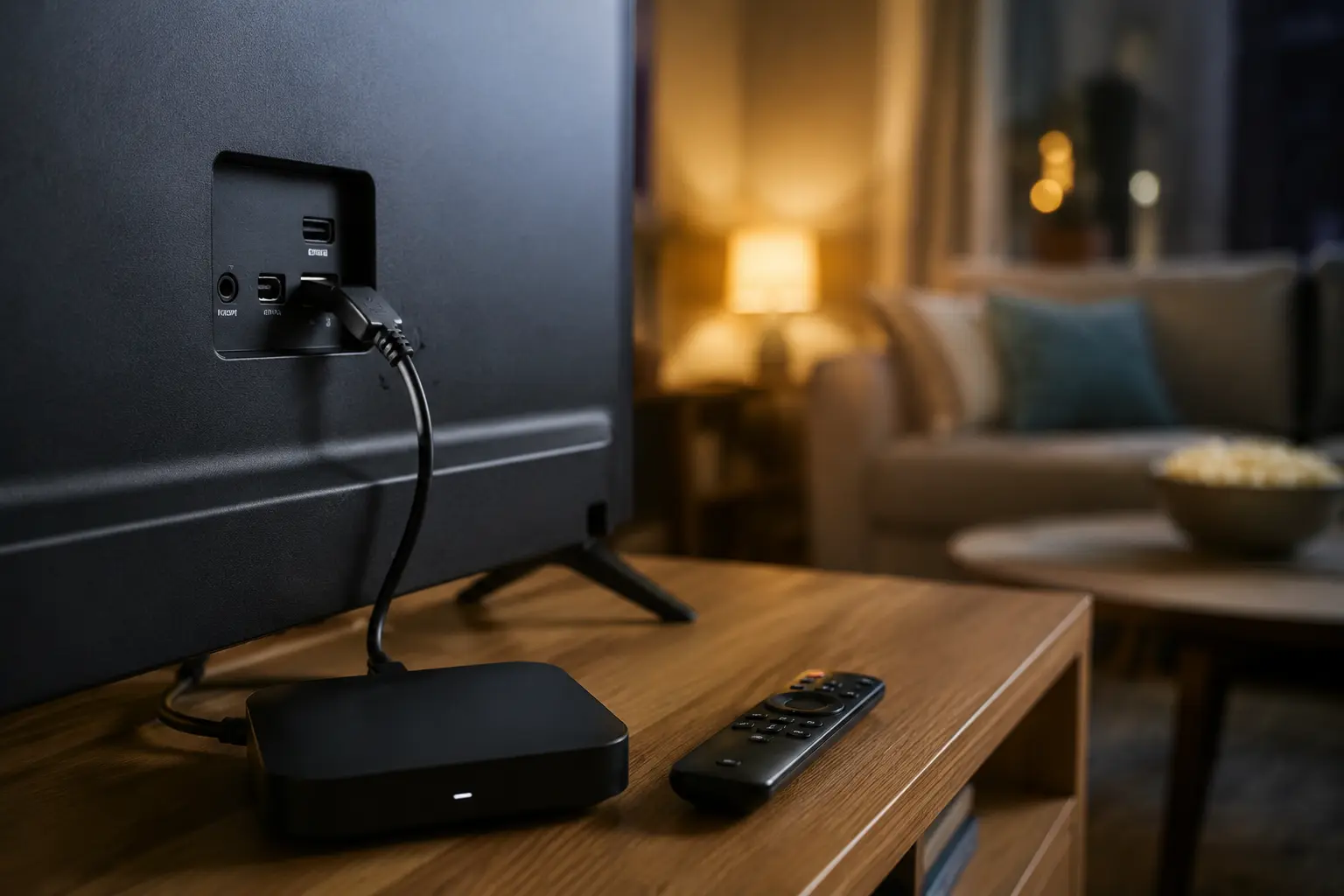
Ne perdez pas votre temps avec les paramètres réseau de votre télé. Activez OnlydogVPN en un clic sur votre smartphone, votre tablette ou votre ordinateur portable, puis partagez l'écran vers votre télévision via AirPlay, Google Cast ou un simple câble HDMI. Votre appareil mobile gère le chiffrement à la volée en toute fluidité, et votre grand écran affiche le flux 4K sans aucune friction.
Si vous aimez passer vos dimanches à flasher des routeurs, réassigner des adresses DNS obsolètes et batailler avec un clavier virtuel à la télécommande, les outils d'ancienne génération vous occuperont des heures. Mais si votre priorité est de vous asseoir, d'appuyer sur play et de regarder vos programmes internationaux préférés sans aucune coupure, OnlydogVPN s'impose comme la solution la plus directe, moderne et reposante pour votre salon.
Questions fréquentes
Pourquoi mon VPN n’apparaît-il pas dans la boutique d’applications de ma Smart TV ?
Selon l’article, cela dépend du système du téléviseur. Android TV/Google TV peut accueillir des clients VPN natifs, alors que Samsung Tizen et LG webOS n’offrent pas la même possibilité aux applications tierces.
Peut-on installer directement un VPN sur une TV Samsung Tizen ou LG webOS ?
Le guide répond non pour le scénario décrit et déconseille de chercher un fichier à installer manuellement. Il propose plutôt de faire passer le flux par un autre appareil déjà protégé.
Un Smart DNS remplace-t-il un VPN sur téléviseur ?
Pas dans le cadre de cet article : le Smart DNS est présenté comme une solution qui modifie la résolution de noms mais ne chiffre pas le trafic comme un tunnel VPN.
Quelle solution simple l’article propose-t-il pour une Samsung ou une LG ?
Activer le VPN sur un smartphone, une tablette ou un ordinateur portable, puis envoyer l’image vers la télévision via AirPlay, Google Cast ou HDMI.