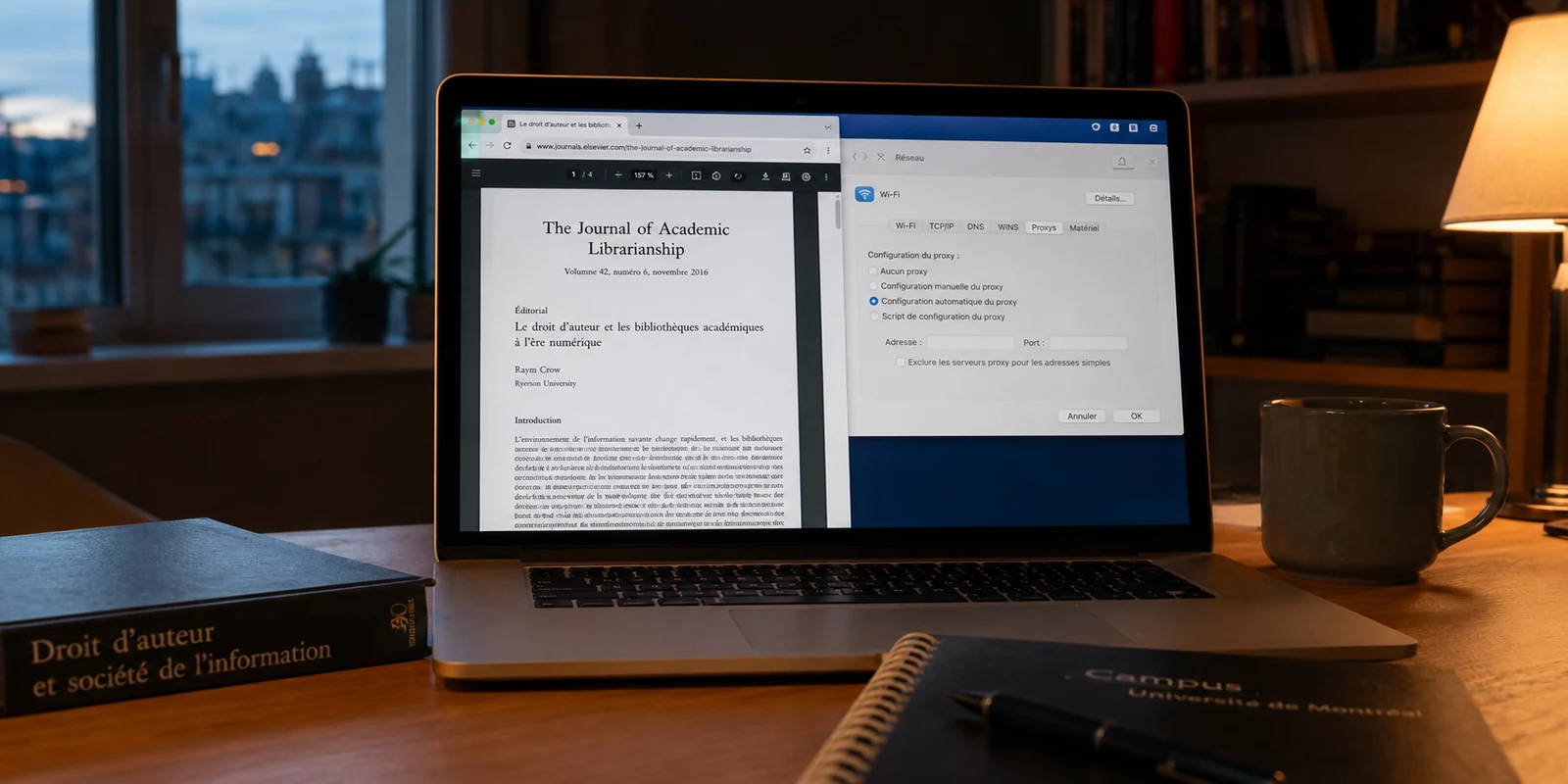
Il est 23 heures, la date limite pour remettre votre mémoire ou votre article de recherche approche, et vous êtes installé dans un café sur la Côte-des-Neiges ou dans votre appartement. Vous avez besoin d’accéder d’urgence à une publication sur ScienceDirect ou Cairn. Comme l’indiquent les guides du Service des bibliothèques de l'UdeM, vous activez le script de configuration automatique (proxy.umontreal.ca) dans les réglages réseau de votre ordinateur.
Et là, c’est le déraillement habituel. Non seulement l'accès à la revue patine, mais vos autres onglets cessent de répondre : Google Docs se déconnecte, votre messagerie affiche une erreur de réseau et votre navigateur se fige sur un écran blanc signalant que le serveur proxy ne répond pas.
Que s’est-il passé ? Pourquoi un simple outil documentaire parvient-il à paralyser l’ensemble de votre machine ?
Pour les étudiants, chercheurs et membres de la communauté de l’Université de Montréal, ce scénario est un irritant récurrent. Le problème ne vient ni de votre connexion Internet, ni de votre ordinateur : il résulte d'un malentendu fondamental sur la nature même du proxy institutionnel et sur la façon dont il interagit avec votre vie numérique.
Résumé de l’article et contexte d’usage
Pourquoi le proxy de l’UdeM peut-il perturber le reste de l’ordinateur, et quel outil utiliser selon le besoin ?
L’article présente le proxy de l’UdeM comme un outil documentaire destiné aux ressources sous abonnement, pas comme une protection générale de la machine. Il recommande de séparer les usages : proxy ou accès institutionnel pour les ressources universitaires, et protection personnelle distincte pour la navigation courante sur les réseaux nomades.
À retenir
- Pour qui : Les étudiants et chercheurs de l’Université de Montréal qui rencontrent des erreurs de proxy ou mélangent accès documentaire et protection personnelle.
- Point clé : Une configuration de proxy appliquée au système entier peut faire dépendre des usages non universitaires d’une passerelle conçue pour les ressources documentaires.
- Limite : Un VPN personnel ne remplace pas les mécanismes officiels nécessaires pour accéder aux abonnements, serveurs ou ressources internes de l’Université.
Contexte produit : Dans le texte, OnlydogVPN est réservé au second besoin : protéger la navigation personnelle et les réseaux Wi-Fi nomades sans se substituer au proxy ou au VPN institutionnel de l’UdeM. Site officiel OnlydogVPN
Source institutionnelle citée dans l’article : Guide du Service des bibliothèques de l’UdeM sur le proxy
L'erreur de conception : ce que fait (et ne fait surtout pas) le proxy UdeM
Le réflexe le plus courant consiste à penser que renseigner l'adresse du proxy UdeM dans Windows ou macOS permet de naviguer « comme si vous étiez physiquement sur le campus ». On s'imagine alors bénéficier d'un tunnel protecteur et polyvalent pour toute son activité en ligne.
C’est une illusion technique.
Le serveur mandataire de l’UdeM n’est pas un outil d’anonymisation, encore moins un service réseau généraliste. Il s'agit d'un script de redirection documentaire (un fichier PAC d'EZproxy) conçu dans un but unique et restrictif : intercepter les requêtes destinées à une liste blanche fermée d'éditeurs scientifiques partenaires (IEEE, JSTOR, Érudit, Springer, etc.) et leur injecter vos identifiants institutionnels pour valider les abonnements payants de l'université.
Dès que vous sortez de ce périmètre académique strict, le proxy devient un fardeau :
Il ne chiffre pas votre trafic général : Vos données personnelles, vos mots de passe et vos navigations courantes restent exposés en clair sur les réseaux sans fil ouverts.
Il ignore le reste du Web : Les plateformes de streaming, vos outils de stockage infonuagique ou vos applications de messagerie ne bénéficient d’aucun traitement de faveur ; au contraire, elles se heurtent souvent à cette passerelle qui ne sait pas quoi en faire.
Il impose une friction permanente : Expirations de session fréquentes, demandes répétées de votre code d’accès (UNIP) et refus de charger dès qu’une extension de confidentialité un peu stricte est active.
En configurant ce script dans les paramètres globaux de votre système d'exploitation, vous forcez l'intégralité de vos flux Internet à faire la queue devant un guichet administratif qui ne traite qu’une fraction microscopique du Web.
Les pannes invisibles : pourquoi le script PAC dérègle votre ordinateur
Si le proxy UdeM provoque autant de maux de tête hors campus, c’est parce que son architecture supporte très mal la mobilité moderne.
Le premier problème est l'incompatibilité logicielle croissante. Les systèmes d'exploitation modernes, particulièrement ceux d'Apple, imposent des règles de sécurité réseau strictes qui s'accommodent mal des vieux scripts de redirection mandataire. Les bibliothèques de l'UdeM ont d'ailleurs dû multiplier les avertissements ces dernières années : fin de la prise en charge fluide sur Safari, recommandations d’abandonner certains navigateurs sur Mac et abandon pur et simple de cette méthode sur iPhone et iPad.
Le second écueil, bien plus pernicieux, est le syndrome du « proxy orphelin ». Lorsque vous fermez votre ordinateur portable à l’université et que vous le rouvrez chez vous ou sur le Wi-Fi d'un café, Windows ou macOS garde en mémoire l'ordre impératif de faire transiter le trafic par le serveur de l'université. Si ce serveur ne répond pas instantanément, ou si votre session UNIP n'est plus active, la machine ne bascule pas automatiquement sur votre connexion normale : elle se bloque et renvoie une erreur ERR_PROXY_CONNECTION_FAILED. Vous vous retrouvez soudainement coupé du monde sans comprendre pourquoi.
Enfin, les scripts de l'UdeM entrent en collision frontale avec les bloqueurs de traqueurs et les résolveurs DNS modernes. Chercher à concilier une navigation propre et le script universitaire relève souvent du parcours du combattant.
Proxy de bibliothèque vs VPN Cisco institutionnel : l'impasse des outils officiels
Face à ces blocages, l’université propose une alternative officielle : le client VPN institutionnel Cisco Secure Client (anciennement AnyConnect). Mais résout-il vos besoins quotidiens ? Pas vraiment.
Le VPN institutionnel achemine l'intégralité de votre trafic vers les serveurs du campus. S'il permet d'accéder sans accroc aux revues et aux serveurs internes de l'UdeM, il impose une lourdeur opérationnelle rédhibitoire pour une utilisation courante.
L’authentification à deux facteurs (A2F) est obligatoire à chaque ouverture de session, l'application est lourde et gourmande, et l'ensemble de votre trafic personnel est soumis à la politique d’utilisation des technologies de l’information de l’université.
Vos activités privées, vos loisirs numériques et vos téléchargements personnels transitent directement sous la supervision des pare-feux institutionnels, qui filtrent ou brident ce qui n'a pas de visée strictement académique.
Le constat est sans appel : les outils fournis par l'université sont conçus pour consulter des ressources pédagogiques, pas pour assurer votre confort et votre sécurité au quotidien.
La séparation propre entre recherches et navigation personnelle
Pour retrouver un environnement de travail fiable, la règle d'or consiste à séparer hermétiquement vos activités : d'un côté l'accès ponctuel aux revues scientifiques, de l'autre la protection continue de votre machine.
Pour les articles universitaires, oubliez définitivement les réglages réseau de votre ordinateur. L'approche idéale consiste à utiliser le signet d'accès UdeM (un simple marque-page JavaScript fourni par les bibliothèques) ou une extension ciblée. Lorsque vous tombez sur une page de revue protégée, un simple clic sur le signet recharge uniquement cet onglet via le serveur mandataire pour débloquer le document, sans jamais toucher aux réglages de votre système.
Pour tout le reste de votre vie numérique nomade, l'adoption d'un outil moderne comme OnlydogVPN s'impose comme une évidence éditoriale.
Plutôt que d'encombrer votre système d'exploitation de règles de routage fragiles ou d'un client institutionnel invasif, ce service chiffre vos communications en arrière-plan sans perturber la plomberie interne de votre appareil.
Sa force majeure en contexte d'études et de télétravail réside dans son protocole propriétaire basé sur HTTP/3 avec masquage de flux. Les réseaux sans fil des campus, des résidences étudiantes et des cafés partagés sont réputés pour leur instabilité et leurs micro-coupures chroniques. Là où une liaison conventionnelle décroche et fige vos sessions dès que vous changez de borne ou perdez quelques paquets, cette technologie encaisse les variations avec une fluidité remarquable. Le flux reprend instantanément, sans interruption de téléchargement ni gel d'écran.
L'expérience utilisateur élimine également la corvée administrative : aucun mot de passe complexe à mémoriser à côté de votre UNIP grâce à une authentification directe par code magique, des profils prédéfinis pour le débit maximal ou le filtrage agressif des traceurs, et la certitude absolue que vos activités personnelles ne sont pas consignées sur les serveurs de l'université.
Guide d'action : votre configuration idéale en 3 étapes
Pour assainir votre ordinateur dès aujourd'hui et ne plus jamais subir de coupures intempestives, suivez ce protocole simple :
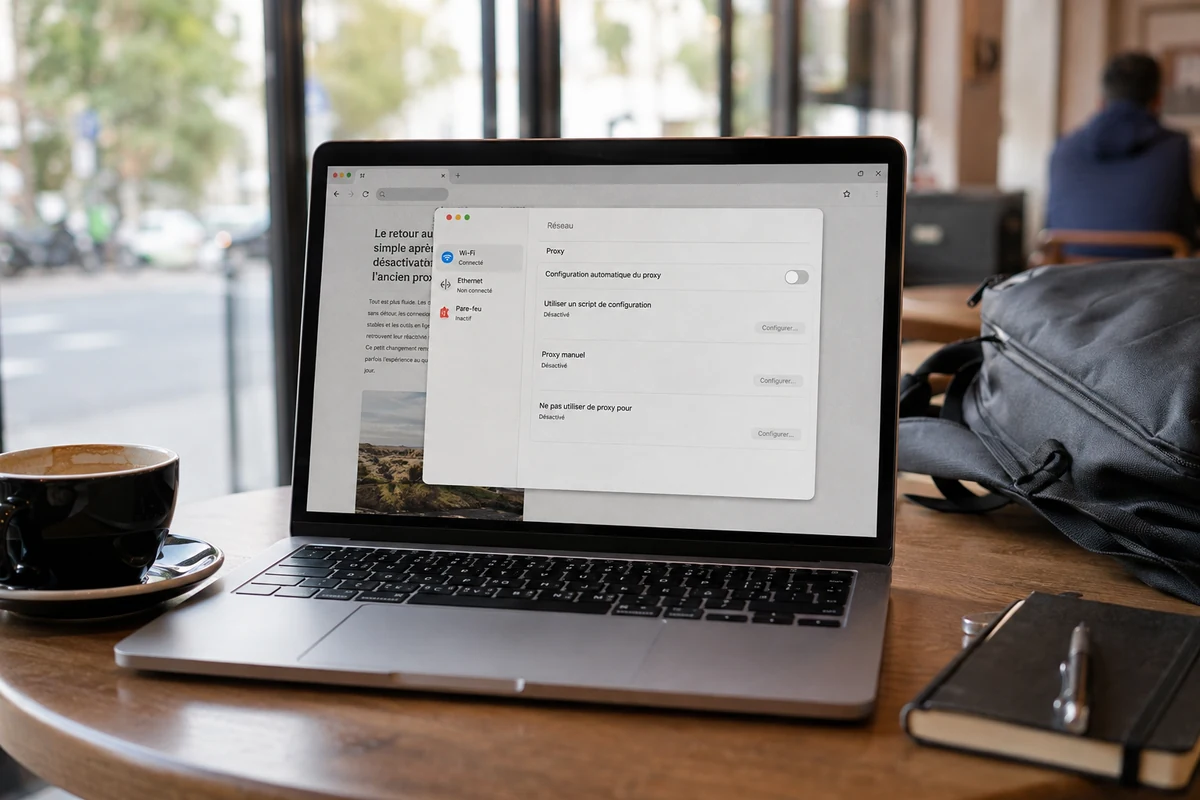
1. Purgez votre système du proxy global : Rendez-vous dans les paramètres réseau de votre ordinateur (sous Windows : Paramètres > Réseau et Internet > Proxy ; sous macOS : Réglages Système > Réseau > Wi-Fi > Détails > Proxys). Désactivez immédiatement l'option « Utiliser un script d'installation » ou « Configuration automatique de proxy ». Votre accès Internet direct redevient instantanément opérationnel.
2. Adoptez le signet documentaire pour vos cours : Installez le signet officiel « Accès UdeM » dans la barre de favoris de votre navigateur. Désormais, lorsque vous arrivez sur un article payant via Google Scholar ou une recherche web, cliquez simplement sur votre favori : la page se recharge avec l'authentification de la bibliothèque sans altérer le reste de vos onglets.
3. Sécurisez votre environnement nomade : Activez votre application dédiée sur votre ordinateur portable ou votre téléphone. Vos connexions sur les réseaux Wi-Fi publics sont chiffrées de bout en bout, votre vitesse est préservée pour vos réunions vidéo ou le streaming, et votre machine est définitivement immunisée contre les pannes de proxy orphelin.
En cessant d'imposer les contraintes de l'université à l'ensemble de votre machine, vous retrouvez un espace de travail rapide, stable et parfaitement étanche.
Questions fréquentes
Le proxy de l’UdeM est-il un VPN généraliste ?
Non. Dans l’article, il sert d’abord à rediriger l’accès vers des ressources documentaires et des éditeurs sous abonnement. Il ne joue pas le même rôle qu’un tunnel général destiné à la navigation personnelle.
Que vérifier après une erreur ERR_PROXY_CONNECTION_FAILED hors campus ?
Le texte conseille de vérifier si le script de configuration automatique du proxy est encore activé dans les réglages réseau. Le guide UdeM cité dans l’article fournit aussi les étapes de désactivation selon le système.
Comment séparer proprement recherche universitaire et navigation personnelle ?
L’article recommande d’utiliser les mécanismes de l’Université uniquement pour les ressources académiques qui en ont besoin, puis de laisser le reste de la navigation suivre une configuration personnelle distincte. Cette séparation évite d’imposer le proxy documentaire à tous les usages de la machine.