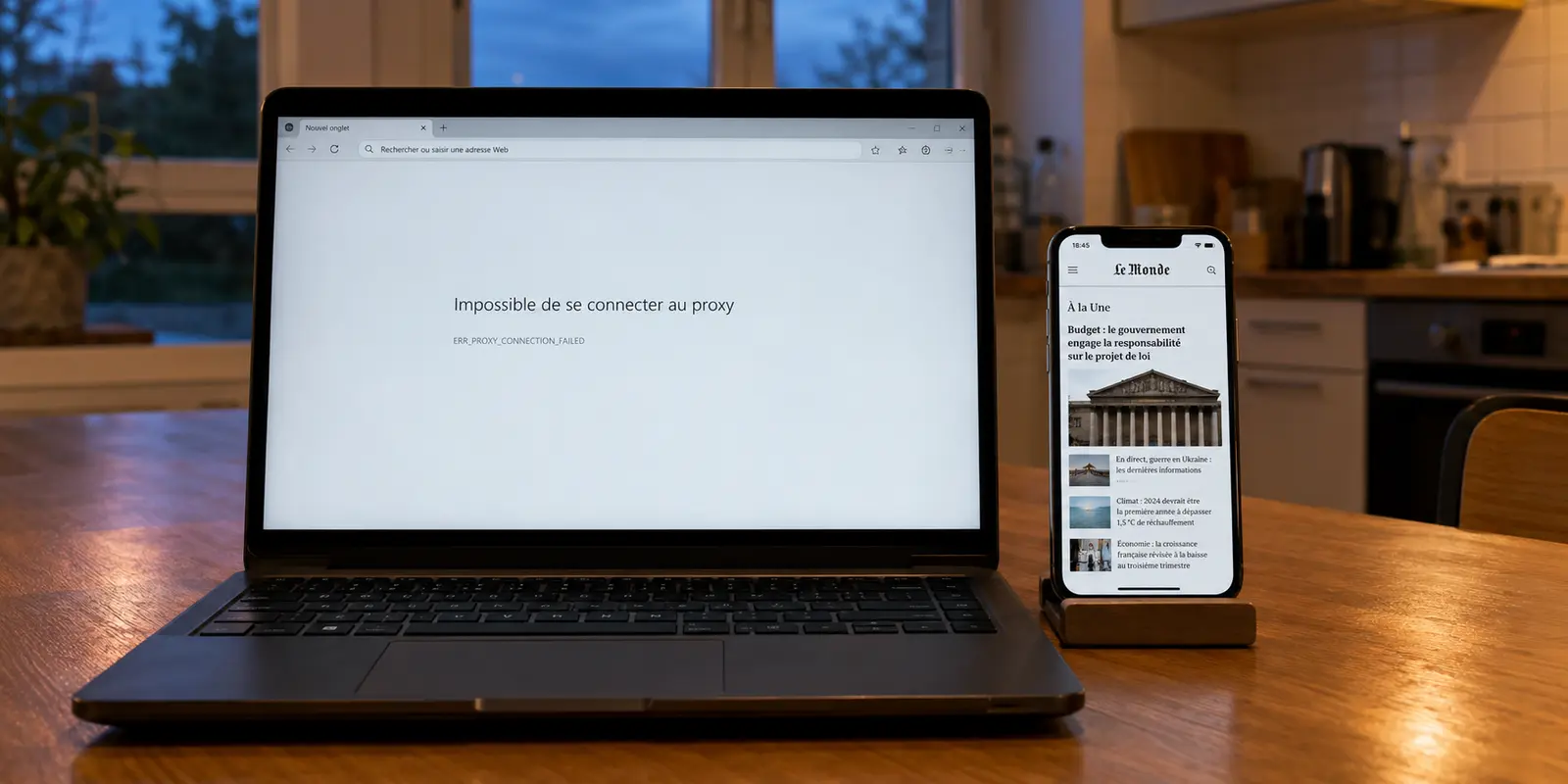
La situation a de quoi dérouter : vous venez de cliquer sur « Déconnecter » ou de fermer votre application VPN, et soudainement, plus rien ne répond. Pourtant, en bas à droite de votre écran, l'icône réseau affiche fièrement un accès Internet actif, et votre smartphone continue de naviguer sur le Wi-Fi sans le moindre accroc.
Sur votre ordinateur Windows en revanche, Chrome, Edge ou Firefox renvoient tous le même verdict laconique : « Impossible de se connecter au serveur proxy » ou le redouté code d'erreur ERR_PROXY_CONNECTION_FAILED.
Le premier réflexe consiste souvent à paniquer. On redémarre sa box Internet, on lance le dépanneur réseau de Windows — qui tourne en boucle sans rien résoudre —, ou l'on réinstalle ses cartes réseau en pensant que le système est corrompu.
C'est une perte de temps. Votre ligne physique n'a aucun problème, et vos câbles ou puces Wi-Fi fonctionnent parfaitement. En réalité, votre ordinateur est simplement victime d’un « proxy fantôme » : une instruction abandonnée dans les réglages de Windows qui envoie aveuglément tout votre trafic dans une voie sans issue.
Résumé de l’article et adéquation produit
Pourquoi Windows n’a-t-il plus Internet après la déconnexion d’un VPN ?
Le cas décrit dans l’article vient d’un proxy manuel resté actif dans Windows après l’arrêt du client VPN. Le système continue alors d’envoyer le trafic vers une adresse locale, souvent 127.0.0.1, où plus aucun processus n’écoute. Désactiver ce proxy résiduel dans Paramètres > Réseau et Internet > Proxy rétablit normalement la navigation dans ce scénario précis.
Ce que cet article permet de retenir
- Pertinent pour : Utilisateurs de Windows 10 ou 11 voyant ERR_PROXY_CONNECTION_FAILED alors que le réseau physique fonctionne.
- Point concret de l’article : Le symptôme typique associe une icône réseau normale, d’autres appareils encore connectés et un proxy manuel local resté activé.
- Limite importante : Cette procédure cible le « proxy fantôme » décrit ici. Si la connexion reste coupée après sa désactivation, l’article ne couvre pas les autres causes possibles comme une règle de pare-feu ou un problème du réseau lui-même.
Source produit : site officiel OnlydogVPN.
L'anatomie du « proxy fantôme » : comment votre VPN a piégé Windows
Pour comprendre ce qui bloque votre machine, il faut regarder comment fonctionnent de nombreux clients VPN et extensions de navigateur traditionnels.
Pour intercepter le trafic de vos logiciels et le diriger vers leur moteur de chiffrement sans vous obliger à configurer manuellement chaque application, ces programmes modifient directement les réglages réseau globaux de Windows (via les paramètres WinINet du système).
En se lançant, le VPN inscrit une consigne impérative au cœur du registre : « Tout le trafic web sortant doit désormais passer par l'adresse locale 127.0.0.1 sur le port X ».
Tant que le VPN est actif, tout se passe bien : le logiciel écoute sur ce port précis, chiffre vos données et les expédie vers le serveur distant.
Le drame survient au moment de la déconnexion. Si l'application plante, si elle est fermée brutalement par le gestionnaire de tâches, si vous rabattez le capot de votre PC portable ou si le service s'arrête mal lors d'une mise en veille, le logiciel VPN cesse immédiatement d'écouter. Problème : il n'a pas eu le temps — ou a tout simplement oublié — d'effacer son instruction dans Windows.
Résultat ? Windows continue docilement d'envoyer chaque page web que vous tentez d'ouvrir vers cette adresse locale désormais muette. Ne recevant aucune réponse de ce récepteur disparu, le système en déduit que votre « serveur proxy » est en panne et bloque net l'accès à Internet.
Le dépannage immédiat : 30 secondes pour retrouver votre connexion
Pas besoin de redémarrer votre PC ni de réinstaller Windows. Pour purger ce proxy orphelin, la manipulation prend moins d'une demi-minute :
Ouvrez les Paramètres de Windows : Pressez simultanément les touches Windows + I de votre clavier.
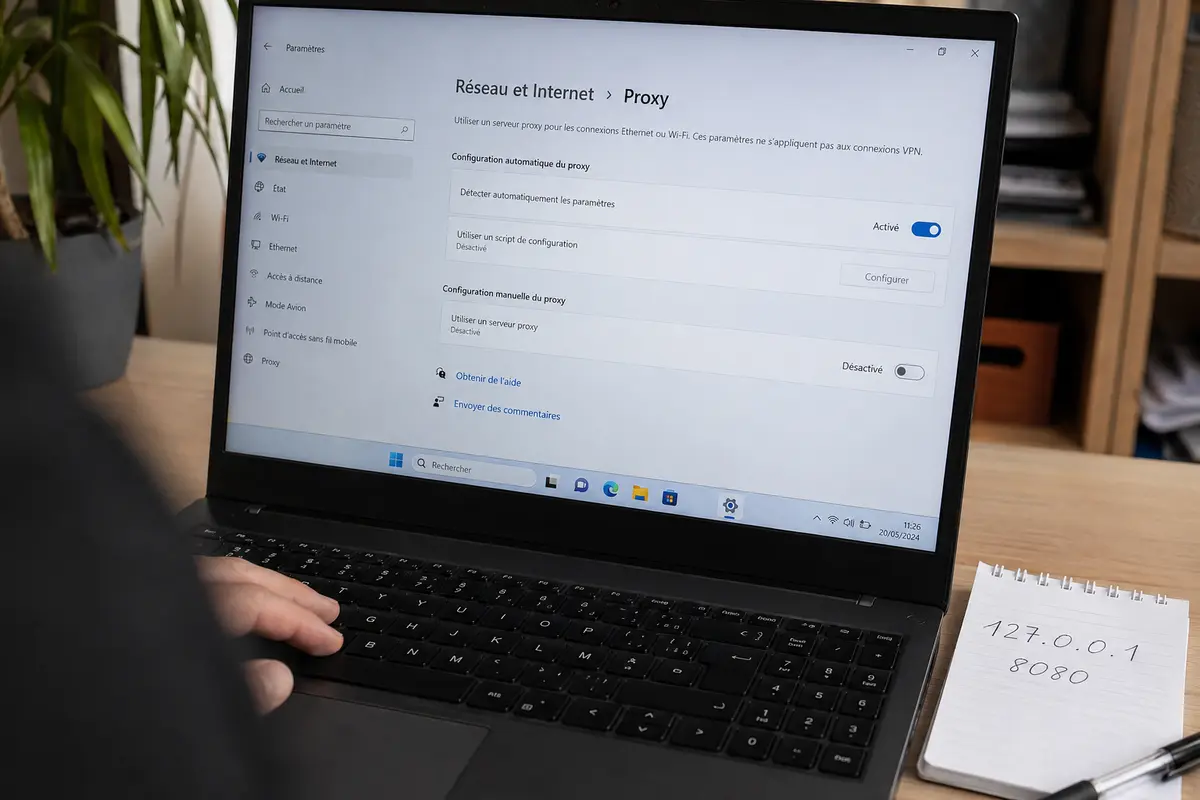
Accédez aux options réseau : Rendez-vous dans la section Réseau et Internet, puis cliquez sur l'onglet Proxy dans le menu de gauche (sur Windows 10) ou dans la liste centrale (sur Windows 11).
Désactivez le proxy résiduel : Faites défiler jusqu'à la section Configuration manuelle du proxy. Vous y constaterez généralement que l'option « Utiliser un serveur proxy » est restée activée, pointant vers une adresse locale de type 127.0.0.1.
Basculez l'interrupteur : Cliquez sur le commutateur pour le mettre sur Désactivé (ou décochez la case et validez par Enregistrer). Assurez-vous au passage que l'option « Détecter automatiquement les paramètres » tout en haut reste bien sur Activé.
Rechargez immédiatement un onglet dans votre navigateur : l'affichage réapparaît à la seconde même, sans qu'un redémarrage ne soit nécessaire.
Toutefois, cette réparation manuelle ne traite que le symptôme. Si vous conservez une application réseau mal programmée sur votre ordinateur, la même panne se reproduira à la prochaine déconnexion inopinée ou à la sortie de veille suivante.
Pourquoi les VPN traditionnels provoquent encore ce désastre
Si ce problème de proxy orphelin empoisonne la vie d'autant d'utilisateurs de PC, c'est parce que les architectures logicielles des géants historiques du secteur accusent leur âge.
Pour forcer le passage de vos flux, beaucoup d'acteurs de longue date empilent des couches logicielles obsolètes : adaptateurs virtuels TAP instables, agents résidents qui s'incrustent dans les démarrages de session et manipulations permanentes de la base de registre.
Il suffit d'une mise à jour de sécurité de Windows ou d'un conflit mineur avec un antivirus pour que la routine de déconnexion propre échoue, laissant le système déréglé.
C’est précisément cette lourdeur technique qu'élimine OnlydogVPN↗.
Plutôt que d'aller manipuler sauvagement la plomberie interne de votre système d'exploitation, l'outil s'appuie sur une infrastructure moderne pensée dès l'origine pour respecter l'intégrité de Windows. Son acheminement repose sur un protocole propriétaire dérivé de HTTP/3 avec masquage de flux.
Les échanges sont gérés de manière fluide et autonome, sans jamais injecter de proxy fantôme dans les clés de registre de votre ordinateur. Si l'application se ferme, si votre batterie tombe à plat ou si votre ordinateur bascule en veille prolongée, Windows conserve ses réglages intacts : vous ne vous retrouvez jamais pris au piège d'un écran blanc.
Cette résilience basée sur HTTP/3 apporte un autre confort décisif : la fin des décrochages violents. Là où un tunnel conventionnel se brise et fige votre machine lors d'un passage du câble au Wi-Fi, la liaison encaisse les micro-coupures sans faire planter son environnement.
Le tout s'accompagne d'une interface épurée sans processus fantômes en arrière-plan, de scénarios clairs (streaming, vitesse brute ou filtrage anti-traqueurs) et d'une authentification rapide par code magique sans mot de passe à stocker.
Le principe d'une protection numérique efficace est simple : un outil doit sécuriser vos données à l'extérieur, sans jamais saboter la configuration de votre machine à l'intérieur.
Check-list de prévention : ne plus jamais perdre sa connexion
Pour en finir définitivement avec ces coupures absurdes après vos sessions de navigation, appliquez ces trois principes d'hygiène numérique :
Supprimez les faux VPN et proxys gratuits sous forme d'extensions : De nombreux modules Chrome ou Edge gratuits forcent leurs propres paramètres de proxy au niveau du navigateur. Lorsqu'ils plantent ou se désactivent mal, ils créent exactement le même type de blocage que les logiciels mal conçus.
Méfiez-vous des mécanismes de « Kill Switch » mal intégrés : Sur les anciens clients, la fonction d'arrêt d'urgence coupe la connexion en créant une règle de pare-feu locale rigide. Si le client plante avant de lever cette règle, Internet reste bloqué jusqu'à ce que vous trouviez la manipulation adéquate.
Privilégiez les architectures logicielles propres : Choisissez un outil moderne qui sépare hermétiquement ses tunnels réseau des paramètres généraux de Windows. Un service de protection de qualité doit être capable de s'éteindre aussi proprement et discrètement qu'il s'est allumé.
Retrouver une navigation sereine ne demande pas d'être un expert en réseaux : il suffit de libérer Windows de ses faux intermédiaires et de confier sa sécurité à des solutions qui savent rester à leur place.
Questions fréquentes
Comment reconnaître un proxy fantôme sous Windows ?
Le PC indique qu’il est connecté, d’autres appareils naviguent normalement, mais les navigateurs signalent un échec de connexion au proxy. Dans les paramètres Proxy, une configuration manuelle peut encore pointer vers 127.0.0.1.
Comment rétablir rapidement la connexion ?
Ouvrez Paramètres > Réseau et Internet > Proxy, désactivez « Utiliser un serveur proxy » dans la configuration manuelle et laissez la détection automatique activée, comme décrit dans l’article.
Pourquoi le problème apparaît-il après une veille ou un plantage ?
Le client peut cesser d’écouter sur son port local avant d’avoir supprimé la consigne de proxy qu’il avait écrite dans Windows.
Que faire pour éviter que cela se reproduise ?
Éviter les proxys gratuits ou clients mal intégrés, se méfier des mécanismes d’arrêt qui laissent des règles résiduelles et privilégier une architecture qui ne modifie pas durablement les paramètres globaux de Windows.