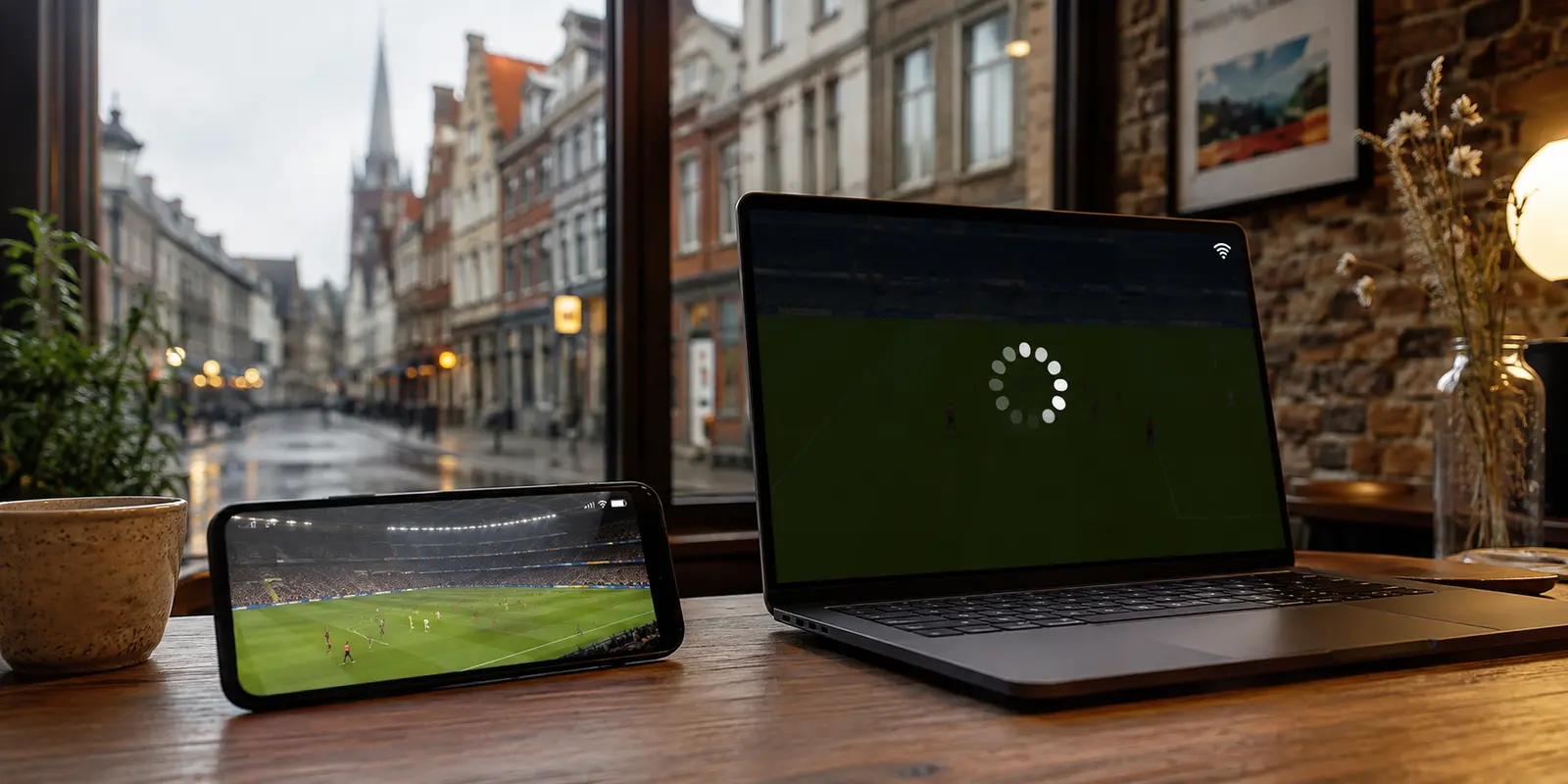
Vous êtes dans votre salon ou en déplacement, l'application Pickx refuse de lancer le direct de la RTBF/VRT ou de Proximus Pickx en Wi-Fi, affichant une erreur de flux ou un écran noir. Agacé, vous coupez le Wi-Fi et activez la 5G tout en gardant exactement le même VPN actif : la vidéo part instantanément, en haute définition.
Comment un réseau mobile cellulaire peut-il réussir là-bas là où la fibre ou le Wi-Fi résidentiel échoue en beauté ? Le premier réflexe consisterait à accuser Proximus de brider les flux sur le fixe ou de durcir ses règles anti-VPN à domicile. C'est une fausse piste. Le vrai coupable se niche dans la façon dont votre appareil gère les passerelles locales et les tables de traduction d'adresses (NAT) de votre box par opposition au tunnel cellulaire direct.
Résumé de l’article et adéquation du produit
Pourquoi Pickx peut-il fonctionner en 5G mais échouer en Wi-Fi avec le même VPN ?
L’article attribue cette différence à la couche réseau locale : NAT de la box, résolution DNS, filtrage UDP et contexte « in-home / out-of-home » peuvent entrer en conflit avec l’interface du VPN. La 5G suit une autre pile réseau et peut donc réussir avec exactement le même tunnel.
À retenir
- Pour qui : Les utilisateurs de Proximus Pickx qui constatent un écran noir ou une erreur de flux uniquement sur le Wi-Fi fixe alors que la 5G fonctionne.
- Point clé : Le texte isole trois pistes : fuite ou confusion DNS locale, traitement des flux UDP par la box et ambiguïté du profil d’accès perçu par le service.
- Limite importante : Changer de transport ne modifie pas les droits de diffusion ni toutes les règles de Pickx. Si le problème vient du compte, d’un incident de service ou d’une règle locale précise, le tunnel seul ne peut pas le corriger.
Source produit présente dans l’article : site officiel d’OnlydogVPN.
Le paradoxe du test croisé : la 5G directe contre le labyrinthe Wi-Fi
Pour comprendre pourquoi l’expérience diverge à ce point, observez l'architecture de la pile réseau de votre terminal :
Connexion 5G mobile :
[Smartphone] ──(Tunnel PDP/GTP direct)──> [Cœur réseau opérateur] ──> Sortie propre

Connexion Wi-Fi domestique :
[Smartphone] ──> [Box / B-Box (NAT)] ──> [Tunnel VPN par-dessus] ──> Conflit de flux TV
En 5G, votre appareil dialogue de bout en bout avec le cœur de réseau mobile de l'opérateur via un contexte étanche. Il n'y a pas de routeur local intermédiaire, pas de double NAT et pas d'ambiguïté sur l'origine des paquets de contrôle de l'application.
En Wi-Fi, votre terminal est sous tutelle. Il s'accroche à la table NAT de la box (qu'il s'agisse d'une Proximus Internet Box ou d'une B-Box). Lorsque vous activez un VPN par-dessus, la couche réseau locale doit envelopper un tunnel chiffré à l'intérieur d'une passerelle locale qui applique ses propres filtres, ses règles de fragmentation UDP et sa gestion des baux DHCP. Pour les SDK de géolocalisation et de validation de droits de diffusion de Pickx, ce mille-feuille réseau provoque des incohérences de paquets fatales.
Les trois angles morts du couple Wi-Fi + VPN pour Pickx
Si Pickx bute précisément en Wi-Fi sous VPN, c'est qu'un de ces trois pièges s'enclenche :
La fuite ou la confusion DNS locale : En Wi-Fi, les requêtes de résolution de nom de l'application Pickx ou de ses services de vérification géographique tentent parfois de s'échapper vers le résolveur DNS de la box du FAI fixe local en cas de micro-décrochage du tunnel. Cette contradiction d'empreinte DNS déclenche le verrou de sécurité de la plateforme.
Le filtrage des trames UDP et la gigue des box : Les flux vidéo en direct de Pickx reposent sur des flux UDP soutenus. Les box résidentielles appliquent souvent des profils de pare-feu stricts sur les paquets UDP non sollicités ou gèrent mal les tunnels VPN lourds (comme OpenVPN brut), provoquant des micro-pertes de paquets interprétées par l'appli comme une tentative de contournement illégitime ou un signal dégradé.
L'ambiguïté du profil in-home / out-of-home : L'écosystème Proximus distingue parfois les droits selon qu'il perçoit une empreinte d'accès fixe ou mobile. Un VPN mal configuré en Wi-Fi expose une adresse de sortie dont l'attestation réseau entre en collision avec le contexte de la passerelle locale.
Pourquoi vider le cache ou changer de serveur Wi-Fi ne sert à rien
Face à l'échec, on perd souvent un temps précieux avec des rituels inopérants :
Vider le cache de l'application Pickx ou se reloguer ne réécrit pas la table de routage du système d'exploitation.
Changer de pays ou de nœud sur un VPN grand public conventionnel en restant sur le même Wi-Fi n'efface pas le conflit de passerelle locale (le loopback ou le filtrage de la box box-to-tunnel persiste).
Le problème est structurellement ancré dans la cohabitation entre le pilote réseau de la box et l'interface virtuelle du VPN.
Ce qui change avec un transport HTTP/3
Pour neutraliser ces frictions de passerelle domestique sans renoncer au Wi-Fi, il ne faut plus multiplier les réglages manuels, mais adopter un transport de contournement moderne.
C’est précisément là qu'intervient OnlydogVPN :
Un transport offusqué en HTTP/3 (QUIC / port 443) : Pour la box Proximus ou n'importe quel routeur Wi-Fi récalcitrant, le trafic encapsulé par OnlydogVPN ne ressemble plus à un tunnel VPN suspect, mais à une session web chiffrée standard ultra-prioritaire. Les règles de filtrage de paquets UDP de la box s'effacent.
Étanchéité DNS absolue : Élimination totale des fuites vers les résolveurs locaux en Wi-Fi, garantissant que les requêtes de l'application restent strictement empaquetées dans le tunnel.
Reprise de session ultra-rapide (+60 %) : Si vous passez du salon à la cuisine ou que la liaison Wi-Fi toussote, le moteur de reconnexion d'OnlydogVPN rattrape la session sans couper le flux vidéo.
Zéro friction de compte : Connexion par code magique par e-mail, idéale pour équiper rapidement un smartphone ou une tablette nomade.
Quelques gestes à garder en tête sur le Wi-Fi
Pour retrouver le direct de Pickx sur votre réseau fixe dès ce soir, appliquez cette séquence :
Vérifiez l'étanchéité de la pile : Assurez-vous que votre client VPN système bloque les fuites DNS locales (DNS leak protection activée).
Activez la liaison moderne : Ouvrez OnlydogVPN, activez le transport offusqué en HTTP/3 et sélectionnez le profil de routage optimisé.
Purger la liaison si la box s'entête : Si le Wi-Fi de la box continue de bloquer par un effet de cache ARP/NAT corrompu, coupez et relancez une fois le Wi-Fi de l'appareil pour forcer l'établissement d'une table de traduction propre sous le bouclier OnlydogVPN.
Regagner la liberté de regarder Pickx en Wi-Fi sous VPN ne réclame pas d'entrer dans les arcanes de la box de l'opérateur, mais de doter son terminal d'un transport HTTP/3 imperméable aux interférences de routage local. La 5G n'avait pas de secret ; le Wi-Fi n'en aura plus non plus.
Foire aux questions
Pourquoi le même VPN marche-t-il avec Pickx en 5G mais pas en Wi-Fi ?
Parce que la pile réseau n’est pas la même. En Wi-Fi, le tunnel traverse la box, ses règles NAT, son DNS et son pare-feu ; en 5G, l’appareil passe par le cœur mobile sans cette passerelle locale intermédiaire.
Vider le cache de Pickx peut-il corriger ce type de panne ?
Pas si la cause est le routage local. L’article rappelle que vider le cache ou se reconnecter à l’application ne réécrit pas la table réseau du système ni les règles NAT de la box.
Quels problèmes Wi-Fi sont les plus plausibles dans ce scénario ?
Le texte cite une fuite ou une incohérence DNS, le filtrage ou la gigue des flux UDP, et une divergence entre le contexte réseau attendu par Pickx et l’adresse de sortie présentée par le VPN.
Quels premiers gestes tester avant de modifier toute la box ?
L’article propose de vérifier la protection contre les fuites DNS, d’utiliser un transport plus adapté aux réseaux filtrés et, si nécessaire, de couper puis relancer une fois le Wi-Fi de l’appareil pour recréer un état réseau propre.