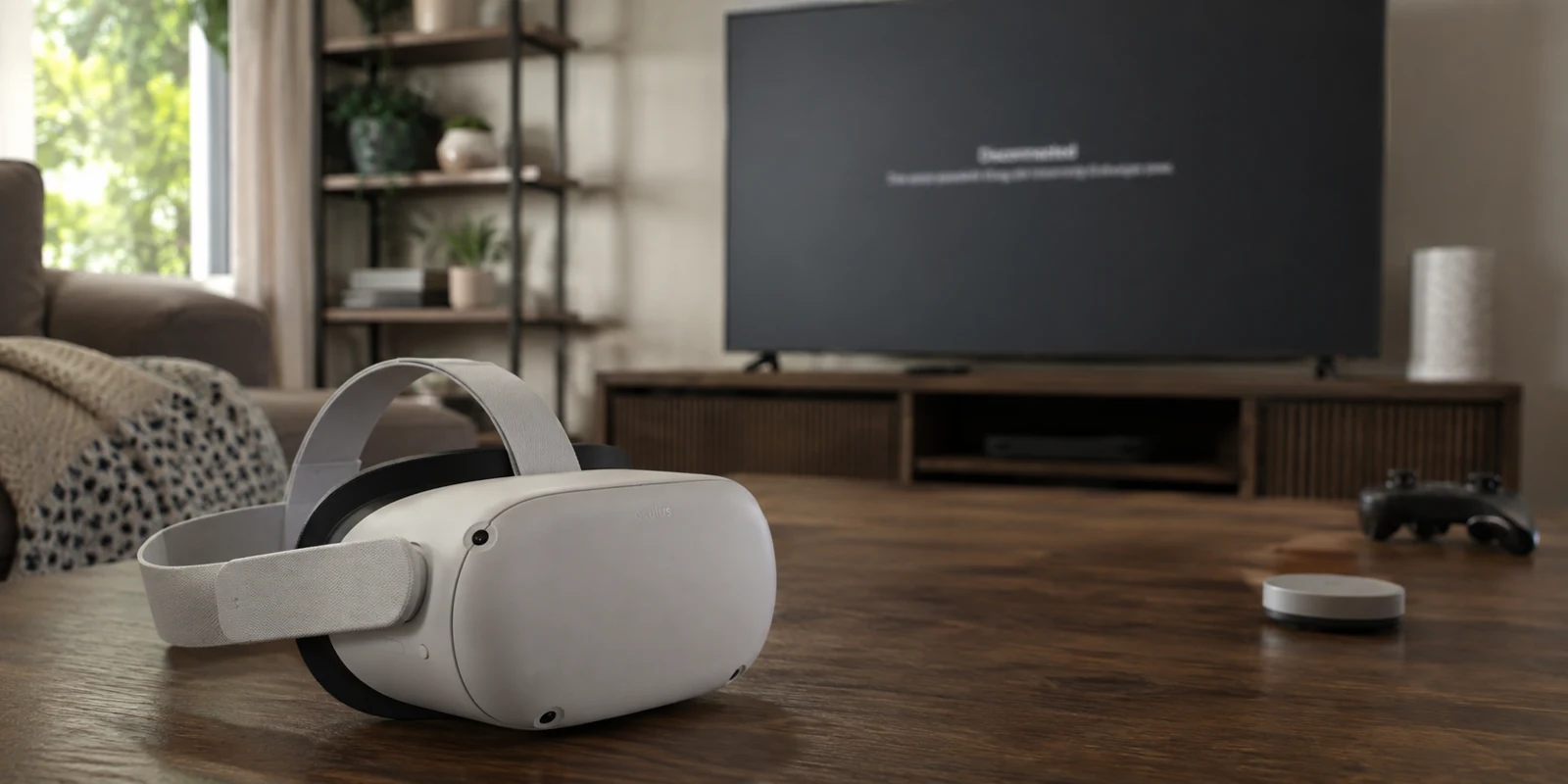
Vous recevez des amis pour une soirée réalité virtuelle. Vous ajustez votre Meta Quest, lancez un jeu rythmé ou une démonstration impressionnante, et vous vous préparez à partager la scène sur le téléviseur du salon pour que tout le monde en profite. Vous ouvrez le menu universel, cliquez sur l’icône « Diffuser » vers votre Chromecast ou votre Smart TV, et attendez la connexion.
Pourtant, rien ne se passe. La recherche tourne indéfiniment avant d’afficher un laconique : « Aucun appareil trouvé ». Sur le canapé, vos invités regardent un écran noir.
Le premier réflexe consiste à accuser l'application mobile de Meta ou à soupçonner un bug passager du Wi-Fi domestique. En réalité, le responsable tourne en arrière-plan sous la visière : votre VPN. Dès que le tunnel chiffré s'active dans le casque, la passerelle de diffusion locale s'effondre. Ce phénomène n’a rien d’un dysfonctionnement matériel ; c’est la conséquence logique et prévisible du fonctionnement d'un réseau privé virtuel.
Résumé de l’article et contexte produit
Pourquoi le casting local d’un Meta Quest disparaît-il quand un VPN est actif ?
L’article explique que le Quest découvre les écrans du salon par des protocoles locaux comme mDNS et SSDP. Un tunnel qui capture tout le trafic peut empêcher ces annonces de rester sur le réseau local, rendant Chromecast ou Smart TV invisibles. Les solutions proposées sont d’autoriser le trafic LAN ou le split tunneling, d’utiliser la diffusion web de Meta, ou de laisser le casque sur le réseau local et de protéger plutôt les autres appareils.
Ce qu’il faut retenir
- À qui cela sert : Joueurs Meta Quest qui perdent le casting vers un Chromecast, une Smart TV ou un appareil local dès qu’un tunnel est activé.
- Point clé : Le problème décrit est une séparation de routage local, pas un manque de débit ni un défaut d’appairage des manettes.
- Limite importante : Un VPN ne peut pas faire apparaître un appareil local si sa configuration force réellement tout le trafic LAN dans le tunnel ; la diffusion cloud reste possible mais peut ajouter de la latence.
Contexte produit : L’article présente OnlydogVPN surtout pour les ordinateurs, téléphones et tablettes du foyer lorsque le Quest doit conserver sa communication locale directe.
Sources déjà citées dans l’article : Interface officielle de diffusion Meta · OnlydogVPN — site officiel
Le mystère de l'écran noir : quand le tunnel aveugle le salon
Pour comprendre cette rupture, il faut observer la manière dont le Meta Quest communique avec vos écrans environnants. Pour projeter une image sur un téléviseur ou un smartphone, le casque n'envoie pas son flux vidéo aux serveurs centraux de Meta pour vous le renvoyer ensuite. Il utilise des protocoles de découverte locale (notamment mDNS et SSDP) qui crient littéralement sur votre réseau domestique : « Qui est disponible pour recevoir mon image ? » Le récepteur répond, et une liaison directe en pair-à-pair s’établit en quelques millisecondes via votre box Internet.
Dès que vous activez un VPN sur le système Android du Quest, cette mécanique de voisinage est brisée.
Par conception, un tunnel chiffré crée une interface réseau virtuelle prioritaire qui capture l'intégralité du trafic sortant pour l'expédier vers un serveur distant, qu'il soit situé à Francfort, Londres ou New York. Aux yeux du casque, le monde extérieur se résume désormais à ce point de sortie lointain.
Pour votre Chromecast resté sagement sur le réseau Wi-Fi de votre salon, le casque a tout simplement disparu des radars. Et de son côté, le Quest cherche désespérément un téléviseur à l'autre bout de son tunnel chiffré, sur des serveurs distants où aucune Smart TV familiale ne répondra jamais.
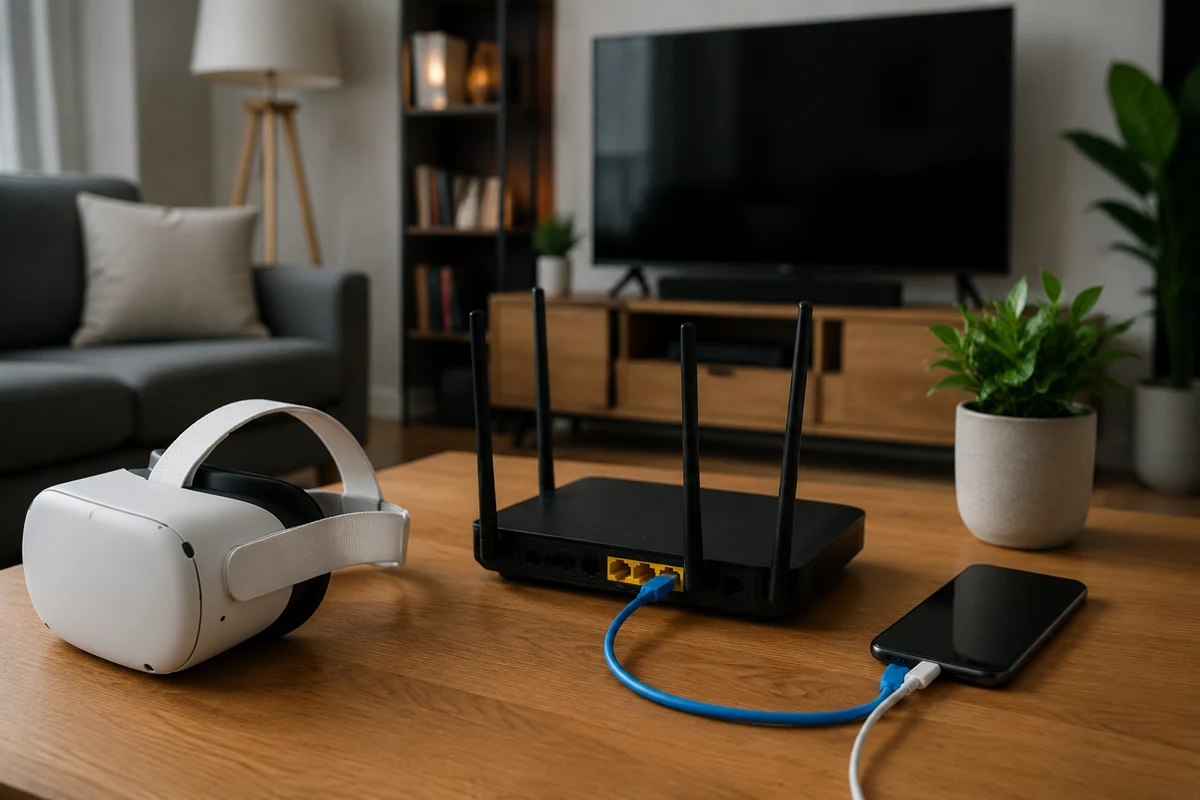
Les mauvaises pistes : pourquoi redémarrer ne change rien
Face à cet écran noir, les joueurs s'égarent souvent dans des manipulations fastidieuses et inutiles :
- Redémarrer la box ou réappairer les manettes : Ces actions n'ont aucun impact. La table de routage créée par le tunnel au sein du système d'exploitation du casque reste hermétique tant que la connexion distante est active.
- Basculer entre les bandes 2,4 GHz et 5 GHz : Si la fréquence 5 GHz est indispensable pour éviter les saccades et réduire la latence d'affichage, ce n'est pas un problème de bande passante qui bloque la liaison, mais une séparation logique stricte.
- Modifier les réglages de sécurité du routeur : Désactiver le pare-feu de votre box ou modifier l'isolation des clients locaux ne résoudra rien, car le blocage vient de l'intérieur du casque, qui refuse d'émettre en dehors de son tunnel.
Les trois approches réelles pour réconcilier affichage et chiffrement
Pour sortir de cette impasse technique, trois solutions permettent de faire cohabiter l'usage d'un casque VR et le partage d'écran :
- Le fractionnement de tunnel (split tunneling) : Si votre application permet d'exclure certaines fonctions de la protection, vous devez forcer les paquets à destination du sous-réseau local (la plage d'adresses de votre box) à ignorer le tunnel chiffré pour rester sur le Wi-Fi domestique.
- La passerelle cloud via navigateur : En ouvrant un navigateur web sur un ordinateur relié à votre téléviseur et en vous connectant à l'interface officielle de diffusion en ligne de Meta, le casque envoie son image sur le web avant de redescendre vers l'écran récepteur. Le streaming fonctionne même sous tunnel, mais au détriment de la réactivité, avec une latence vidéo souvent perceptible.
- Le découplage intelligent des appareils : La solution la plus pragmatique consiste à ne pas surcharger le casque lorsqu'il n'en a pas l'utilité stricte. Réserver le Quest à sa liaison locale directe garantit une fluidité parfaite pour le jeu et la diffusion, tout en déportant la protection réseau sur vos ordinateurs, téléphones et tablettes qui manipulent vos données sensibles au quotidien.
OnlydogVPN : la fluidité multi-écrans sans usine à gaz
Tenter de gérer manuellement des fichiers de configuration ou d'installer des applications bidouillées (fichiers APK non officiels) directement dans un casque VR vire rapidement au calvaire. L'interface n'est pas pensée pour cela, la frappe de mots de passe complexes avec les manettes est fastidieuse, et la moindre mise à jour du système d'exploitation de Meta risque d'anéantir vos réglages.
Pour concilier la protection de votre vie numérique et la tranquillité de vos appareils multimédias de salon, OnlydogVPN↗ redéfinit l'expérience utilisateur par sa simplicité.
Plutôt que d'enfermer tous vos équipements dans des configurations rigides qui paralysent vos accessoires domotiques, ce service privilégie une approche par scénarios d'usage clairs. Sur vos ordinateurs, Mac ou smartphones qui pilotent vos sessions ou reçoivent vos flux vidéo, l'outil s'active d'un simple geste sans exiger de diplôme d'ingénieur réseau. L'accès s'affranchit totalement des identifiants traditionnels : un code magique envoyé directement par e-mail valide la machine en quelques secondes, éliminant les formulaires interminables.
Sous le capot, l'architecture repose sur un moteur exploitant le protocole HTTP/3 avec obfuscation intégrée. Ce choix technologique transforme la stabilité de vos flux : là où les protocoles historiques décrochent et gèlent les fenêtres à la moindre saute d'humeur du Wi-Fi ou lors d'un basculement de réseau, cette solution maintient la session active en arrière-plan sans interrompre vos lectures.
Mieux encore, un filtrage DNS rigoureux écarte les scripts de traçage et les régies publicitaires à la source, allégeant la bande passante globale de votre domicile pour que vos flux de jeu restent d'une réactivité irréprochable.
Protocole d'installation : diffusez vos parties en toute sérénité
Pour retrouver le plaisir des sessions partagées sans laisser vos données sans défense, appliquez cette méthode :
- Vérifiez vos paramètres d'exclusion : Si vous devez impérativement faire tourner un tunnel sur le casque pour contourner une restriction de catalogue, activez l'option d'autorisation du trafic local (LAN) dans les réglages avancés afin de libérer les ports de découverte mDNS.
- Privilégiez la simplicité directe : Pour une soirée de jeu standard entre amis, laissez le casque communiquer directement avec votre téléviseur sur votre réseau Wi-Fi 5 GHz natif afin d'obtenir un débit d'image parfait sans délai d'affichage.
- Protégez vos postes de contrôle : Activez la protection sur votre ordinateur de bureau, votre portable ou votre smartphone connecté au salon. Vous préservez l'accès immédiat de vos invités aux exploits du joueur tout en érigeant une barrière étanche autour de votre navigation et de vos données personnelles.
La sécurité ne doit pas être un obstacle au divertissement partagé. En comprenant les frontières de votre réseau local et en adoptant une solution légère qui agit là où elle est vraiment utile, vous éliminez l'écran noir sans jamais compromettre votre confidentialité.
Questions fréquentes
Pourquoi mon Chromecast disparaît-il du Meta Quest quand le VPN est activé ?
Parce que le tunnel peut détourner les paquets de découverte locale mDNS/SSDP vers l’interface distante au lieu de les laisser circuler sur le Wi-Fi du salon.
Le 5 GHz ou un redémarrage de la box peut-il résoudre ce problème ?
Pas si la cause est la table de routage du tunnel. Le 5 GHz peut améliorer la fluidité, mais il ne rétablit pas à lui seul la découverte locale bloquée.
Quelles solutions l’article propose-t-il sans couper toute protection ?
Autoriser le trafic LAN ou le split tunneling si l’application le permet, passer par l’interface web de casting de Meta, ou conserver le Quest en local tout en protégeant les autres appareils.