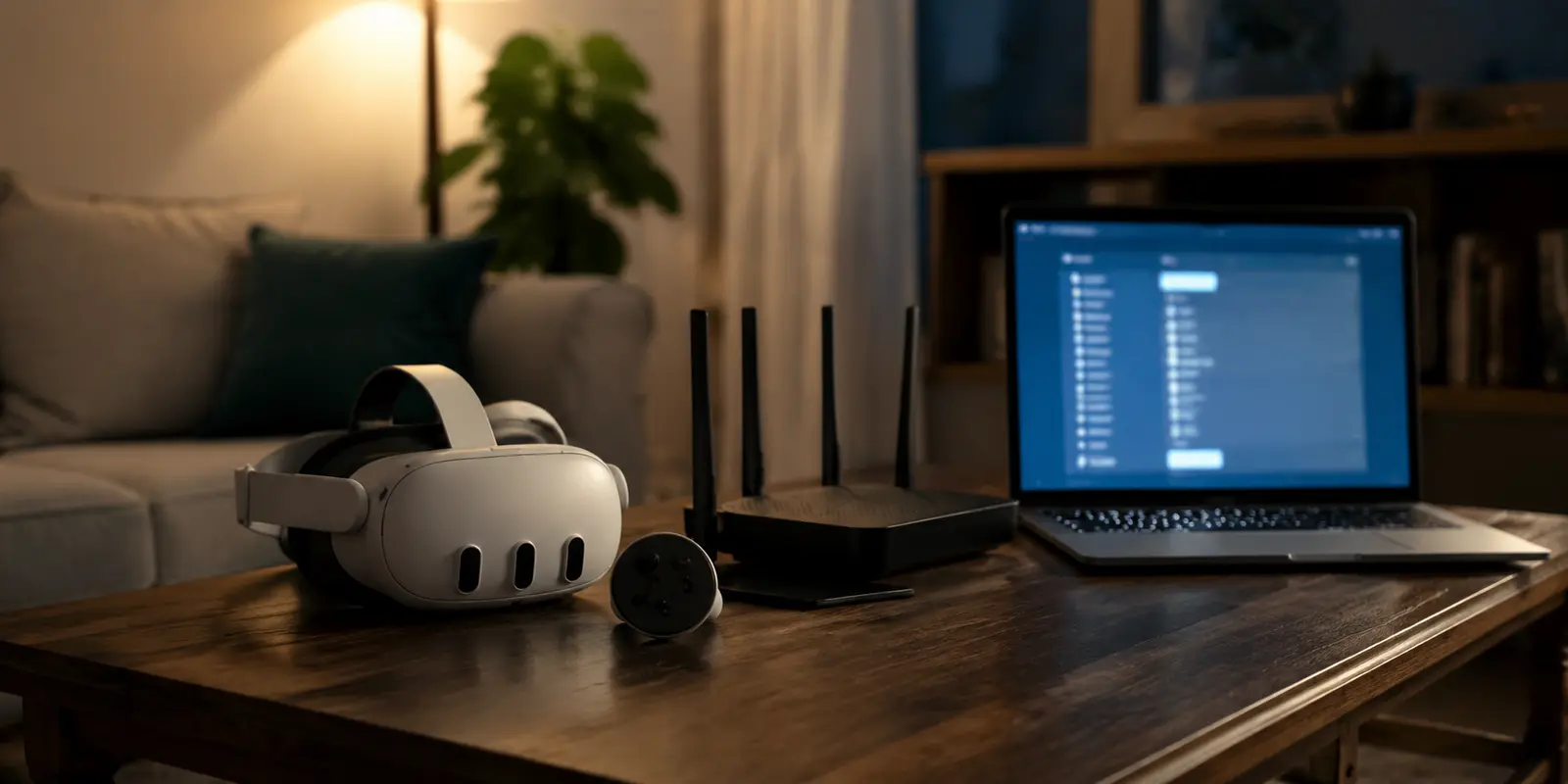
Si vous cherchez à utiliser un VPN sur votre Meta Quest 3, vous avez sans doute déjà croisé le tutoriel type sur YouTube : activer le mode développeur sur l'application mobile de Meta, relier le casque à un PC avec un câble USB, installer SideQuest, puis téléverser manuellement un fichier APK Android téléchargé sur un site tiers.
Sur le papier, l'idée semble logique. Le casque tourne sous une variante d'Android, alors pourquoi ne pas y installer directement son application de sécurité ?
Dans la pratique, cette méthode relève du parcours du combattant pour un résultat frustrant. Dès que vous lancez un film ou un jeu immersif, la connexion saute, l'écran fige ou l'application se ferme. Vouloir exécuter un VPN directement à l'intérieur du casque est une fausse bonne idée. Pour profiter de vos catalogues étrangers ou sécuriser vos sessions sans ruiner votre expérience VR, la solution ne se passe pas dans le casque, mais sur le réseau qui l'alimente.
Résumé de l’article et contexte d’usage
Faut-il installer directement un VPN sur un Meta Quest 3 ?
L’article déconseille de faire reposer le tunnel sur un APK sideloadé dans le casque : Horizon OS peut fermer les processus d’arrière-plan pendant les usages immersifs. La solution décrite consiste plutôt à faire porter le VPN par un ordinateur ou un smartphone, puis à connecter le Quest 3 au point d’accès Wi-Fi partagé.
Points à retenir
- Adapté à : Le streaming, l’accès à un store régional ou l’utilisation du casque sur un Wi-Fi public pendant un déplacement.
- Point clé : Le casque reste sur un Wi-Fi classique tandis que l’appareil relais gère le chiffrement ; les flux locaux PC-VR comme Air Link ou Virtual Desktop ne doivent pas être envoyés dans le tunnel distant.
- Contexte produit : Dans l’article, OnlydogVPN est présenté sur l’appareil relais comme une option avec profils de streaming, routage automatique et transport HTTP/3 avec obfuscation.
- Limite importante : La méthode dépend des fonctions de partage de connexion du téléphone ou de l’ordinateur, et elle n’est pas destinée à encapsuler la liaison locale PC-VR.
Source produit présente dans l’article : site officiel OnlydogVPN.
Pourquoi l’APK est une fausse bonne idée
Le Meta Quest 3 ne fonctionne pas comme un smartphone ordinaire. Son système d'exploitation, Horizon OS, est conçu pour une mission prioritaire absolue : maintenir une fluidité graphique parfaite en 90 ou 120 Hz et calculer le positionnement spatial de vos mains et de votre tête sans la moindre micro-seconde de décalage. Si le processeur faiblit, l'image saccade et le malaise cinétique (le fameux motion sickness) apparaît instantanément.
Pour éviter cela, le système gère la mémoire vive de manière impitoyable. Dès qu'une application immersive ou un lecteur vidéo grand écran démarre, Horizon OS réduit au silence ou ferme purement et simplement les processus d'arrière-plan jugés non essentiels. Une application Android classique conçue pour tourner en tâche de fond sur un téléphone se fait ainsi éjecter sans prévenir : le tunnel réseau s'effondre en plein milieu de votre session.
À cela s'ajoute une ergonomie cauchemardesque. Une application mobile 2D injectée par SideQuest s'affiche sous forme d'une fenêtre plate flottante dans votre environnement virtuel. Changer de serveur, reconnecter une ligne qui a sauté ou simplement vérifier son état oblige à interrompre votre jeu ou quitter votre film. L'immersion est brisée à chaque manipulation.
Ce que j’attends réellement du réseau en VR
Avant de chercher à contourner le problème, clarifions ce que vous attendez réellement d'un tel outil en réalité virtuelle. Les usages pertinents sont bien identifiés :
- Le cinéma virtuel sans frontières : Regarder Netflix, Prime Video ou YouTube VR sur un écran géant flottant simulant une salle de cinéma privée est l'une des expériences les plus bluffantes du Quest 3. Mais accéder aux catalogues américain, britannique ou français lorsque vous êtes en déplacement exige une connexion d'une stabilité irréprochable. En VR, une chute de définition ou une mise en mémoire tampon gâche immédiatement le spectacle.
- L’accès au store régional : Télécharger certaines applications ou fonctionnalités non disponibles dans votre zone géographique actuelle.
- La sécurité sur les réseaux publics : Voyager avec son casque et se connecter au Wi-Fi ouvert d'un hôtel, d'un aéroport ou d'une location sans exposer ses données de compte Meta.
En revanche, tordons le cou à une idée reçue : n'utilisez jamais de tunnel réseau sur les flux PC-VR sans fil locaux (comme Virtual Desktop ou Air Link). La liaison directe entre votre ordinateur et le casque doit rester sur votre réseau local sans aucune encapsulation parasite, sous peine d'ajouter une latence insupportable à vos mouvements.
Pourquoi je n’irais pas jusqu’à reconfigurer toute la box
Face aux échecs des fichiers APK, la suggestion fréquente sur les forums spécialisés consiste à configurer le client directement sur votre routeur Wi-Fi principal. En pratique, cette alternative pose d'autres problèmes majeurs :
- Un frein pour tout le foyer : Faire passer l'intégralité du trafic de votre maison par un serveur distant ralentit inutilement les ordinateurs du bureau, les consoles des enfants et les téléviseurs du salon pour le seul besoin de votre casque.
- Une rigidité totale : Si vous voulez basculer votre casque sur un catalogue américain pour une heure de film, vous n'allez pas reconfigurer et redémarrer la box du salon, coupant la connexion de toute la famille.
- Inutile en dehors de chez vous : Cette méthode ne vous sert à rien dès que vous glissez votre Quest 3 dans votre sac pour partir en week-end, chez des amis ou à l'hôtel.
Le casque n'a pas besoin que toute votre maison soit sous surveillance réseau : il a simplement besoin d'une bulle connectée, indépendante et nomade.
Le point d’accès relais
La vraie solution consiste à inverser la logique : plutôt que de surcharger le processeur du casque avec une application mal adaptée, faites porter le travail de chiffrement par un appareil tiers — votre ordinateur portable ou votre smartphone — qui partage ensuite un réseau Wi-Fi propre et sécurisé vers le Quest 3.
Le casque se connecte alors à un réseau sans fil tout à fait classique. Il ne subit aucun processus en tâche de fond, ne gaspille pas sa batterie Snapdragon dans des calculs de chiffrement, et son système d'exploitation le laisse tranquille.
C’est précisément sur ce terrain que brille OnlydogVPN↗.
Plutôt que d'obliger l'utilisateur à naviguer dans des menus complexes, la plateforme mise sur des profils d'usage limpides. En activant le préréglage « Streaming », le routage automatique identifie d'emblée la ligne la plus performante vers le pays choisi, sans que vous ayez à tester dix serveurs différents jusqu'à en trouver un qui ne soit pas bloqué par les plateformes de vidéo.
Surtout, son architecture moderne basée sur le protocole HTTP/3 avec obfuscation native offre une tolérance remarquable aux instabilités. Les flux vidéo haute définition en VR sont volumineux et sensibles aux pertes de paquets ; ce protocole encaisse les micro-coupures de votre connexion source et rétablit le lien de façon imperceptible, évitant les sauts d'image ou le gel du lecteur dans votre cinéma virtuel.
L'expérience utilisateur est pensée pour éliminer toute friction : pas d'identifiants à rallonge à ressaisir maladroitement au clavier virtuel du casque. L'authentification se fait sur votre appareil émetteur en un clic par code magique reçu par e-mail, tandis que le bloqueur intégré élimine en amont les traceurs et scripts indésirables, allégeant la navigation dans le navigateur Meta Quest Browser.
Ce que je ferais pour connecter le casque
Pour mettre en place cette bulle réseau sans toucher aux entrailles techniques de votre casque, suivez simplement ces étapes :
Depuis un ordinateur portable
- Ouvrez l'application sur votre PC (Windows) ou Mac, sélectionnez le profil adapté (ex. « Streaming » ou le pays souhaité) et activez la protection.
- Activez ensuite la fonction Point d’accès mobile de Windows (ou le Partage Internet sur macOS) pour émettre un signal Wi-Fi depuis votre ordinateur.
- Enfilez votre Quest 3, rendez-vous dans Paramètres > Wi-Fi, sélectionnez le réseau créé par votre ordinateur et entrez votre mot de passe habituel.
Depuis un smartphone
- Lancez la protection sur votre téléphone (iOS ou Android) sur la route désirée.
- Activez le partage de connexion (Hotspot Wi-Fi) de votre smartphone.
- Connectez votre Quest 3 au Wi-Fi du téléphone.
Une fois connecté, ouvrez le navigateur officiel Meta Quest Browser ou vos applications vidéo habituelles. Vos catalogues s'affichent sans restriction géographique, vos sessions en déplacement sont chiffrées, et votre casque conserve 100 % de sa puissance de calcul pour ce qu'il fait de mieux : vous immerger totalement dans vos contenus.
Questions fréquentes
Pourquoi un VPN sideloadé peut-il se fermer sur Meta Quest 3 ?
Horizon OS donne la priorité aux applications immersives et peut réduire ou fermer les processus d’arrière-plan. Un client VPN Android installé manuellement peut donc perdre son tunnel au moment où un jeu ou un lecteur vidéo demande davantage de ressources.
SideQuest est-il indispensable pour utiliser un VPN avec le casque ?
Non. L’approche décrite dans l’article évite justement d’installer le VPN dans le casque : le tunnel tourne sur un ordinateur ou un smartphone qui partage ensuite sa connexion Wi-Fi avec le Quest 3.
Pourquoi ne pas configurer toute la box pour le Quest 3 ?
Parce qu’un tunnel appliqué à toute la maison peut ralentir ou perturber des appareils qui n’en ont pas besoin, et il devient inutile dès que le casque quitte le domicile. Un point d’accès relais isole le besoin du casque.
Faut-il faire passer Air Link ou Virtual Desktop dans le VPN ?
Non selon l’article. Ces flux PC-VR doivent rester sur le réseau local afin d’éviter une latence supplémentaire entre le PC et le casque.
Comment connecter le Quest 3 sans installer d’APK VPN ?
Activez le VPN sur un ordinateur ou un smartphone, démarrez le partage de connexion ou point d’accès Wi-Fi, puis connectez le Quest 3 à ce réseau depuis ses paramètres Wi-Fi.