
Vous venez d’ouvrir Safari pour vérifier votre statut sur un site de géolocalisation d’adresses IP : l’écran affiche fièrement une localisation à Zurich ou à Francfort. Votre interface réseau virtuelle est bien active, et votre client VPN indique que le tunnel est verrouillé. Rassuré, vous ouvrez un nouvel onglet pour accéder à un service professionnel, écouter une radio en ligne ou faire une recherche rapide. Pourtant, le service refuse votre connexion, vous sert des contenus locaux français ou signale que vous naviguez depuis votre fournisseur d’accès résidentiel habituel.
Le premier réflexe de tout utilisateur de Mac consiste à incriminer le fournisseur VPN : « Le tunnel fuit. » Viennent ensuite les recherches fébriles sur les forums pour comprendre comment configurer un Split DNS plus précis, capable d'acheminer les requêtes professionnelles ou locales d'un côté et le trafic public de l'autre.
C’est pourtant une impasse technique. Ce n’est pas votre VPN qui faillit à sa tâche, mais l'architecture même de macOS qui refuse d'appliquer la séparation étanche que vous tentez de lui imposer.
Résumé de l’article et adéquation du produit
Pourquoi le Split DNS sur macOS peut-il révéler des informations malgré un tunnel VPN actif ?
L’article attribue le problème à mDNSResponder et à la gestion de plusieurs résolveurs par macOS : des requêtes DNS peuvent partir en parallèle vers le tunnel et vers la passerelle locale. Il recommande donc un tunnel DNS complet pour les usages sensibles, tout en conservant l’accès aux imprimantes ou au NAS par une fonction distincte de réseau local. OnlydogVPN est présenté comme suivant cette logique.
Ce qu’il faut retenir
- Pour qui : Utilisateurs de Mac qui voient une IP VPN dans un test mais constatent encore une localisation locale, des refus de service ou des requêtes DNS passant par leur FAI.
- Point clé : Le récit oppose le fractionnement DNS manuel à une résolution intégrée au tunnel, avec accès local séparé pour les équipements du domicile ou du bureau.
- Limite importante : Cette stratégie vise les incohérences DNS décrites dans l’article ; elle ne remplace pas le diagnostic d’un service distant qui bloque l’accès pour une autre raison, et l’accès local doit être configuré séparément.
Sources déjà présentes dans l’article : OnlydogVPN — site officiel.
Le mystère de l'IP fantôme : quand votre Mac joue sur deux tableaux
Vouloir concilier le meilleur des deux mondes est une tentation universelle chez les utilisateurs d'Apple : conserver un accès immédiat à ses imprimantes locales, à son serveur de stockage (NAS) ou aux noms de domaine internes de son entreprise, tout en masquant son adresse IP publique réelle sur le reste du web grâce à un VPN.
Sur le papier, le concept de Split DNS promettait précisément cet équilibre. En pratique sur Mac, cette configuration engendre un phénomène pernicieux : une présence en ligne schizophrène.
Certains outils système vous voient bien sous l'adresse du serveur distant, tandis que d'autres applications et sites tiers identifient sans peine votre véritable box internet. Vous pensez être couvert par un manteau d'invisibilité, mais votre système d'exploitation laisse dépasser des pans entiers de votre identité réseau. Pour comprendre cette trahison silencieuse, il faut regarder sous le capot de macOS.
L'architecture cachée d'Apple : comment mDNSResponder dynamite le Split DNS
Sur les systèmes d'exploitation traditionnels de type UNIX, la résolution des noms de domaine passe par un fichier statique bien connu (/etc/resolv.conf) qui applique les règles de routage de manière séquentielle et prévisible. Sur macOS, ce mécanisme n'est plus qu'une façade conservée pour des raisons de compatibilité historique.
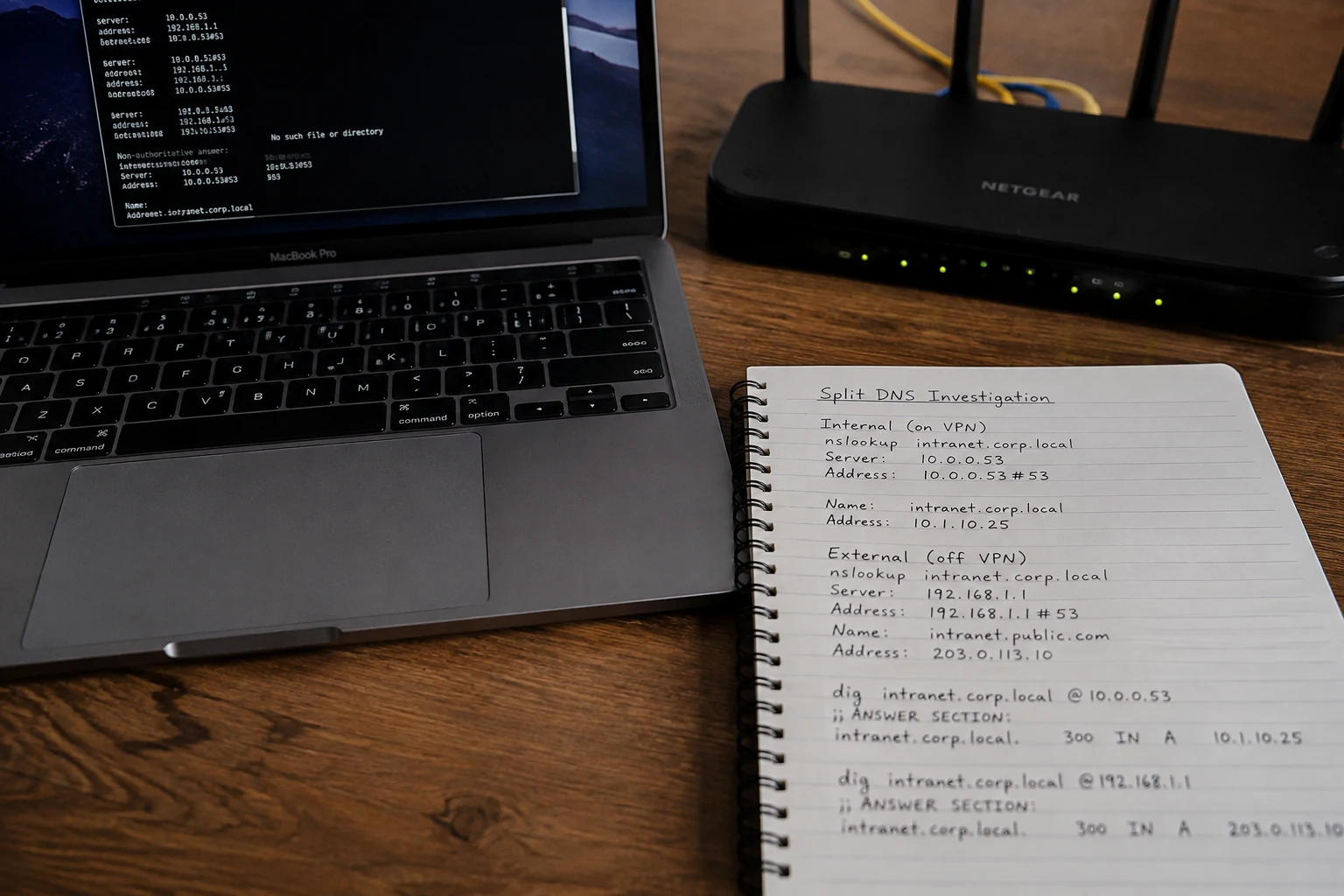
Le véritable maître d'œuvre du réseau sur Mac s'appelle mDNSResponder. Ce démon système, piloté par la couche de configuration dynamique d'Apple, ne respecte pas une hiérarchie stricte et imperméable lorsqu'on lui présente plusieurs résolveurs DNS simultanés. Face à deux chemins possibles — le résolveur de votre box Wi-Fi et celui du tunnel VPN —, macOS applique un comportement non déterministe. Pour optimiser la réactivité perçue par l'utilisateur, il lance régulièrement des requêtes de résolution en parallèle vers tous les résolveurs disponibles et retient la première réponse qui lui parvient (race condition).
Les conséquences pour votre confidentialité sont immédiates :
La requête DNS envoyée en clair vers la box locale part avant ou en même temps que celle du tunnel.
Votre fournisseur d'accès à Internet intercepte le nom de domaine que vous tentez de joindre, cartographiant vos usages en temps réel.
Les serveurs de destination comparent la provenance de la résolution DNS et l'IP du tunnel : devant cette contradiction flagrante, les mécanismes de sécurité déclenchent des blocages ou rétablissent l'affichage de votre vraie localisation géographique.
Vouloir découper manuellement le DNS sur macOS revient à jouer à la roulette russe avec sa vie privée.
Les fausses solutions qui fragilisent votre connexion
Face à ce comportement erratique d'Apple, les utilisateurs avancés déploient souvent des trésors d'ingénierie artisanale. Ces pansements logiciels créent presque toujours plus de problèmes qu'ils n'en résolvent :
Les scripts de forçage via le terminal : Injecter des règles arbitraires dans scutil ou manipuler le dossier /etc/resolver fonctionne parfois le temps d'une session. Mais dès que votre Mac sort de veille, change de borne Wi-Fi ou subit une mise à jour mineure de macOS, la configuration saute ou se désynchronise.
Le risque de panne silencieuse : En tentant de museler de force le résolveur local de la box pour obliger macOS à n'écouter que le VPN, on se retrouve soudain privé de connexion lors des déplacements extérieurs. Impossible alors d'afficher la page d'authentification d'un portail captif dans un hôtel, un train ou un espace de coworking.
Vous vous retrouvez ainsi coincé entre deux écueils : tolérer des fuites régulières de votre adresse IP publique, ou passer votre temps à réparer la pile réseau de votre machine.
La parade sans compromis : tunnel hermétique et scénarios avec OnlydogVPN
Pour mettre fin à ces frictions permanentes, la décision technique la plus saine consiste à cesser de lutter contre mDNSResponder. Au lieu d'imposer un fractionnement DNS instable au niveau de l'OS, il faut s'appuyer sur un tunnel rigoureusement étanche qui prend le contrôle exclusif de la résolution.
C’est précisément dans cette logique de simplification radicale qu’intervient OnlydogVPN↗. Plutôt que d'abandonner l'utilisateur face aux incohérences de routage de macOS, ce service verrouille l'intégralité des requêtes au sein d'un résolveur interne sécurisé. Les fuites d'adresses IP publiques deviennent techniquement impossibles, car le système d'exploitation n'a plus l'opportunité de solliciter la passerelle locale en parallèle.
L'outil repense complètement l'expérience sur Mac en éliminant la manipulation manuelle de serveurs et de règles de routage :
Des scénarios prédéfinis : Vous sélectionnez votre besoin concret — navigation protégée, débit maximal ou streaming dédié —, et l'application calibre automatiquement la route la plus propre et la plus réactive, sans jamais toucher aux fichiers de configuration de votre machine.
Un protocole moderne fondé sur HTTP/3 avec obfuscation native : Sur ordinateur portable, le passage d'un réseau à un autre et la sortie de veille prolongée constituent les moments critiques où les anciens protocoles lâchent prise. Grâce à cette architecture de transport moderne, la session bénéficie d'une reprise réseau jusqu'à 60 % plus efficace. Le tunnel se reconnecte instantanément sans la moindre interruption ni exposition accidentelle de votre IP publique.
Un filtrage DNS intégré : Au lieu d'alourdir vos navigateurs avec des bloqueurs tiers susceptibles de perturber la résolution, l'application neutralise les traceurs et les régies publicitaires directement au cœur du tunnel. Un compteur visuel affiche en temps réel le volume de requêtes de pistage éliminées, vous offrant une navigation épurée sans déstabiliser la configuration réseau de votre Mac.
Ce que je ferais sur mon Mac
Pour retrouver un environnement de travail fiable sans craindre la divulgation de votre véritable adresse IP, appliquez cette feuille de route en trois étapes :
Nettoyez votre système : Supprimez les profils réseau résiduels, purgez les scripts de terminal personnalisés et réinitialisez vos interfaces réseau pour laisser macOS repartir sur une base saine.
Adoptez l'étanchéité totale par défaut : Dès que vous avez besoin de confidentialité ou de contournement géographique, renoncez au Split DNS aléatoire. Activez votre profil d'usage dans le client pour sanctuariser l'ensemble de vos flux web dans le tunnel.
Préservez vos accès locaux sans bricolage : Pour continuer à imprimer ou accéder à votre stockage domestique, utilisez simplement la fonction d'accès au réseau local (Local Network Sharing) gérée nativement par l'application. Elle permet à votre machine de dialoguer avec les équipements du salon par adresse IP locale directe, sans jamais dérouter vos résolutions de noms de domaine publics vers votre box.
Sur Mac, la maîtrise de votre empreinte numérique ne s'obtient pas en multipliant les règles de routage complexes. En confiant votre protection à un outil moderne conçu pour neutraliser les caprices de macOS, vous profitez d'une sécurité transparente qui ne vous trahit jamais.
Questions fréquentes
Pourquoi un site peut-il encore détecter ma connexion locale alors que mon IP publique semble être celle du VPN ?
Le texte explique que macOS peut envoyer des requêtes DNS par plusieurs résolveurs en parallèle. Le tunnel masque alors l’IP principale sans forcément empêcher toutes les résolutions de passer par la box locale.
Pourquoi modifier /etc/resolv.conf ou des règles scutil n’est-il pas une solution durable ?
Selon l’article, ces réglages peuvent être contournés par la couche de configuration dynamique de macOS et se désynchroniser après une sortie de veille, un changement de Wi‑Fi ou une mise à jour.
Comment garder l’accès à une imprimante ou à un NAS sans Split DNS public ?
Le récit recommande de laisser les noms de domaine publics dans le tunnel et d’autoriser séparément la communication directe avec les équipements du réseau local.
Quand vaut-il mieux choisir un tunnel DNS complet ?
L’article le conseille dès que la confidentialité ou la cohérence de géolocalisation compte davantage que le besoin de fractionner manuellement les résolutions.