Après un long trajet, vous arrivez enfin dans votre chambre d’hôtel. Le Wi-Fi de l’établissement est poussif, impose un portail captif douteux et ne vous inspire aucune confiance pour ouvrir votre boîte mail professionnelle ou consulter vos comptes bancaires. En voyageur averti, vous dégainez la parade moderne : une eSIM internationale activée sur votre smartphone, l’application de protection lancée sur le mobile, puis l’activation du partage de connexion sans fil pour alimenter votre ordinateur portable.
L’écran du téléphone indique consciencieusement que le tunnel chiffré tourne. Vous connectez votre PC au hotspot en pensant naviguer sous un bouclier impénétrable.
Pourtant, c’est une pure illusion d’optique : votre ordinateur portable est totalement à nu.
Résumé de l’article et adéquation du produit
Ce que l’article répond
Activer un VPN sur le smartphone qui partage une eSIM ne signifie pas que le PC connecté au hotspot utilise le même tunnel. L’article recommande de lancer le chiffrement directement sur l’appareil qui produit les données sensibles, donc sur l’ordinateur lui-même.
À retenir dans ce contexte
- Pour qui : Les voyageurs qui utilisent une eSIM et le partage de connexion de leur téléphone pour travailler depuis un hôtel.
- Point clé : Le trafic du PC invité peut contourner l’interface VPN du téléphone et sortir directement par la connexion cellulaire de l’eSIM.
- Contexte produit : Le texte présente OnlydogVPN comme une option à installer directement sur le PC, avec filtrage DNS, scénarios de routage et reprise sur réseau mobile fluctuant.
- Limite : Le téléphone reste la passerelle physique : l’article ne propose pas de transformer le smartphone en routeur VPN global, mais de protéger séparément chaque appareil sensible.
Source produit : site officiel OnlydogVPN.
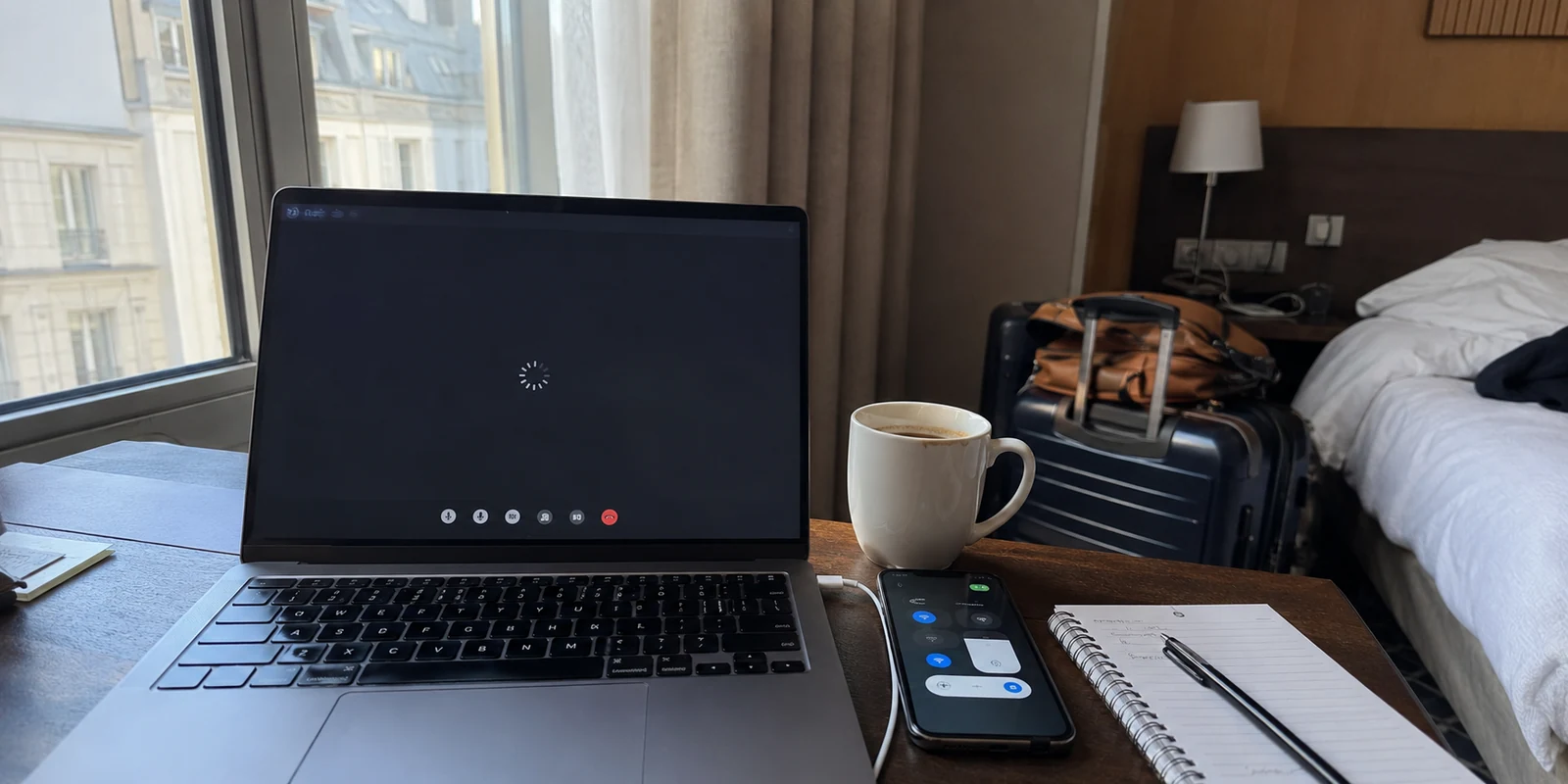
L'illusion du hotspot blindé : ce qui traverse réellement votre partage de connexion
Pour comprendre ce qui cloche, il faut regarder comment iOS et Android gèrent les flux réseau en coulisses. Lorsqu'un smartphone active son partage de connexion (tethering), il se comporte comme un simple routeur de poche. Il crée un pont direct entre l’antenne Wi-Fi locale et la puce cellulaire de votre eSIM via un mécanisme de routage standard.
Le logiciel de sécurité installé sur votre téléphone, lui, crée une interface réseau virtuelle étanche, mais strictement réservée aux applications qui tournent sur le téléphone. Les systèmes d'exploitation mobiles isolent délibérément le trafic des appareils invités : les données transmises par votre ordinateur contournent systématiquement le tunnel du smartphone. Elles sont injectées directement dans le flux cellulaire brut de l’eSIM.
Le constat est sans appel : si vous visitez un site de vérification d’adresse IP depuis votre téléphone, vous verrez bien l’emplacement de votre serveur sécurisé. Mais faites le même test depuis votre ordinateur portable, et vous découvrirez l’adresse IP réelle attribuée par le fournisseur de l’eSIM, sans le moindre chiffrement intermédiaire. Vos identifiants, vos requêtes et vos documents professionnels transitent en clair sur les liaisons radio locales.
Les effets secondaires de l'eSIM en hôtel : géo-blocages et dévoreurs de data
Au-delà de la faille de sécurité, cette configuration bancale déclenche deux mauvaises surprises très courantes lors d'un séjour à l'hôtel :
- L'énigme du routage international : La majorité des forfaits eSIM de voyage (Airalo, Holafly, Nomad...) ne vous connectent pas directement à l'Internet du pays visité. Elles font transiter les paquets par des passerelles régionales centralisées. Votre ordinateur relié au partage peut ainsi se retrouver soudainement localisé en Pologne, en Israël ou à Singapour. Vos accès bancaires se verrouillent pour activité suspecte, les plateformes de replay françaises affichent un écran noir et vos moteurs de recherche s'affichent dans un alphabet inattendu.
- L'hémorragie silencieuse de votre forfait mobile : Dès qu’un ordinateur portable (Windows ou macOS) s'associe à un point d'accès Wi-Fi, il le considère par défaut comme une box domestique illimitée. En arrière-plan, il lance ses synchronisations de fichiers volumineux, télécharge des correctifs système et charge des pages web bardées de scripts publicitaires et de traceurs lourds. Résultat : votre enveloppe de 5 ou 10 Go d’eSIM, censée durer deux semaines, fond en deux soirées de travail.
Tenter de contourner cela avec du matériel spécialisé — comme flasher un mini-routeur de voyage ou bidouiller les privilèges racines de son téléphone — ne fait qu'ajouter des briques instables et encombrantes dans vos bagages.
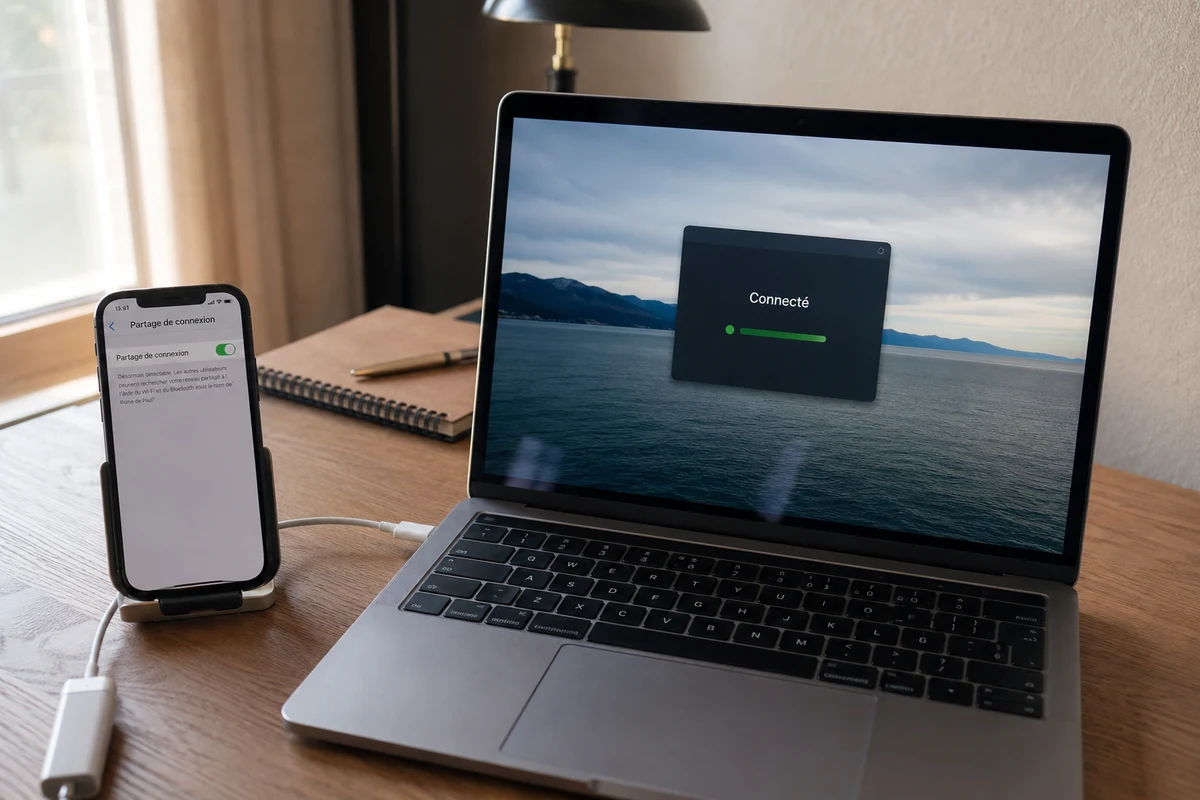
La règle d'or en déplacement : protéger la destination, pas la passerelle
En matière de réseau nomade, le principe fondamental est simple : le chiffrement doit être initié par l’appareil qui produit les données sensibles.
Vouloir que le téléphone sécurise le PC est une mauvaise approche architecturale. Votre smartphone doit simplement jouer son rôle de passerelle physique : capter le réseau mobile et émettre une bulle Wi-Fi. La protection, elle, doit tourner nativement sur l’ordinateur lui-même.
En activant le tunnel directement sur votre PC, vous réglez l'ensemble des frictions d'un coup :
- Un chiffrement de bout en bout inviolable : Même si un individu malveillant écoute les fréquences Wi-Fi émises par votre smartphone dans les couloirs de l'hôtel, vos données sont encapsulées avant même de quitter votre clavier.
- Une localisation maîtrisée : Vous imposez une adresse IP française sur votre ordinateur, neutralisant instantanément les bizarreries de routage de votre opérateur d'eSIM. Vos services habituels s'ouvrent sans alerte.
- Le contrôle de votre consommation : En dotant le PC d'un outil capable de couper les flux parasites, vous préservez précieusement le quota de votre carte virtuelle.
C'est exactement sur ce terrain d'équilibre entre légèreté logicielle et efficacité mobile qu'OnlydogVPN↗ s'impose comme une évidence en déplacement.
Une approche plus adaptée aux déplacements
Plutôt que d'obliger l'utilisateur à jongler avec des paramètres réseau denses ou à renseigner d'interminables listes de serveurs pendant que son crédit de données s'évapore, cette solution aborde le partage de connexion avec un pragmatisme redoutable.
Dès qu'on l'installe sur son ordinateur portable, l'outil déploie une série d'atouts décisifs pour le voyage :
- Un bouclier anti-gaspillage de data : L'application intègre un filtrage DNS direct qui bloque les traqueurs invisibles et les publicités intrusives avant même leur téléchargement. Sur un ordinateur naviguant via une eSIM, ce nettoyage de surface permet d'économiser jusqu'à 30 % de bande passante sur chaque page visitée, avec un compteur en direct des requêtes neutralisées.
- La souplesse du protocole HTTP/3 : En s'appuyant sur une architecture moderne conçue pour absorber les secousses des réseaux fluctuants, la liaison ne décroche pas dès que la réception 4G/5G du smartphone vacille. Sa capacité de reprise automatique après une perte de signal surpasse de 60 % celle des protocoles traditionnels, évitant le redoutable gel de session où les pages tournent dans le vide.
- Des scénarios prêts à l'emploi en un clic : Pas besoin de chercher quel serveur est le moins saturé. Vous choisissez votre intention (« Ligne la plus rapide » pour travailler ou « Streaming » pour décompresser le soir), et l'algorithme sélectionne automatiquement la route optimale.
- Zéro friction de mot de passe : L'accès s'effectue via un code magique instantané envoyé par e-mail. Vous pouvez ainsi équiper votre PC de bureau, votre tablette ou l'ordinateur portable d'un proche en quelques secondes, sans avoir à exhumer un trousseau de clés complexe loin de chez vous.
En concentrant ses efforts sur des nœuds réseau stables et rigoureusement entretenus, l'application délivre une connexion propre et réactive, sans l'artifice des catalogues de serveurs fantômes.
À garder en tête à l’hôtel
Pour travailler ou naviguer sereinement depuis votre chambre dès ce soir, appliquez cette routine méthodique en trois temps :
Activez votre passerelle mobile : Enclenchez l'eSIM sur votre smartphone et démarrez le partage de connexion sans fil (laissez le téléphone gérer ses propres communications sans vous soucier de son état de chiffrement).
Brisez la gourmandise de votre PC : Connectez votre ordinateur portable au Wi-Fi de votre téléphone. Dans les réglages réseau de Windows ou macOS, cochez impérativement l'option « Connexion limitée » (metered connection) pour bloquer net les mises à jour logicielles invisibles en arrière-plan.
Chiffrez votre machine : Lancez l'outil sur votre ordinateur, sélectionnez votre scénario d'usage habituel et laissez le routage dynamique stabiliser la connexion.
En confiant à votre smartphone le simple rôle de modem et en installant un outil agile directement sur votre poste de travail, vous transformez n'importe quelle chambre d'hôtel en un bureau parfaitement sécurisé, rapide et économique.
Questions fréquentes
Le VPN de mon téléphone protège-t-il automatiquement mon PC connecté en partage de connexion ?
Non selon l’architecture décrite dans l’article. iOS et Android peuvent isoler le trafic des appareils invités du tunnel utilisé par les applications du téléphone, de sorte que le PC sorte directement via l’eSIM.
Pourquoi mon eSIM peut-elle me localiser dans un autre pays que celui où je voyage ?
Le texte explique que certaines eSIM de voyage font transiter le trafic par des passerelles régionales centralisées. Le PC peut alors apparaître en ligne depuis un autre pays que celui où il se trouve physiquement.
Comment éviter que mon ordinateur vide le quota de l’eSIM ?
L’article conseille d’activer une connexion limitée sur Windows ou macOS pour réduire les mises à jour et synchronisations en arrière-plan, puis de chiffrer le trafic directement sur l’ordinateur.