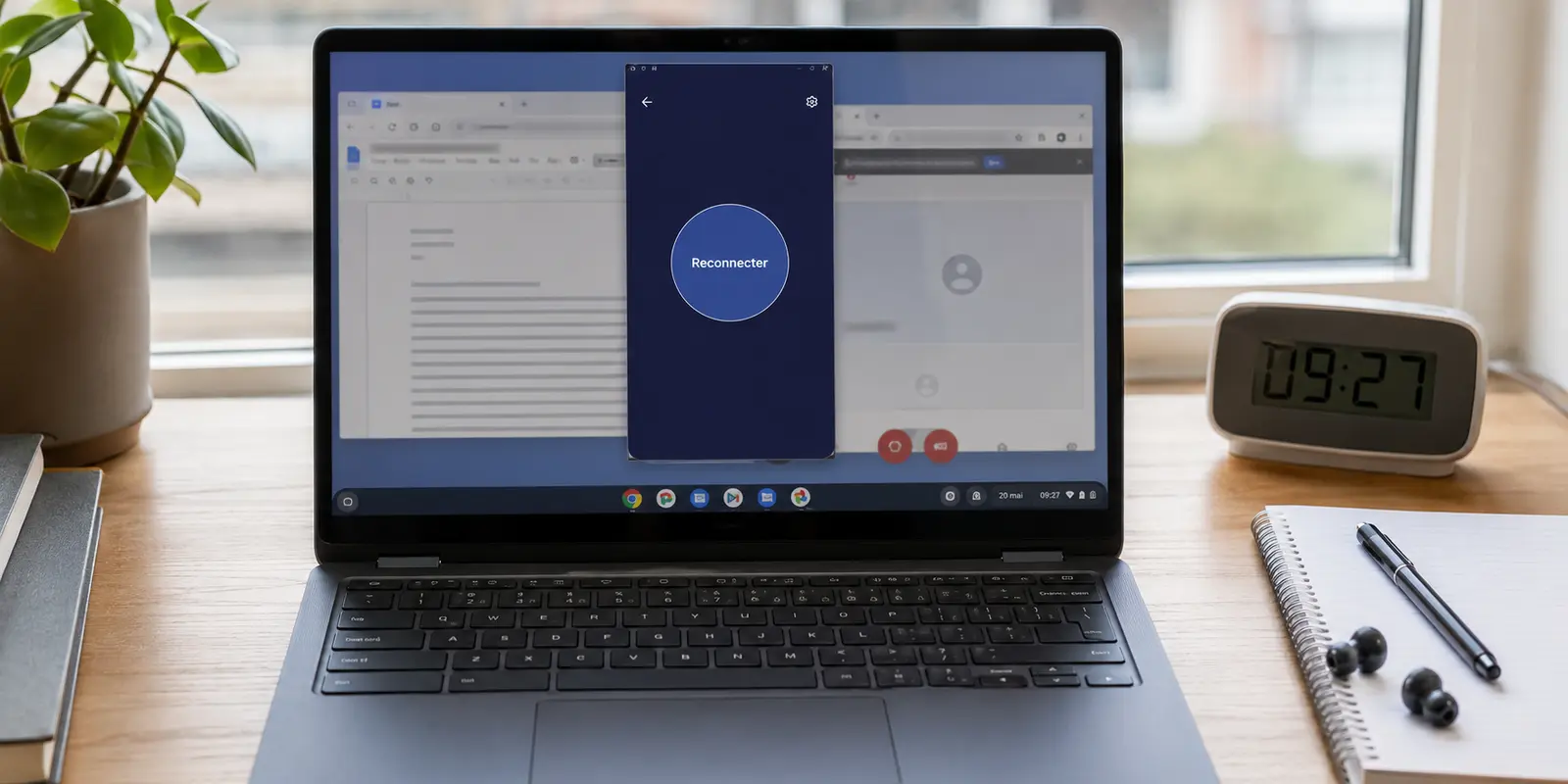
Quand on cherche à sécuriser son Chromebook ou à débloquer un catalogue de streaming depuis un café ou un campus, le premier réflexe paraît évident : ouvrir le Chrome Web Store. En deux clics, on installe une extension portant le mot « VPN », une petite icône s'allume en haut à droite du navigateur, et l'on s'imagine protégé.
C’est pourtant là que commence le malentendu.
Un Chromebook n’est pas un simple navigateur affiché sur un écran d'ordinateur. C'est un système d'exploitation à part entière, avec ses règles, ses cloisons et ses pièges. En pensant faire au plus simple avec une extension ou, à l'inverse, en se perdant dans les guides techniques des forums pour paramétrer manuellement sa connexion, on passe presque toujours à côté de la seule méthode qui fonctionne réellement.
Résumé de l’article et adéquation du produit
Sur Chromebook, faut-il utiliser une extension Chrome ou une application Android pour le VPN ?
Pour protéger l’ensemble du Chromebook, l’article recommande l’application Android. Une extension Chrome ne couvre que le trafic du navigateur, alors que les applications Android, les services d’arrière-plan et Chrome lui-même doivent passer par une passerelle réseau commune pour bénéficier de la même protection.
À retenir dans ce contexte
- À qui cela sert : aux utilisateurs de Chromebook qui veulent protéger aussi leurs applications Android, pas seulement les onglets Chrome.
- Point clé : une extension de navigateur agit comme un proxy limité à Chrome ; la configuration manuelle de ChromeOS est décrite comme plus lourde et moins tolérante aux coupures ou à la veille.
- Correspondance produit : l’article présente OnlyDogs VPN comme une application Android avec profils d’usage, routage automatique, connexion par e-mail et transport HTTP/3.
- Limite : cette approche suppose que le Google Play Store et le sous-système Android soient disponibles et activés sur le Chromebook concerné.
Source produit déjà citée dans l’article : site officiel OnlyDogs VPN.
Le piège de l’extension Chrome : un simple proxy déguisé
Le problème des extensions de navigateur est simple : ce ne sont pas de véritables réseaux privés virtuels. Ce sont des proxys.
Concrètement, une extension installée dans Chrome ne s’occupe que du trafic qui circule à l’intérieur de vos onglets ouverts. Dès que vous réduisez votre navigateur, l'illusion s'arrête net. Sur les Chromebooks récents, vous utilisez très probablement des applications Android téléchargées sur le Google Play Store : Spotify, Netflix, Telegram, une suite bureautique, ou votre client de messagerie habituel.
Toutes ces applications tournent dans un environnement indépendant du navigateur. Lorsqu'une extension est active dans Chrome, les applications continuent d'émettre leurs données en clair sur le réseau Wi-Fi local, sans le moindre chiffrement. Si votre objectif était de sécuriser votre machine sur un réseau public ou de faire croire à une application mobile que vous êtes dans un autre pays, l'extension ne sert absolument à rien.
La configuration manuelle : le calvaire des protocoles dépassés
Face à ce constat, certains utilisateurs se tournent vers les paramètres réseau intégrés à ChromeOS. Après tout, le système propose nativement d'ajouter une connexion privée.
Mais quiconque s'y est essayé s'en souvient comme d'une corvée d'un autre âge. Le panneau de configuration vous réclame des adresses IP de serveurs distants, des identifiants obscurs, des clés pré-partagées et parfois même des certificats numériques à importer à la main.
Pire encore : les protocoles gérés nativement par ces menus (comme le vieillissant L2TP/IPsec) sont particulièrement rigides. Au moindre décrochage du Wi-Fi ou dès que le processeur se met en veille, la liaison saute sans prévenir. Et si le serveur configuré tombe en panne, il faut rouvrir les réglages système pour recommencer toute la saisie depuis le début. On achète un Chromebook pour sa légèreté et sa simplicité d'allumage, pas pour jouer les administrateurs réseau d'entreprise.
L’application Android comme passerelle globale
Google a prévu une solution bien plus élégante, que l'on ignore souvent : passer par le sous-système Android.
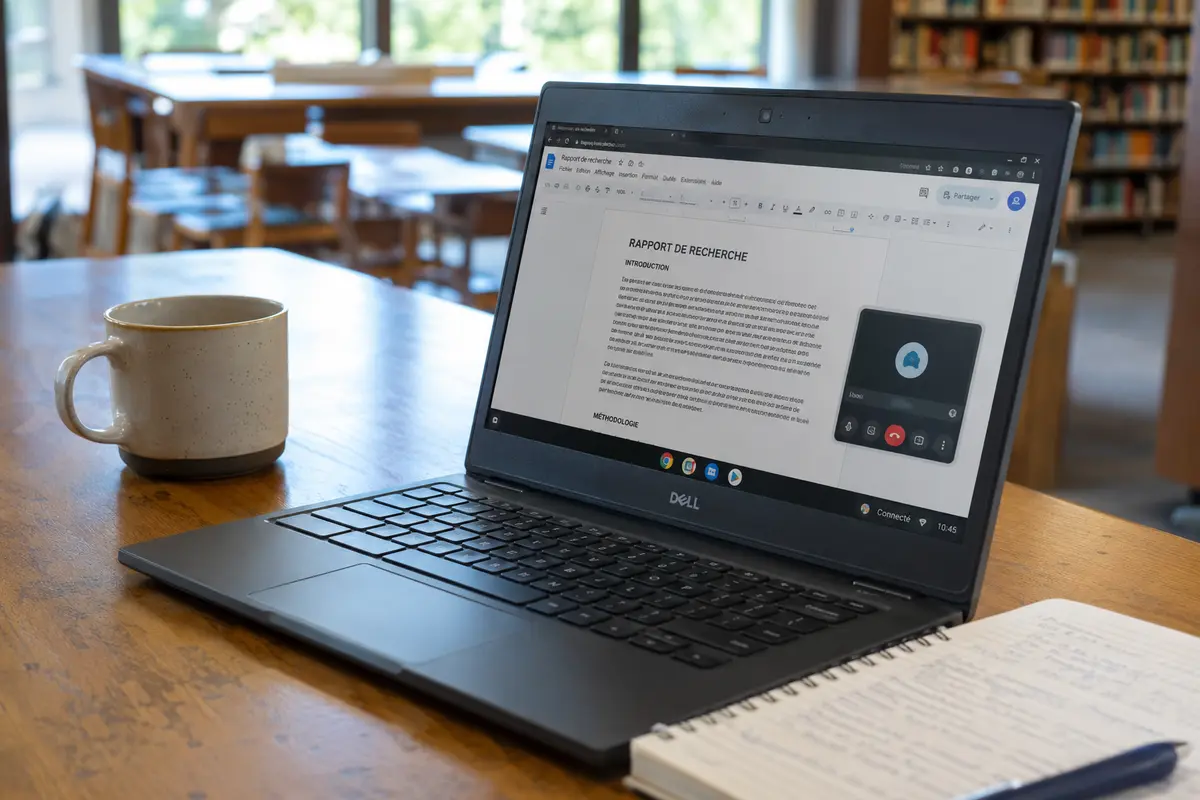
Lorsqu'une véritable application réseau est installée depuis le Play Store sur ChromeOS, elle ne s'enferme pas dans son coin. Le système lui accorde le contrôle de la passerelle globale de la machine. Dès qu'elle s'enclenche, le flux du navigateur Chrome, les requêtes des applications mobiles et les services d'arrière-plan sont tous instantanément acheminés sous le même bouclier chiffré.
C’est précisément là qu'intervient OnlydogVPN↗, qui a fait le choix de débarrasser l'utilisateur de toute complexité inutile.
Plutôt que d'obliger à parcourir une liste interminable de serveurs sans savoir lequel offrira le meilleur débit, l'outil mise sur des scénarios d'usage clairs et lisibles : vous choisissez ce que vous voulez faire — naviguer vite, regarder une vidéo ou filtrer les traqueurs — et son routage automatique identifie lui-même la route la plus fiable et la plus rapide.
L'expérience a également été pensée pour éviter les frictions de saisie sur les claviers parfois étroits des ultraportables : fini les mots de passe oubliés ou les créations de compte interminables. L'accès repose sur une validation magique par e-mail, rapide et sans friction. Vous ouvrez l'interface, vous validez, et la machine est opérationnelle.
Stabilité et légèreté : pourquoi l’architecture compte
Les Chromebooks tirent leur force de leur faible consommation de ressources et de leur autonomie. Installer un outil mal optimisé, c’est s’exposer à des ralentissements constants ou à une batterie qui fond à vue d'œil.
Sur ce terrain, la conception moderne du service fait une réelle différence au quotidien. Construit autour d'une architecture HTTP/3 avec masquage de flux, il évite les lourdeurs des protocoles traditionnels. Sur les réseaux instables — comme les connexions partagées d’un hôtel, le Wi-Fi saturé d’une bibliothèque universitaire ou un partage de connexion mobile —, la liaison reste remarquablement stable.
Le gain le plus appréciable reste la sortie de veille. Lorsque vous rabattez l'écran de votre machine pour changer de salle puis le rouvrez dix minutes plus tard, vous ne vous retrouvez pas face à un système gelé qui tente désespérément de rétablir un tunnel brisé. La reconnexion s'opère dans l'instant, de façon quasi imperceptible. En prime, les fonctions intégrées de blocage des traceurs et des bannières allègent les pages web avant même qu'elles n'atteignent l'écran, ce qui préserve la mémoire vive et rend la navigation nettement plus réactive.
Ce que je garderais en tête sur Chromebook
Si vous voulez sécuriser votre machine dès aujourd'hui sans y passer l'après-midi, la marche à suivre est directe :
Ouvrez le Google Play Store : Accédez à la boutique intégrée de votre appareil (vérifiez simplement qu'elle est activée dans vos paramètres si votre machine sort du carton).
Installez l'application et connectez-vous : Téléchargez l'outil, entrez votre adresse e-mail et validez l'accès d'un clic grâce au code magique reçu, sans configuration préalable.
Lancez votre scénario : Sélectionnez votre profil (vitesse ou streaming) et appuyez sur le bouton central. ChromeOS vous demandera une unique confirmation pour autoriser la configuration réseau : acceptez.
C'est tout. Plus besoin de surveiller si vos applications mobiles sont protégées ou de jongler avec des menus obscurs. Sur Chromebook, le bon outil n'est ni une extension incomplète, ni un casse-tête manuel : c'est une application dédiée qui s'occupe de la machine entière et se fait immédiatement oublier une fois allumée.
Questions fréquentes
Une extension VPN Chrome protège-t-elle les applications Android du Chromebook ?
Non selon l’article : l’extension ne traite que le trafic des onglets Chrome. Des applications comme les services de streaming, de messagerie ou de musique continuent d’utiliser leur propre trafic réseau.
Pourquoi l’application Android peut-elle protéger davantage qu’une extension ?
Parce que ChromeOS peut lui confier la passerelle réseau globale. Le navigateur, les applications Android et les services en arrière-plan peuvent alors être acheminés par la même connexion chiffrée.
Que faut-il vérifier avant d’installer le VPN sur un Chromebook ?
Vérifiez d’abord que le Google Play Store est activé. Installez ensuite l’application, autorisez la configuration réseau lorsque ChromeOS le demande et choisissez le profil adapté à votre usage.