La scène est familière à tous les télétravailleurs, étudiants ou voyageurs réguliers. Installé dans un train ou à la table d'un café, vous sortez votre iPhone, activez votre VPN, attendez que le voyant passe au vert, puis lancez le « Partage de connexion ». Vous y connectez votre ordinateur portable en Wi-Fi ou via un câble USB, persuadé d'avoir déployé un bouclier impénétrable autour de l'ensemble de votre espace de travail.
Vous pensez naviguer en toute sécurité sous couverture d'un tunnel chiffré. En réalité, votre ordinateur est totalement à découvert.
Ce réflexe repose sur une intuition logique mais techniquement fausse. Loin d'agir comme un routeur d'entreprise capable d'anonymiser tous les appareils qui s'y rattachent, votre smartphone applique une politique de sécurité stricte qui laisse votre machine sans aucune protection.
Résumé de l’article et adéquation du produit
Le VPN actif sur un iPhone protège-t-il aussi l’ordinateur connecté à son partage de connexion ?
Non, pas dans l’architecture iOS décrite par l’article. Le trafic du Mac ou du PC relié au hotspot ne traverse pas automatiquement le tunnel créé par l’application VPN de l’iPhone. La méthode proposée consiste à considérer le téléphone comme le simple accès Internet et à lancer le chiffrement directement sur l’ordinateur qui traite les données.
Ce que l’article permet de retenir
- Convient surtout : aux télétravailleurs et voyageurs qui utilisent l’iPhone comme hotspot pour un Mac ou un PC.
- Détail clé : le test proposé compare l’adresse IP vue sur l’iPhone et sur l’ordinateur connecté ; le texte renvoie à whatismyipaddress.com pour rendre la différence visible.
- Limite importante : sur un iPhone standard non débridé, l’article ne propose pas de réglage permettant de forcer le trafic du terminal connecté à passer dans le VPN du téléphone.
Lien produit déjà présent dans l’article : site officiel d’OnlydogVPN ; outil de vérification d’IP cité dans le texte : whatismyipaddress.com.
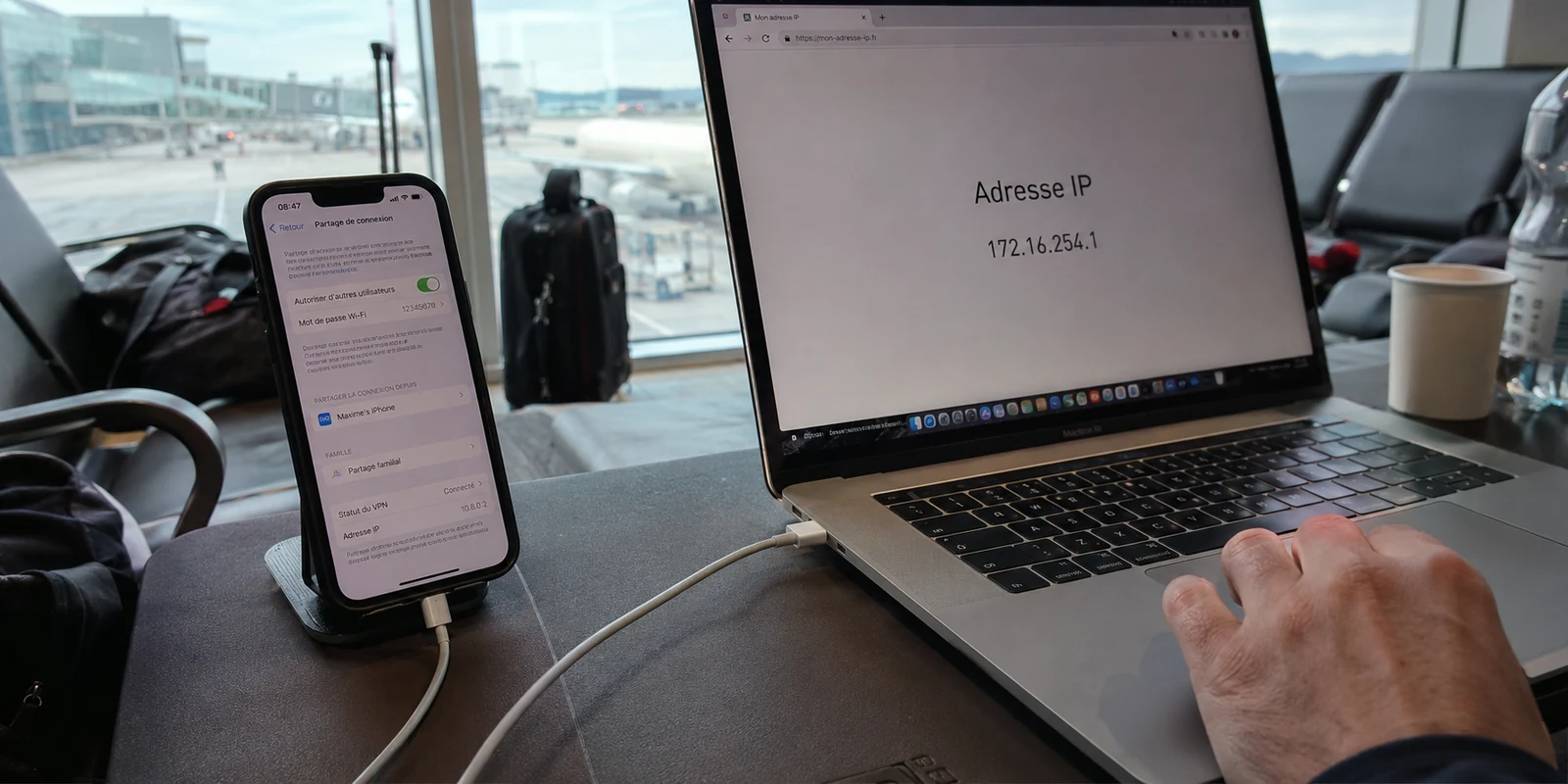
Le piège du hotspot iOS : un tunnel réservé au téléphone
Lorsque vous lancez votre VPN sur iOS, une barrière invisible s'installe. Votre iPhone protège scrupuleusement son propre trafic : ses applications de messagerie, son navigateur Safari et ses requêtes système transitent bien par le serveur sécurisé distant.
En revanche, le flux de données émis par votre ordinateur portable emprunte une route totalement différente. Au lieu d'être aspiré dans le tunnel chiffré, il contourne intégralement l'application VPN et part en clair vers l'antenne 4G ou 5G de votre opérateur téléphonique (Orange, SFR, Bouygues ou Free).
Le résultat est sans appel : vos fichiers professionnels, vos identifiants non chiffrés, vos requêtes web et l'adresse IP réelle attribuée à votre forfait mobile restent parfaitement visibles pour votre opérateur et pour les serveurs que vous consultez depuis votre ordinateur. Pire encore : aucune notification, aucun message d'alerte du système d'exploitation ne vient vous avertir de cette fuite silencieuse.
Le mur d'Apple : pourquoi l'iPhone refuse d'être un routeur
Cette absence de protection ne découle pas d'un bug de votre application VPN ni d'une mauvaise configuration de votre part. Elle est imposée par l'architecture fondamentale d'iOS.
Apple applique un principe de sécurité intransigeant : le cloisonnement strict des applications (sandboxing). Les outils disponibles sur l'App Store, y compris les logiciels de cybersécurité les plus réputés, sont confinés dans un périmètre étroit. Ils n'ont jamais les droits d'administration nécessaires pour intercepter, manipuler ou réacheminer le trafic qui provient d'une autre interface réseau physique de l'appareil.
Dans les entrailles du système, la passerelle du partage de connexion opère à un niveau système bien antérieur à l'espace alloué aux applications VPN. Les flux réseau venus d'un appareil externe sont directement pontés vers le modem cellulaire, sans jamais croiser l'application chiffrée.
Les prétendues astuces qui circulent sur les forums — basculer en partage Bluetooth, forcer la liaison par câble Lightning ou USB-C, ou modifier des DNS locaux — ne changent strictement rien à cette réalité technique. Sur un iPhone standard non débridé, il est physiquement impossible de faire passer les données d'un ordinateur à travers le VPN du smartphone.
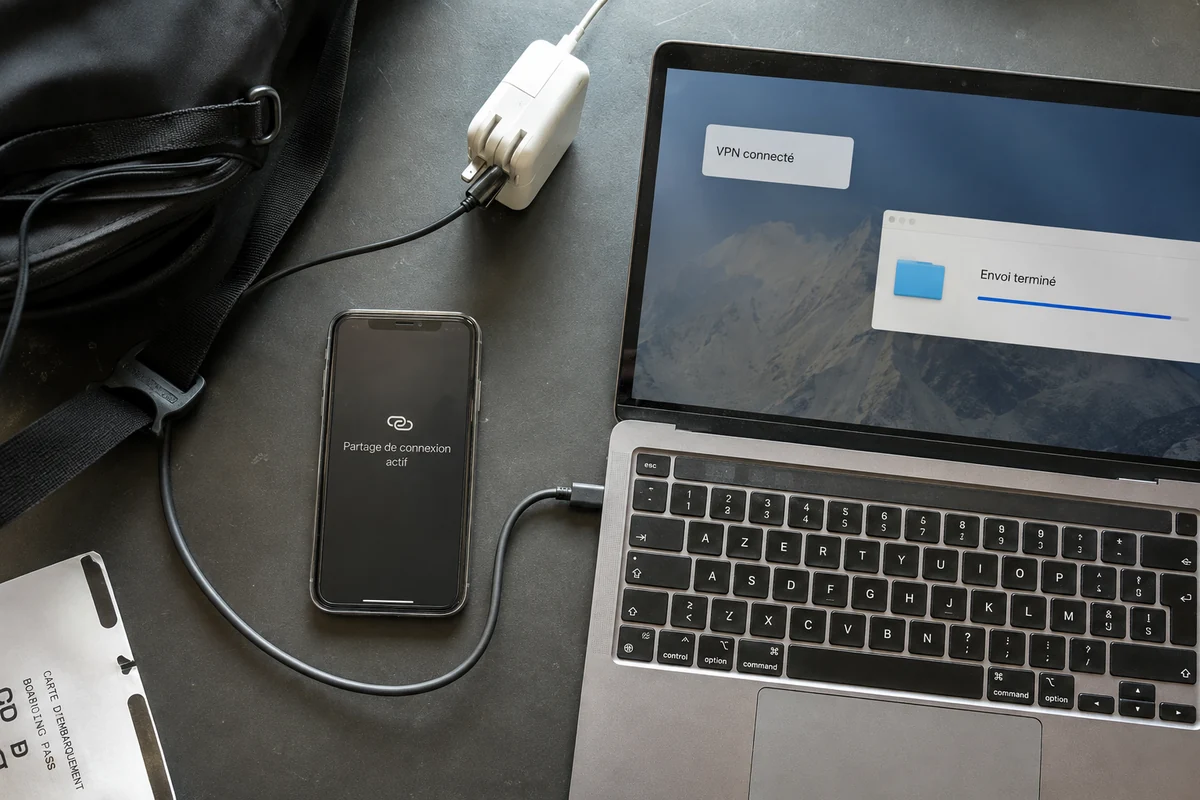
Le test de 10 secondes pour constater la fuite
Pour lever définitivement le doute sur votre propre matériel, une vérification empirique ne prend que quelques secondes :
- Laissez votre VPN actif sur l'iPhone, de préférence connecté à un serveur distant ou affichant une localisation étrangère.
- Ouvrez Safari sur l'iPhone et rendez-vous sur un site de détection d'adresse IP (comme whatismyipaddress.com) : l'adresse affichée correspond bien au serveur distant choisi.
- Ouvrez le même site sur l'ordinateur connecté au partage de données : l'écran affiche instantanément votre localisation géographique réelle et le nom de votre opérateur mobile français.
L'écart saute aux yeux : votre machine navigue sur le web brut, sans le moindre filtre.
La seule méthode valide : sécuriser le terminal de réception
Pour obtenir une connexion réellement étanche, la règle d'or est simple : le chiffrement doit toujours s'exécuter directement sur l'appareil qui traite vos données sensibles. Votre iPhone ne doit être envisagé que pour ce qu'il est en mode partage : un simple tuyau d'accès à Internet, l'équivalent d'un câble réseau branché sur le monde extérieur.
C'est ici que surgit la friction du quotidien. Devoir installer et configurer un VPN sur un ordinateur portable en situation de mobilité s'avère souvent fastidieux : retrouver des mots de passe oubliés, copier des clés de licence à rallonge ou jongler avec des interfaces disparates entre Mac et Windows fait perdre un temps précieux quand on doit travailler immédiatement.
C'est précisément pour éliminer cette lourdeur qu'intervient OnlydogVPN↗. Pensé pour un usage multi-appareils fluide, ce service propose une expérience rigoureusement identique et épurée sur iPhone, Mac et PC Windows.
L'accès s'affranchit des contraintes habituelles : fini les identifiants complexes à saisir sur un clavier nomade, la connexion s'effectue instantanément grâce à un code magique envoyé par e-mail. Vous pouvez ainsi armer votre ordinateur en quelques secondes, sans manipulations fastidieuses.
Cette modernité technique s'accompagne d'un atout décisif en déplacement : une architecture bâtie sur le protocole HTTP/3. Lorsque vous travaillez en partage de données dans un train ou en voiture, le réseau cellulaire subit inévitablement des micro-coupures et des sauts d'antennes. Là où les protocoles traditionnels décrochent et bloquent vos logiciels professionnels, cette couche de transport dynamique rétablit la liaison de manière invisible en tâche de fond. Vous choisissez simplement votre objectif via des scénarios préconfigurés — vitesse de navigation, streaming ou protection stricte sans pisteurs — et l'application gère l'optimisation sans exiger le moindre réglage technique.
Ce que je retiens pour la prochaine fois
Pour ne plus jamais laisser vos données professionnelles sans surveillance lors de vos déplacements, appliquez cette séquence méthodique à chaque session de travail :
1. Lancez le partage sur l'iPhone : Activez la fonction « Partage de connexion ». Inutile d'activer le VPN sur le téléphone si vous ne consultez pas d'applications sensibles dessus au même moment : vous économiserez ainsi sa batterie et préserverez la bande passante globale.
2. Reliez votre ordinateur : Connectez votre PC ou votre Mac au réseau Wi-Fi émis par le smartphone (ou privilégiez le câble USB pour une meilleure stabilité et une recharge simultanée).
3. Chiffrez à la source : Lancez votre application de protection directement depuis l'ordinateur portable et activez votre profil de connexion habituel.
En matière de sécurité nomade, déléguer sa protection à un appareil intermédiaire est une illusion technique. En appliquant le chiffrement là où vos données sont réellement créées, vous transformez n'importe quel partage cellulaire en un espace de travail véritablement hermétique, où que vous soyez.
Questions fréquentes
Le VPN de mon iPhone protège-t-il mon ordinateur connecté au hotspot ?
Selon l’article, non : le tunnel protège le trafic propre à l’iPhone, tandis que les données de l’ordinateur sont envoyées par la passerelle de partage de connexion sans traverser automatiquement l’application VPN.
Comment vérifier moi-même si le trafic de l’ordinateur fuit hors du tunnel ?
L’article propose d’ouvrir un service de détection d’IP sur l’iPhone puis sur l’ordinateur connecté. Si les localisations ou fournisseurs réseau diffèrent, le terminal de réception ne suit pas le même tunnel.
Quelle est la méthode recommandée pour sécuriser le Mac ou le PC ?
Installez et activez le VPN directement sur l’ordinateur. Le téléphone reste alors le lien d’accès au réseau cellulaire, tandis que le chiffrement s’effectue sur l’appareil qui génère les données sensibles.