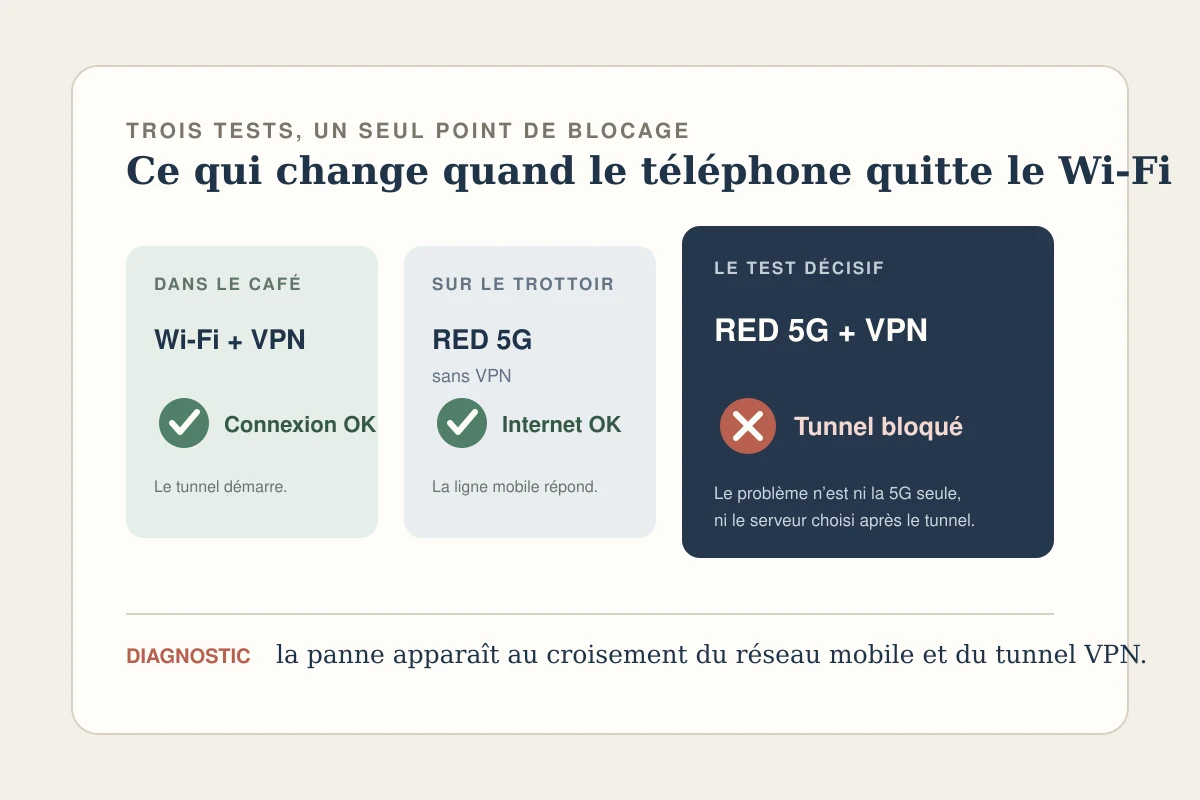
La scène est presque devenue un classique : chez vous, connecté à votre box en Wi-Fi, votre VPN s’enclenche en une fraction de seconde. Vos pages défilent, vos flux vidéo tournent sans accroc et votre navigation reste privée. Puis, vous franchissez le pas de votre porte. Votre smartphone bascule sur le réseau 4G ou 5G de RED by SFR, et là, blackout complet.
L’icône de connexion s’obstine à tourner en boucle sur « Négociation en cours », ou pire, affiche un statut connecté alors que plus le moindre kilo-octet ne transite. Vos messages restent en attente, le navigateur tourne dans le vide.
Le réflexe habituel est de paniquer : réinstaller l'application, redémarrer le téléphone trois fois, ou imaginer que RED bride délibérément votre forfait mobile pour vous empêcher d'utiliser un tunnel sécurisé.
Rassurez-vous tout de suite : SFR ne bloque pas contractuellement les VPN sur ses lignes grand public. Le problème ne vient pas non plus d’un défaut matériel de votre appareil. En réalité, le passage du Wi-Fi à la 4G vous fait changer d'infrastructure réseau, révélant deux incompatibilités techniques précises entre la configuration par défaut de l'opérateur et les protocoles de chiffrement classiques.
Résumé de l’article et contexte
Pourquoi un VPN peut-il fonctionner en Wi-Fi mais se bloquer sur la 4G/5G RED by SFR ?
L’article met en cause deux frictions possibles du réseau mobile : un profil APN privilégiant l’IPv6 face à un tunnel conçu autour de l’IPv4, puis les changements d’adresse et de cellule qui peuvent casser des protocoles peu tolérants à la mobilité.
À retenir
- À retenir : sur Android, l’article propose d’abord de vérifier le protocole APN et d’essayer le mode IPv4/IPv6 plutôt que de réinstaller l’application au hasard.
- Pertinent si : le VPN fonctionne à la maison en Wi-Fi mais reste bloqué sur « Négociation en cours » ou ne transporte plus de données dès le passage au réseau mobile RED.
- OnlydogVPN dans cet article : le service est présenté comme utilisant HTTP/3 obfusqué et une reprise de session adaptée aux changements d’antenne et de réseau.
- Limite : modifier manuellement l’APN peut perturber certains services comme les MMS ou la messagerie visuelle, et une mise à jour opérateur peut rétablir les valeurs par défaut.
Source produit citée dans l’article : site officiel OnlydogVPN.

Le vrai coupable : l'APN de SFR et le piège de l’IPv6 exclusif
Pour que votre téléphone sache où envoyer vos paquets de données sur les antennes mobiles, il consulte son APN (Access Point Name), une sorte d’adresse passerelle inscrite dans les paramètres de la carte SIM.
Depuis quelques années, pour moderniser son réseau et pallier la pénurie d'adresses Internet traditionnelles, RED by SFR déploie par défaut un profil APN configuré en IPv6 exclusif. Pour naviguer sur le web classique, ce choix est transparent grâce à des mécanismes de conversion côté opérateur.
Le piège se referme en revanche dès que vous activez un VPN conçu à l'ancienne. L'immense majorité des applications du marché fonctionnent encore sur l’ancien standard IPv4. Votre téléphone tente donc d'expédier un flux chiffré IPv4 à travers une porte d'entrée cellulaire qui n'accepte et ne comprend que l'IPv6.
Le résultat est immédiat : vos données s'évaporent dans un véritable trou noir numérique, sans qu'aucun message d'erreur clair ne s'affiche à l'écran. Chez vous, sur votre box Wi-Fi, le double routage IPv4/IPv6 est géré sans heurt ; dehors, sur l'antenne SFR, le tunnel se heurte à une porte close.
Ports filtrés et protocoles rigides : quand la mobilité casse le tunnel
L'IPv6 n'est pas le seul obstacle. Même lorsque les adresses concordent, l'architecture même de la téléphonie mobile pose un défi redoutable aux protocoles traditionnels comme OpenVPN ou WireGuard brut.
Lorsque vous marchez dans la rue, prenez le métro ou montez dans un bus, votre smartphone saute constamment d'une antenne relais à une autre. À chaque changement de cellule ou micro-coupure de signal, l'opérateur attribue une nouvelle adresse réseau interne à votre session.
Pour un protocole rigide conçu pour un ordinateur branché sur une prise fixe, ce saut d'adresse équivaut à une rupture brutale. La session gèle, le tunnel perd le fil, et l'application s'avère incapable de rétablir le flux sans une reconnexion manuelle fastidieuse.
À cela s'ajoute le fait que certains flux UDP standards sont facilement identifiés et dépriorisés par les passerelles mobiles aux heures de forte affluence.
C’est précisément là qu’OnlydogVPN↗ change la donne pour les utilisateurs nomades. Au lieu de s'appuyer sur de vieilles méthodes d'encapsulation, cette solution utilise un protocole propriétaire articulé autour de HTTP/3 avec obfuscation active. Pour les antennes de RED by SFR, votre trafic ressemble trait pour trait à une consultation web sécurisée moderne, ce qui neutralise d’emblée tout filtrage arbitraire ou mise à l'écart des paquets.
Surtout, cette architecture intègre nativement la tolérance aux changements d'antenne. Dès que votre téléphone commute d'une cellule 4G à une autre ou traverse une zone blanche passagère, le tunnel maintient sa cohérence et reprend la transmission 60 % plus rapidement que les protocoles conventionnels. Vous n'avez plus à relancer l'application : la connexion reste fluide, imperceptible et continue, exactement comme si vous n'aviez jamais quitté votre salon.
Pour la prochaine fois
Si vous utilisez actuellement un outil classique et avez besoin de rétablir l'accès d'urgence sur votre terminal, la solution immédiate consiste à forcer votre carte SIM à accepter le double adressage.
Sur un smartphone Android, la manipulation prend moins de deux minutes :
Ouvrez les Paramètres de votre appareil, puis rendez-vous dans Réseau et Internet (ou Connexions selon votre constructeur), puis Réseau mobile.
Faites défiler jusqu'à la section Noms des points d'accès (APN).
Touchez l'APN actif sélectionné par défaut (généralement intitulé sl2sfr ou SFR web).
Descendez jusqu'à la ligne Protocole APN : si celle-ci indique IPv6, changez-la pour IPv4/IPv6. Faites impérativement la même modification sur la ligne Protocole d'itinérance APN.
(Optionnel) : Si le mode combiné échoue encore avec votre fournisseur, basculez temporairement la valeur sur IPv4 seul.
Appuyez sur les trois petits points en haut à droite, sélectionnez Enregistrer, puis désactivez et réactivez vos données mobiles (ou activez brièvement le mode avion).
Note pour les utilisateurs d'iPhone : Sous iOS, Apple et SFR verrouillent fréquemment le menu APN via le profil opérateur officiel. Si les champs restent grisés ou masqués, vous ne pourrez pas éditer manuellement ces réglages : le contournement nécessite alors obligatoirement d'utiliser une application capable de traverser les passerelles IPv6 sans blocage.
Quand les réglages réseau deviennent la vraie friction
Modifier manuellement un APN résout temporairement le blocage, mais ce bricolage comporte ses propres limites. Toucher aux réglages d'accès mobile de son opérateur peut parfois perturber d'autres services en arrière-plan, à commencer par la réception des MMS ou certaines fonctions de messagerie vocale visuelle selon les versions logicielles. De plus, une simple mise à jour de l'opérateur peut restaurer le profil par défaut sans prévenir.
En réalité, un utilisateur mobile ne devrait jamais avoir à s’improviser administrateur réseau pour pouvoir lire ses e-mails en sécurité dans la rue.
C'est ici qu'un service pensé dès le départ pour la mobilité montre toute sa pertinence.
Conçue pour bannir la friction technique, l'application mise sur des scénarios d'usage directs : vous choisissez simplement ce que vous voulez faire — naviguer à pleine vitesse, débloquer du streaming ou filtrer les traceurs publicitaires intrusifs — et l'algorithme sélectionne automatiquement la route la plus stable.
Fini la corvée de tester quinze serveurs à la main pour trouver celui qui accepte la 4G, et adieu les trousseaux d'accès fastidieux grâce à une authentification simplifiée par code magique.
Si votre forfait RED by SFR refuse de coopérer en extérieur, vous savez désormais où se situe le verrou. Ajustez votre profil APN pour un dépannage immédiat, mais si vous souhaitez naviguer sans interruption ni compromis entre votre Wi-Fi et vos données cellulaires, adoptez un outil moderne conçu pour encaisser les caprices du réseau mobile sans jamais broncher.
Questions fréquentes
Pourquoi mon VPN fonctionne-t-il en Wi-Fi mais pas sur la 4G RED by SFR ?
Selon l’article, un profil APN orienté IPv6 peut entrer en conflit avec un tunnel encore dépendant de l’IPv4. Les changements fréquents de cellule et d’adresse réseau peuvent aussi casser une session peu adaptée à la mobilité.
Quel réglage APN l’article conseille-t-il d’essayer sur Android ?
Il conseille d’ouvrir l’APN actif et de régler « Protocole APN » ainsi que « Protocole d’itinérance APN » sur IPv4/IPv6, puis de réactiver les données mobiles. Il mentionne IPv4 seul comme essai temporaire si le mode combiné échoue.
Pourquoi ce réglage est-il parfois impossible sur iPhone ?
L’article explique qu’iOS et le profil opérateur peuvent masquer ou verrouiller les champs APN. Dans ce cas, l’utilisateur ne peut pas appliquer manuellement le même contournement.