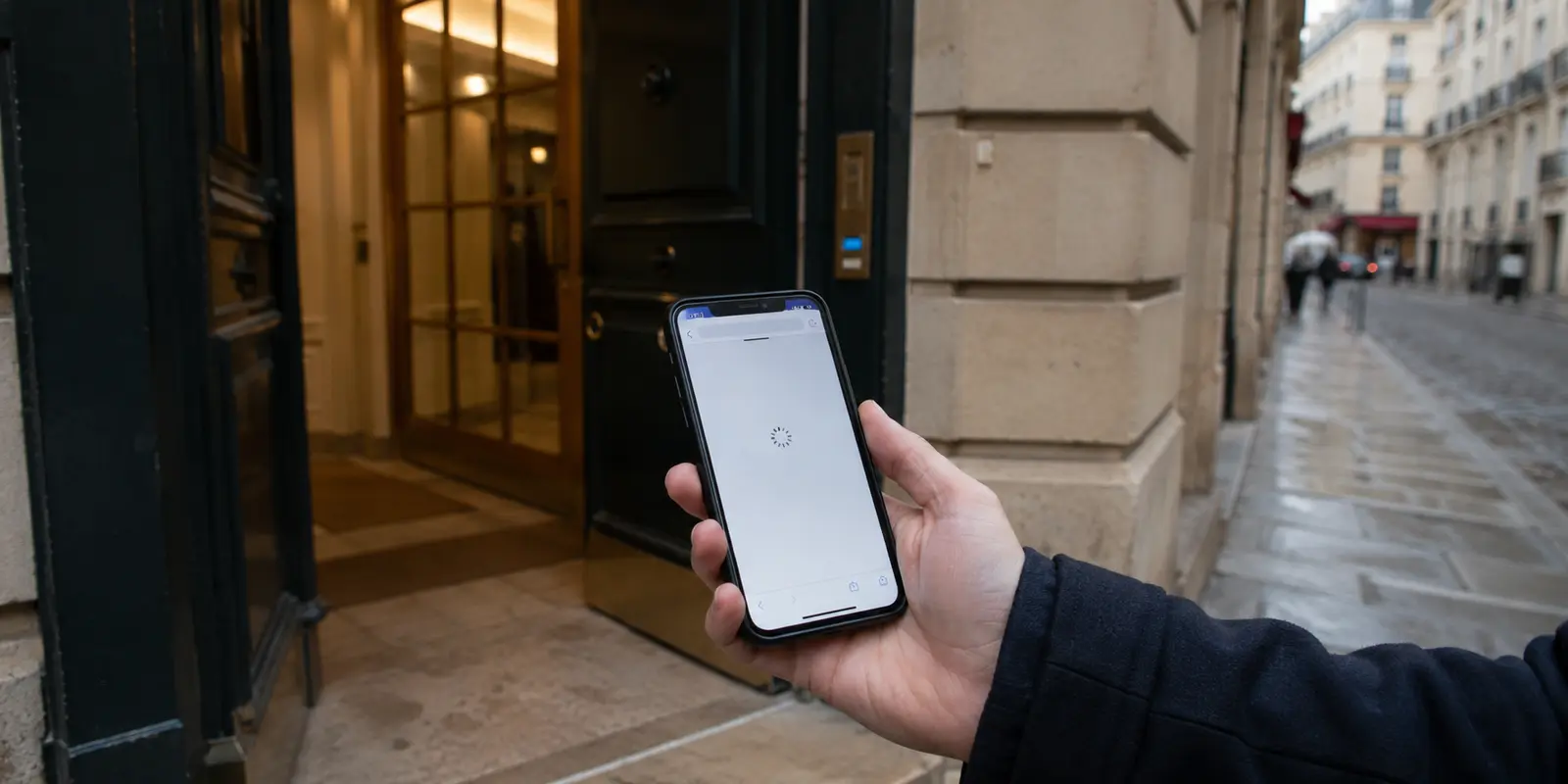
La scène est familière à des milliers d'abonnés Bouygues Telecom. Vous terminez votre café, le VPN tourne à plein régime sur le Wi-Fi de votre Bbox, sécurisant vos flux et vos téléchargements. Vous franchissez le pas de votre porte d’entrée : le téléphone bascule en 4G ou 5G. L’icône du VPN reste allumée, l'écran indique parfois « Connecté », mais la réalité est tout autre. Vos pages refusent de charger, vos applications de messagerie tournent dans le vide et l’accès à Internet est instantanément paralysé.
Le premier réflexe consiste souvent à réinstaller l'application, redémarrer l'appareil ou soupçonner Bouygues de bloquer délibérément les VPN pour préserver sa bande passante. Ce diagnostic spontané est inexact. Votre smartphone fonctionne parfaitement, votre abonnement est valide, et l'opérateur n'a pas mis en place de pare-feu anti-chiffrement spécifique. Si votre tunnel traverse sans encombre le Wi-Fi domestique, le blocage réside dans un point précis de friction technique situé dans la configuration de votre carte SIM : le profil APN.
Résumé de l’article et adéquation du produit
Pourquoi un VPN peut-il fonctionner en Wi-Fi mais se bloquer en 4G/5G Bouygues ?
L’article relie ce comportement à deux frictions distinctes : un profil APN mobile pouvant fonctionner en IPv6 strict alors que certains tunnels attendent encore de l’IPv4, puis la rupture de session quand le téléphone bascule du Wi-Fi vers le réseau cellulaire. Sur Android, le passage de l’APN en IPv4/IPv6 quand l’option existe est la première vérification ; ensuite, un transport capable de mieux encaisser les changements de réseau évite les reconnexions manuelles répétées.
Ce que l’article permet de retenir
- Convient surtout : aux abonnés Bouygues dont le VPN fonctionne sur la Bbox mais cesse de charger dès le passage en 4G/5G.
- Détail clé : le texte distingue le réglage APN en double pile du second problème, la transition Wi-Fi ↔ données mobiles qui change brutalement l’adresse IP de départ.
- Limite importante : sur iPhone, le profil opérateur peut verrouiller l’édition de l’APN ; dans ce cas, le réglage Android décrit dans l’article n’est pas directement transposable.
Lien produit déjà présent dans l’article : site officiel d’OnlydogVPN.
Le coupable technique : l’APN Bouygues et le gouffre de l’IPv6
Pour diriger votre trafic vers ses antennes, votre smartphone utilise un carnet d’adresses technique appelé APN (Access Point Name). Dans le cadre de la modernisation de ses infrastructures, Bouygues Telecom configure désormais par défaut la majorité de ses cartes SIM récentes pour forcer un adressage exclusif en IPv6 pur sur son profil mobile standard (ebouygtel.com).
Cette transition pose un problème structurel : une grande partie des serveurs VPN mondiaux et des protocoles traditionnels ont été conçus pour acheminer des paquets encapsulés en IPv4.
Lorsque votre smartphone tente d’établir un tunnel chiffré depuis une adresse cellulaire strictement IPv6 vers une infrastructure distante qui attend un dialogue IPv4, le mécanisme de conversion de l’opérateur (souvent une passerelle NAT64/DNS64) ne parvient pas à traduire correctement les paquets de données sécurisés. Le trafic n'est pas bloqué par malveillance : il s'évapore dans un trou noir réseau.
Sur votre Wi-Fi domestique, le problème ne se présente pas, car votre box distribue encore une double pile stable ou une adresse IPv4 privée standard que les protocoles VPN gèrent nativement.
La manipulation : forcer l'APN en double pile en 2 minutes
Rétablir la circulation normale du trafic ne demande aucun outil complexe. Il suffit de signifier à votre appareil d'accepter simultanément les deux protocoles via une configuration en double pile (IPv4/IPv6).
Sur un smartphone Android :
- Ouvrez les Paramètres, puis rendez-vous dans Réseau et Internet (ou Connexions) > Réseau mobile.
- Faites défiler jusqu'à Noms des points d'accès (APN).
- Appuyez sur l'APN actif de Bouygues Telecom (généralement nommé Bouygues Telecom ou ebouygtel.com).
- Localisez les deux entrées distinctes : Protocole APN et Protocole APN en itinérance.
- Si elles affichent uniquement
IPv6, modifiez la sélection pour choisir IPv4/IPv6. - Enregistrez la modification via le menu en haut à droite (les trois petits points), activez le mode avion pendant cinq secondes pour forcer la reconnexion à l'antenne, puis relancez votre connexion de données.
Sur iPhone (iOS) :
Apple applique une politique stricte : les profils opérateurs fournis par Bouygues verrouillent souvent l'édition manuelle des champs APN. Si vous ne voyez pas ces réglages dans Données cellulaires > Réseau de données cellulaires, forcez la mise à jour des paramètres de l'opérateur dans Réglages > Général > Informations, ou tentez une Réinitialisation des réglages réseau. Si le profil reste verrouillé en IPv6 strict, la solution consiste alors à contourner la rigidité du transport réseau directement depuis le protocole de votre application VPN.

Le second obstacle : le choc du saut Wi-Fi ↔ Données mobiles
Résoudre l'impasse de l'IPv6 permet au VPN de fonctionner à l'arrêt sur la 4G. Cependant, un second problème émerge dès que vous vous déplacez : la transition physique entre le Wi-Fi et les données cellulaires.
Les protocoles VPN historiques comme OpenVPN ou IKEv2 s’appuient sur une poignée de main cryptographique rigide liée à l'adresse IP de départ. Lorsque vous quittez la couverture de votre box, votre adresse IP change instantanément, passant de votre réseau local à l'antenne relais Bouygues.
Pour un protocole ancien, cette rupture équivaut à un mur : la session est détruite, le client tente de négocier indéfiniment sans succès, et vous vous retrouvez contraint de sortir le téléphone de votre poche pour forcer une déconnexion/reconnexion manuelle.
C'est précisément sur cette friction d'usage qu'intervient OnlydogVPN↗. Conçu autour d'une architecture moderne exploitant le protocole HTTP/3, ce service traite le réseau mobile pour ce qu'il est réellement : un environnement instable et mouvant. Plutôt que d'exiger une adresse IP statique, sa couche de transport maintient la session active et rétablit le lien de manière presque instantanée lors du passage d'une antenne à une autre ou du Wi-Fi vers la 4G.
Cette approche s’accompagne d'une interface dépouillée de tout jargon d'ingénierie : au lieu de manipuler des réglages manuels de MTU ou de tenter de deviner quel port UDP reste ouvert sur la cellule Bouygues, l'application fonctionne par profils d'usage clairs (optimisation de vitesse, contournement de filtres ou blocage de traqueurs). Même la gestion du compte supprime les lourdeurs habituelles : l'authentification se fait sans mot de passe à mémoriser grâce à un simple code magique par e-mail, éliminant les pertes d'accès intempestives lors des changements d'interface.
Ce que je retiens avant de sortir
Pour ne plus subir d'écran noir en sortant de chez vous, la démarche repose sur trois vérifications concrètes :
Vérifiez votre APN : Assurez-vous que le profil Bouygues de votre carte SIM tolère la double pile IPv4/IPv6. C'est le prérequis indispensable pour que les serveurs distants traitent vos requêtes sans friction de routage.
Bannissez les protocoles rigides : Dans les réglages de votre application, privilégiez les architectures résilientes (comme WireGuard ou les transports basés sur UDP rapide et HTTP/3) et désactivez les anciens modes TCP hérités du bureau.
Automatisez la transition : Adoptez un outil capable d'encaisser les micro-coupures sans intervention humaine, afin que la sécurité du tunnel reste active en tâche de fond, sans exiger de reconnexion manuelle à chaque coin de rue.
Une connexion chiffrée n'a d'intérêt que si elle se fait oublier : une fois votre point d'accès aligné et votre outil adapté aux réalités du réseau mobile, votre téléphone conserve son débit et sa protection, du salon jusqu'au bout de la ligne de transport.
Questions fréquentes
Pourquoi mon VPN fonctionne-t-il sur le Wi-Fi mais plus sur la 4G/5G Bouygues ?
L’article pointe d’abord le profil APN : une connexion mobile en IPv6 strict peut mal dialoguer avec une infrastructure VPN encore orientée IPv4. Le Wi-Fi domestique peut, lui, fournir une pile réseau différente et ne pas déclencher le même problème.
Que faut-il vérifier dans l’APN sur Android ?
Le texte recommande d’ouvrir l’APN Bouygues actif et, si le téléphone l’autorise, de régler le protocole APN et le protocole en itinérance sur IPv4/IPv6, puis de forcer une reconnexion réseau.
Pourquoi le tunnel peut-il encore décrocher quand je quitte le Wi-Fi ?
Même avec l’APN corrigé, le passage du Wi-Fi aux données mobiles change l’adresse IP et peut casser une session VPN rigide. L’article conseille donc un transport plus tolérant aux changements de réseau et aux micro-coupures.