Pourquoi mes imprimantes, mon NAS ou mon Chromecast disparaissent-ils quand le VPN est actif ?
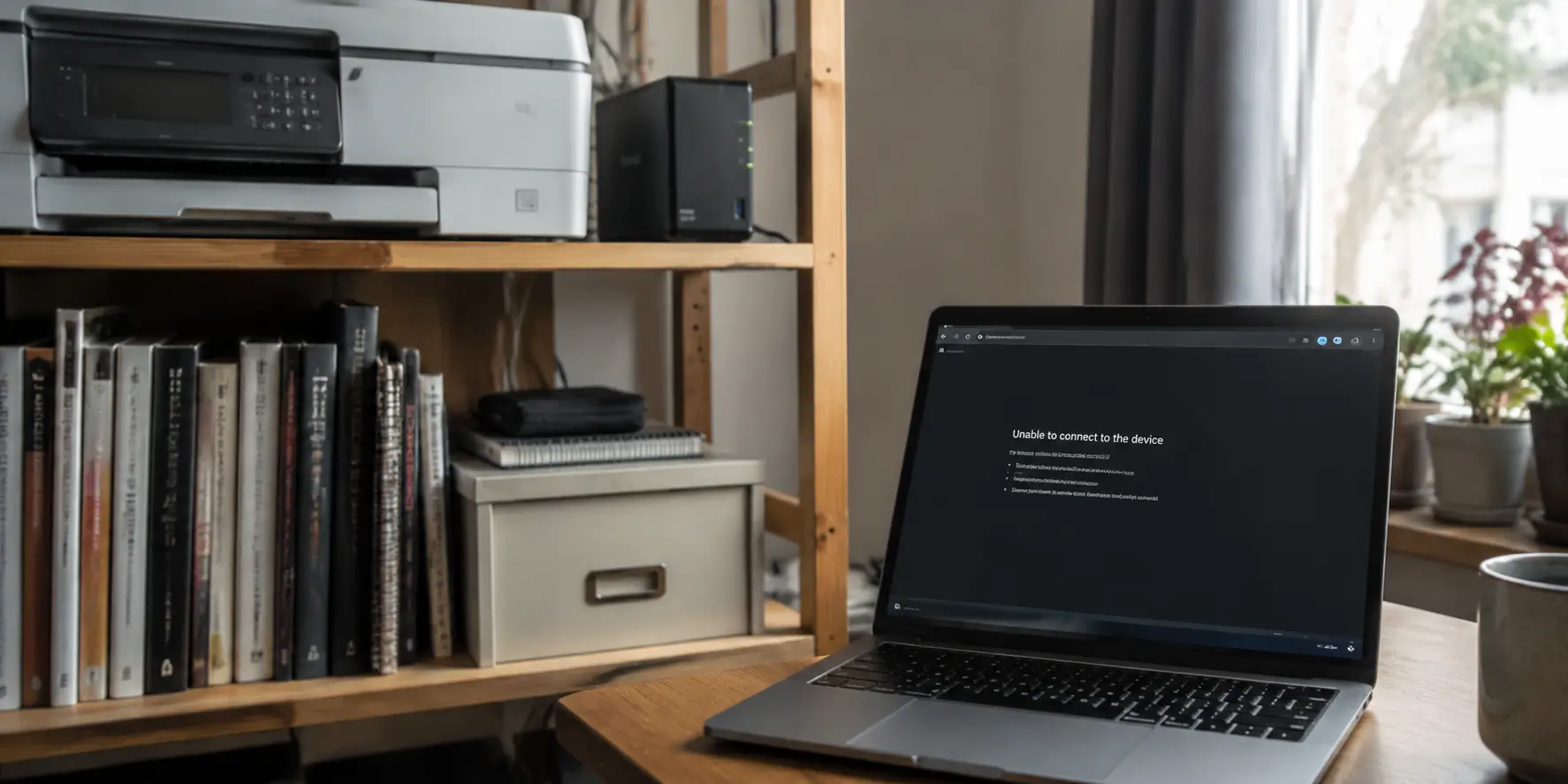
Vous venez de lancer l’impression d’un contrat urgent ou d’un billet de train : rien ne se passe. La file d’attente tourne dans le vide, puis affiche une erreur de communication. Dans le même temps, le lecteur réseau qui pointe vers votre NAS affiche une croix rouge menaçante, et votre application multimédia refuse obstinément de détecter votre téléviseur connecté.
Pourtant, votre connexion Internet fonctionne à merveille. Par réflexe ou par dépit, vous cliquez sur votre application VPN, vous coupez la connexion sécurisée, et là, miracle immédiat : l’imprimante s’ébroue, les dossiers du serveur réapparaissent et tout rentre dans l’ordre.
Le diagnostic semble alors évident : votre matériel refuse de fonctionner avec un VPN. En réalité, vos appareils fonctionnent parfaitement et vos pilotes ne sont pas corrompus. Votre outil de sécurité fait simplement son travail avec un excès de zèle qui paralyse votre espace de travail.
Résumé de l’article et adéquation du produit
Pourquoi mes imprimantes, mon NAS ou mon Chromecast disparaissent-ils quand le VPN est actif ?
L’article décrit un tunnel qui force tout le trafic, y compris les requêtes destinées au réseau domestique, vers un serveur distant. Les appareils locaux deviennent alors injoignables non parce qu’ils sont en panne, mais parce que leurs adresses privées sont envoyées dans le mauvais chemin.
Ce qu’il faut retenir
- Pour qui : les utilisateurs qui doivent couper leur VPN pour imprimer, monter un partage réseau ou diffuser vers un écran du foyer.
- Point clé : l’autorisation du trafic local laisse les adresses privées du domicile sur le LAN tout en maintenant la navigation Internet dans le tunnel.
- Adéquation du produit : l’article présente OnlydogVPN comme une approche par scénarios qui cherche à préserver le dialogue avec l’environnement local sans imposer des tables de routage manuelles.
- Limite : l’article souligne que ce réglage peut être caché ou réinitialisé par certains logiciels ; il faut donc vérifier concrètement l’accès local et l’adresse IP publique après configuration.
Sources externes liées dans l’article : aucune. Ce résumé n’ajoute donc aucune preuve externe au texte fourni.
Le piège de la « bulle étanche » : pourquoi vos appareils disparaissent
Pour comprendre ce blocage, il ne sert à rien de plonger dans des manuels d’ingénierie réseau. L’explication tient en une image simple : celle d’un tube étanche.
En temps normal, votre ordinateur discute librement avec tous les objets reliés à votre box Internet. Il voit l’imprimante Wi-Fi du bureau, échange des fichiers avec le boîtier de stockage dans le couloir et dialogue avec vos enceintes connectées. Tous partagent le même espace domestique.
Dès que vous allumez un VPN, la donne change radicalement. L’application installe un tunnel direct et chiffré entre votre machine et un serveur distant, souvent situé dans une autre ville ou un autre pays. Par défaut, la quasi-totalité des services grand public appliquent une politique de confinement absolu : pour garantir qu’aucune bribe d’information ne s’échappe sur un réseau public ou non fiable, ils forcent **l'intégralité** du trafic à emprunter ce tube.
Votre ordinateur se comporte alors exactement comme s'il avait été téléporté sur un réseau distant. Lorsqu'il cherche à joindre l'imprimante située à deux mètres de vous, il envoie son appel à l'autre bout du tunnel chiffré. Le serveur distant, évidemment, ne sait absolument pas ce qu'est votre équipement personnel resté chez vous. La communication tombe dans le vide, non par panne, mais par isolement volontaire.
L’erreur fréquente : éteindre son VPN (et s'exposer inutilement)
Face à ce mur invisible, le réflexe quasi universel consiste à déconnecter temporairement le logiciel de protection.
C’est une fausse bonne idée, et surtout le début d'une routine usante. Vous coupez le tunnel pour lancer trois impressions, vous oubliez de le réactiver, puis vous naviguez pendant des heures sans le moindre chiffrement sur vos données personnelles. Plus tard dans la journée, vous devez sauvegarder une archive sur votre serveur domestique : rebelote, il faut de nouveau jongler avec le bouton marche/arrêt.
Cette friction répétée porte un nom bien connu des experts : la fatigue de sécurité. À force d'interrompre votre travail pour des détails logistiques, vous finissez par ne plus lancer votre outil de protection du tout.
Pourtant, la sécurité numérique ne devrait jamais être un dilemme binaire entre naviguer protégé et pouvoir utiliser les périphériques de son propre bureau. Vous n'avez pas à choisir entre votre vie privée sur le Web et le bon fonctionnement de votre matériel.
La clé technique accessible : l'autorisation du trafic local (LAN Bypass)
Il existe une solution définitive, standardisée et remarquablement propre : l'autorisation du réseau local, souvent désignée sous les termes de *LAN bypass* ou de fractionnement de tunnel inversé (*Split Tunneling* local).
Son principe est d’une simplicité désarmante. Au lieu de jeter aveuglément tous les paquets de données dans le tunnel sécurisé, le logiciel reçoit une instruction claire :
- Tout ce qui concerne Internet (navigation, streaming, messagerie, téléchargements) continue de transiter exclusivement par le tunnel chiffré pour masquer votre identité et vos activités.
- Tout ce qui cible les adresses privées de votre domicile (la fameuse plage de votre box, généralement en 192.168.x.x) a l'autorisation de rester sur votre réseau physique immédiat.
En activant ce simple filtre, les bénéfices sont immédiats :
- Vos imprimantes et scanners multifonctions redeviennent joignables à la seconde.
- Vos lecteurs réseau montés sur un serveur domestique (Synology, QNAP ou disque partagé sur la box) restent synchronisés en permanence.
- La diffusion locale vers des écrans connectés (AirPlay, Chromecast) refonctionne sans accroc.
Rassurez-vous sur le plan de la sécurité : cette exception n’ouvre aucune brèche vers l'extérieur. Vos échanges avec vos équipements restent strictement confinés à l'intérieur de vos quatre murs, sous la protection de la clé de sécurité de votre propre box, pendant que vos consultations de sites Web restent anonymisées par le serveur distant.
De la théorie à la pratique : quand la gestion locale doit être fluide
Si la théorie est limpide, l'application concrète pose souvent problème sur le marché actuel. Chez la plupart des acteurs traditionnels, cette fonctionnalité existe, mais elle est dissimulée au fin fond d'un sous-menu étiqueté « Paramètres avancés » ou « Protocoles réseau », rédigée dans un jargon austère qui rebute quiconque ne possède pas de bagage informatique. Pire, il arrive qu'une mise à jour logicielle réinitialise ces réglages sans prévenir, vous replongeant dans l'incompréhension.
C'est précisément sur cette fluidité d'usage qu'OnlydogVPNsVPN fait la différence en repensant l'expérience de bout en bout.
Plutôt que d'obliger l'utilisateur à jouer les administrateurs système dans des tableaux de routage complexes, le service s'appuie sur une approche par scénarios du quotidien. Que vous choisissiez un profil orienté travail, navigation sécurisée ou streaming, l'application est conçue pour maintenir intelligemment le dialogue avec votre environnement immédiat. Vous n'avez pas à deviner quelle case cocher : l'accès à vos outils domestiques reste naturel dès l'activation.
Cette simplicité s'accompagne d'une réelle cohérence visuelle. Son interface épurée reste rigoureusement identique, que vous soyez sur un ordinateur portable Mac ou Windows, ou sur un smartphone Android ou iOS. Vous retrouvez les mêmes repères sans menus labyrinthiques.
Enfin, pour tous ceux qui travaillent en se déplaçant d'une pièce à l'autre ou qui subissent des baisses de signal Wi-Fi ponctuelles, son protocole moderne encaisse les perturbations avec une reprise de connexion quasi instantanée. Vos transferts vers le stockage réseau ne plantent pas au premier micro-décrochage de signal : le service sécurise la liaison sans que vous ayez à intervenir.
Checklist express : vérifier que tout communique en 3 étapes simples
Pour vous assurer que votre environnement de travail et votre tunnel de protection cohabitent enfin sans friction, appliquez cette vérification rapide :
1. **Activez l'option adéquate dans votre application** : Rendez-vous dans les réglages de votre logiciel et repérez l'interrupteur dédié au trafic local (couramment libellé *« Autoriser l'accès au réseau local »*, *« Local Network Sharing »* ou intégré dans les profils de connexion). Enclenchez-le.
1. **Faites le test physique direct** : Gardez votre protection allumée, puis lancez immédiatement l'impression d'une page test ou ouvrez un sous-dossier volumineux sur votre serveur de stockage personnel. Le document doit sortir et les répertoires doivent s'ouvrir sans le moindre délai de chargement.
1. **Contrôlez l'étanchéité extérieure** : Ouvrez votre navigateur et consultez un site de vérification d'adresse IP publique. Votre localisation réelle doit toujours être masquée et l'adresse affichée doit rester celle du serveur sécurisé distant.
Une fois ce paramètre en place, le problème disparaît pour de bon. Votre VPN cesse d'agir comme un obstacle rigide qui paralyse votre bureau pour redevenir ce qu'il aurait toujours dû être : un bouclier invisible, actif en permanence, qui protège vos données en ligne sans jamais vous couper de vos machines.
Questions fréquentes
Pourquoi mon matériel local devient-il invisible alors qu’Internet continue de fonctionner ?
Le VPN peut appliquer une politique de confinement total et envoyer même les requêtes destinées aux adresses privées du foyer dans le tunnel distant. Le serveur VPN ne connaît pas votre imprimante ou votre NAS local, donc ces demandes n’aboutissent pas.
Faut-il vraiment couper le VPN chaque fois que je veux imprimer ou accéder à mon NAS ?
Non selon l’article. Une option de type « autoriser l’accès au réseau local », LAN bypass ou split tunneling local permet de laisser les échanges domestiques sur le réseau privé tout en gardant les usages Internet dans le tunnel.
Autoriser le trafic local signifie-t-il que toute ma navigation sort du tunnel ?
Dans le modèle décrit, non : l’exception vise les adresses privées du domicile. La navigation, la messagerie, le streaming et les téléchargements Internet continuent d’emprunter la connexion chiffrée.
Comment vérifier que la configuration est correcte après avoir activé l’accès LAN ?
L’article propose de garder le VPN actif, de tester directement une imprimante ou un dossier du NAS, puis de vérifier dans le navigateur que l’adresse IP publique affichée reste celle de la sortie sécurisée.