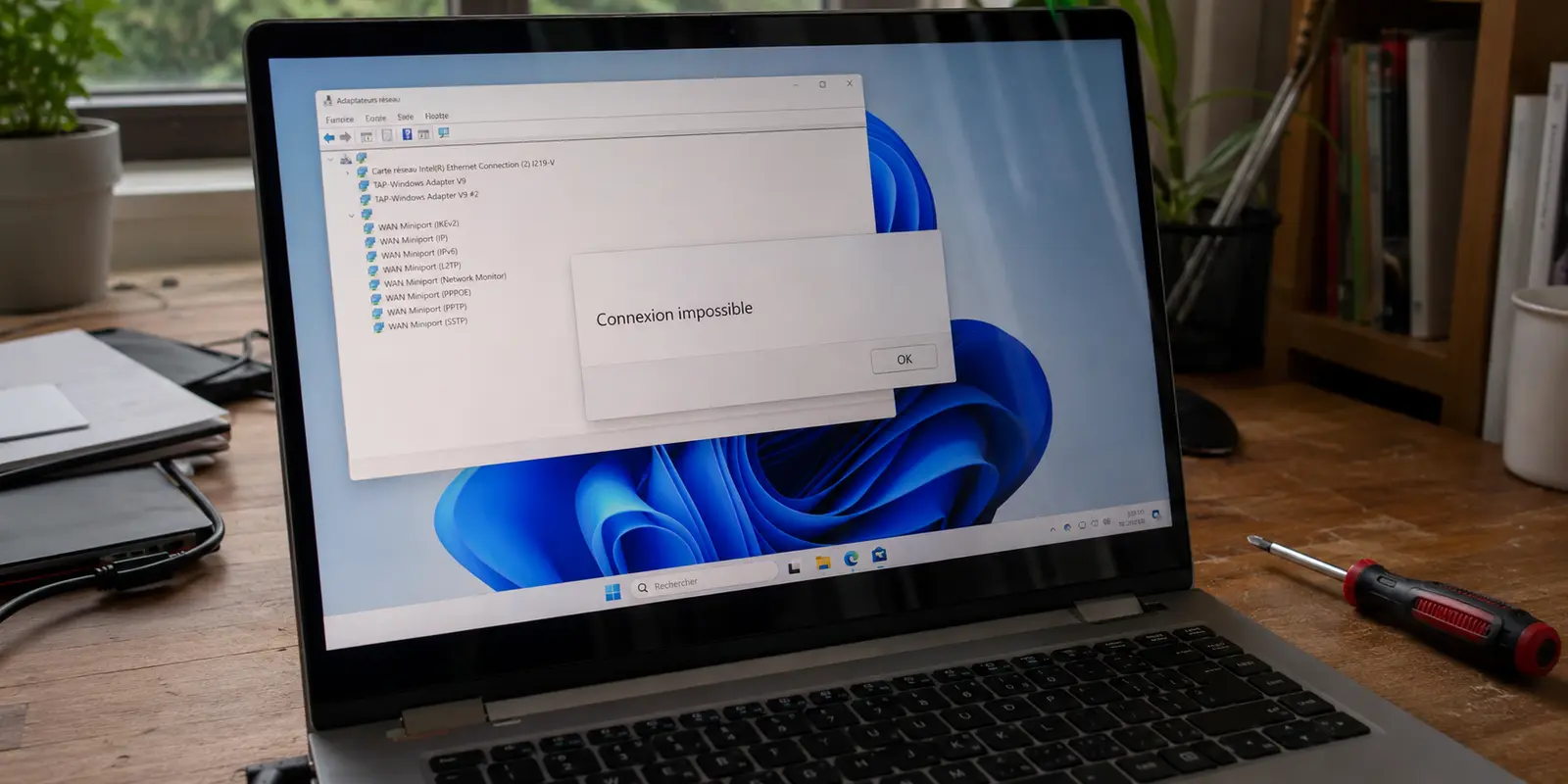
C’est un scénario que beaucoup d'utilisateurs de Windows connaissent par cœur. Un matin, votre ordinateur affiche une icône réseau assortie d’un point d’exclamation ou du message laconique : « Connecté, aucun accès Internet ». Vous redémarrez votre box Wi-Fi, vous débranchez le câble Ethernet, vous relancez votre PC. Rien n’y fait. Pire encore : si vous essayez d'installer un nouveau service de protection ou un accès distant pour le travail, celui-ci refuse obstinément de s'activer, renvoyant un message d'erreur générique sur l'impossibilité de configurer son interface réseau.
Dans l'immense majorité des cas, votre box internet fonctionne parfaitement. Le véritable coupable est tapi dans les profondeurs de votre système : une carte réseau virtuelle, vestige oublié d'une application supprimée trois semaines plus tôt.
Le piège de la fausse désinstallation
Lorsque vous supprimez un logiciel classique via les Paramètres ou le Panneau de configuration de Windows, l'assistant efface les raccourcis, vide le dossier dans Program Files et retire l'entrée de la liste des programmes. Pour un traitement de texte ou un jeu, cela suffit amplement.
Pour un service réseau chiffré, c'est une toute autre histoire.
Pour faire transiter vos données dans un tunnel sécurisé, ces outils doivent créer une carte réseau virtuelle au sein du système. Le problème ? L'outil de désinstallation standard de Windows ne prend presque jamais la peine de retirer ces composants système bas niveau. Il supprime l’interface graphique, mais abandonne les pilotes virtuels dans le magasin de pilotes de Windows et maintient leurs liaisons réseau actives.
Pour votre système d’exploitation, ces cartes fantômes existent toujours. Windows continue donc de guetter des signaux sur des interfaces devenues muettes, brouillant la distribution des adresses IP et l'accès à votre passerelle internet principale.
Résumé de l’article et contexte d’usage
Pourquoi Windows peut-il perdre Internet ou refuser un nouveau VPN après la désinstallation d’un ancien client ?
L’article pointe les adaptateurs réseau virtuels restés dans le système après la désinstallation. Des pilotes TAP, TUN, Wintun ou propriétaires devenus orphelins peuvent encore participer à la pile réseau et créer des conflits de routage, même si l’application qui les avait installés a disparu.
À retenir
- Pour qui : Les utilisateurs Windows confrontés à « Connecté, aucun accès Internet » ou à l’échec d’initialisation d’un nouveau client VPN après plusieurs installations successives.
- Point clé : Le dépannage proposé passe d’abord par le Gestionnaire de périphériques, l’affichage des périphériques cachés et la suppression prudente des anciens adaptateurs virtuels.
- Limite : Installer un client plus léger ne supprime pas les pilotes fantômes déjà présents ; le nettoyage de l’ancien état réseau reste une étape distincte si ces composants provoquent encore le conflit.
Contexte produit : Après ce nettoyage, l’article présente OnlydogVPN comme une architecture plus légère autour de HTTP/3, avec l’objectif de réduire la dépendance aux anciens adaptateurs virtuels lourds et leurs conflits résiduels. Site officiel OnlydogVPN
Pourquoi ces adaptateurs résiduels paralysent votre connexion
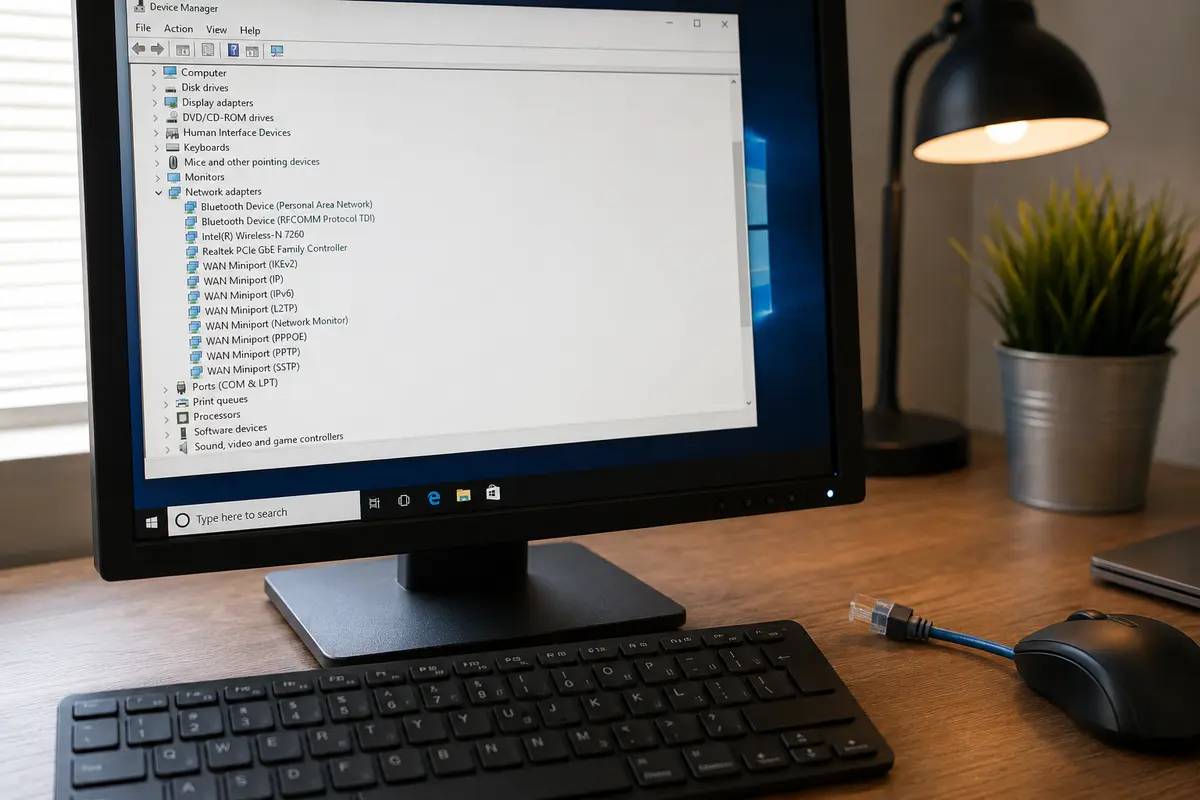
Dans les entrailles de Windows, ces modules portent souvent des noms bien précis : TAP-Windows Adapter, Wintun, ou encore l'appellation propriétaire d'un ancien fournisseur de sécurité.
Chaque fois que vous installez un outil de ce type, il ajoute son propre adaptateur à la pile réseau. Si vous avez testé plusieurs services au fil des mois pour comparer leurs offres, vous avez probablement accumulé une véritable armée de cartes virtuelles orphelines.
La panne survient lors d'un conflit de routage :
1. L'hésitation du système : Confronté à plusieurs passerelles concurrentes, Windows hésite sur la route à donner aux paquets de données et finit par diriger votre trafic web vers une interface morte, coupant net votre navigation.
2. Le blocage des nouveaux outils : Lorsqu'une nouvelle application tente de se connecter, elle cherche à initialiser sa propre passerelle. Si elle entre en collision avec un vieux pilote TAP mal désactivé qui monopolise les mêmes canaux réseau, l'initialisation échoue immédiatement.
Résultat : vous pensez que votre nouvelle application ne fonctionne pas, alors qu'elle est simplement ligotée par les débris de la précédente.
La méthode propre : purger les pilotes fantômes en 3 étapes
Pour remettre de l'ordre, inutile de réinitialiser complètement votre ordinateur ou de télécharger des logiciels de nettoyage douteux. Windows dispose de tous les leviers nécessaires, à condition de savoir où regarder.
Étape 1 : Révéler les périphériques cachés
Faites un clic droit sur le bouton du menu Démarrer et choisissez Gestionnaire de périphériques (ou tapez devmgmt.msc dans la commande Exécuter). Par défaut, Windows masque les composants inactifs. Cliquez sur le menu Affichage en haut de la fenêtre, puis cochez impérativement Afficher les périphériques cachés.
Étape 2 : Supprimer les cartes orphelines Déroulez la section Cartes réseau. Vous allez voir apparaître une liste bien plus longue que d'habitude. Repérez les éléments dont l'icône est légèrement grisée ou qui portent des mentions telles que TAP, TUN, Wintun, ou le nom d'un logiciel que vous n'utilisez plus. Faites un clic droit sur chaque adaptateur indésirable, cliquez sur Désinstaller l'appareil, et veillez à bien cocher la case « Supprimer le pilote pour ce périphérique » si elle vous est proposée.
(Rassurez-vous : vos vraies cartes physiques, qui comportent généralement les mentions Intel, Realtek, Wi-Fi ou Ethernet, ne risquent rien tant que vous ne touchez qu'aux noms liés à d'anciens services.)
Étape 3 : Remettre la pile réseau à zéro
Une fois le ménage terminé, ouvrez le menu Paramètres de Windows, rendez-vous dans Réseau et Internet, puis cliquez sur Réinitialisation du réseau (ou ouvrez l'invite de commandes en mode administrateur et tapez netsh winsock reset). Redémarrez votre PC. Au redémarrage, Windows reconstruit une table de routage propre, totalement libérée des interférences passées.
Choisir une architecture qui ne pollue plus votre système
Cette corvée de maintenance met en lumière un problème structurel : les acteurs historiques de l'anonymat en ligne s'appuient encore sur des protocoles vieillissants qui exigent d'implanter des pilotes lourds et invasifs au cœur même du noyau de Windows.
C’est précisément pour éviter ces pannes à répétition qu’une nouvelle génération d'outils a revu l'équation technique depuis zéro. Au lieu de greffer des couches d'adaptateurs virtuels instables sur votre carte mère, OnlydogVPN s'appuie sur une architecture moderne développée autour du protocole HTTP/3 avec obfuscation intégrée. Cette approche moderne communique avec votre système de manière beaucoup plus fluide et légère, supprimant les risques de voir des pilotes obsolètes paralyser votre machine après coup.
Ce choix d'ingénierie change radicalement l'expérience au quotidien :
Sélection dynamique des routes : L'outil trouve automatiquement la connexion la plus rapide sans vous obliger à gérer des configurations manuelles ou à jongler entre des adaptateurs virtuels capricieux.
Résilience immédiate : Lors des micro-coupures de réseau ou lorsque le signal Wi-Fi faiblit, sa reprise de connexion est jusqu'à 60 % plus rapide que celle des anciens clients basés sur des pilotes TAP, évitant les gels complets de votre accès web.
Zéro friction logicielle : Pas de compte lourd ni de mot de passe à retenir grâce à un système d'authentification par code magique envoyé par e-mail, couplé à une interface épurée qui propose des scénarios clairs (streaming fluide, navigation rapide ou blocage renforcé des traceurs publicitaires avec compteur direct à l'écran).
En misant sur une solution qui respecte l'intégrité de votre système d'exploitation, vous gagnez en sérénité : votre protection réseau reste un outil transparent et non une source de pannes logicielles.
Une règle d'or pour garder un Windows réactif
Pour préserver la vitesse de votre machine et éviter les futurs conflits, appliquez un principe simple d'hygiène numérique : n'accumulez jamais plusieurs clients de chiffrement réseau concurrents sur une même session Windows. Si vous décidez de changer d'outil, prenez systématiquement deux minutes pour jeter un œil au Gestionnaire de périphériques après la désinstallation afin de vérifier qu'aucun adaptateur fantôme n'a survécu.
La technologie réseau n'a pas à vous transformer en technicien de maintenance. Le meilleur outil est celui qui protège votre trafic et optimise vos débits sans laisser la moindre trace indélébile dans votre système une fois refermé.
Questions fréquentes
Comment repérer un pilote VPN fantôme sous Windows ?
L’article conseille d’ouvrir le Gestionnaire de périphériques, d’activer « Afficher les périphériques cachés », puis d’examiner la section Cartes réseau à la recherche d’adaptateurs grisés ou portant des noms comme TAP, TUN, Wintun ou celui d’un ancien fournisseur.
Comment nettoyer proprement ces anciens adaptateurs ?
Le texte propose de désinstaller uniquement les cartes virtuelles devenues inutiles, de supprimer le pilote associé lorsque Windows propose cette option, puis de réinitialiser la pile réseau et de redémarrer la machine.
Pourquoi plusieurs clients VPN installés successivement peuvent-ils entrer en conflit ?
Chaque client peut ajouter sa propre interface virtuelle et ses propres routes. L’article explique qu’en accumulant ces composants, Windows peut diriger le trafic vers une interface morte ou empêcher un nouveau client d’initialiser correctement sa passerelle.