Vous lancez un téléchargement important, lancez une écoute audio en streaming ou sécurisez simplement vos échanges avant de glisser votre téléphone dans votre poche. Trente secondes plus tard, vous déverrouillez l'appareil : le téléchargement est figé, vos messages ne sont pas partis et la petite icône en forme de clé a mystérieusement disparu de la barre d’état. Pire encore, elle tourne parfois en boucle en tentant désespérément de se reconnecter.
Le réflexe habituel consiste à blâmer le serveur choisi, à suspecter une mauvaise réception 4G ou à réinstaller l’application. En réalité, le problème ne vient ni de votre connexion ni d’une panne serveur : c’est Android lui-même qui sabote activement votre tunnel de sécurité dès que l'écran s'assombrit.
Résumé de l’article et adéquation du produit
Pourquoi un VPN Android se coupe-t-il quand l’écran s’éteint, même si le réseau fonctionne ?
Android et certaines surcouches constructeur limitent agressivement les processus d’arrière-plan pour économiser la batterie. Doze Mode et les optimiseurs peuvent suspendre ou tuer le processus VPN ; des protocoles anciens ont ensuite du mal à reprendre proprement la session au réveil.
Ce qu’il faut retenir
- Pour qui : Utilisateurs Android dont le VPN disparaît, boucle en reconnexion ou interrompt des transferts dès que le téléphone se verrouille.
- Point clé : Deux réglages système sont centraux dans le récit : mettre l’application en batterie non restreinte et activer le VPN toujours actif.
- Adéquation produit : OnlydogVPN est présenté comme adapté au mobile grâce à une architecture HTTP/3 tolérante aux micro-coupures, un routage automatique et un guidage d’installation.
- Limite importante : L’application ne peut pas contourner tous les choix d’économie d’énergie du constructeur : les exceptions batterie Android doivent encore être configurées correctement.
Source produit : site officiel OnlydogVPN.
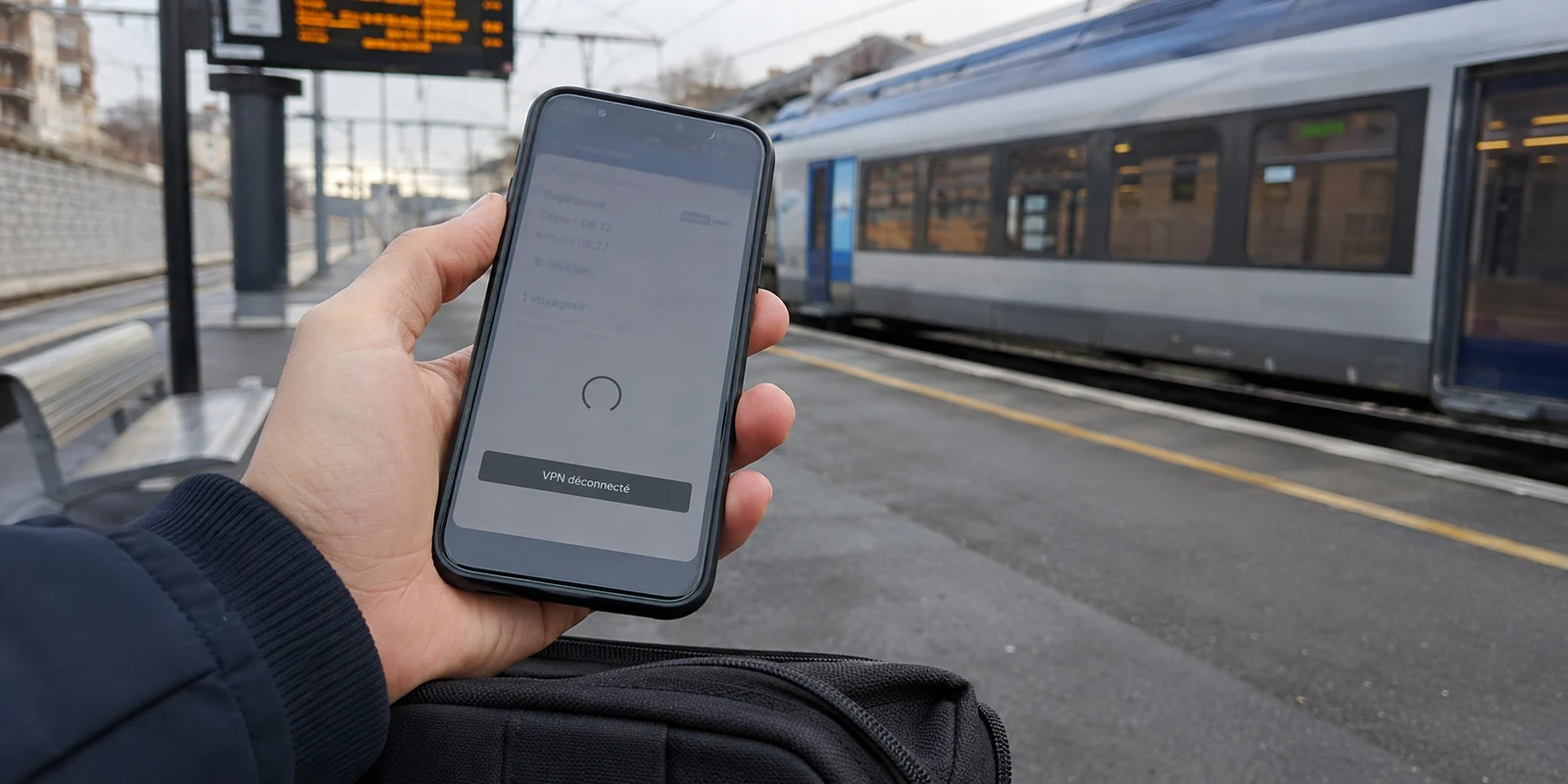
Le mystère de l'écran éteint : la traque impitoyable d'Android
Pour afficher des autonomies flatteuses sur leurs fiches techniques, les smartphones modernes mènent une guerre sans merci contre les processus d'arrière-plan. Dès que vous appuyez sur le bouton de verrouillage et laissez le téléphone immobile sur une table, le système enclenche son mécanisme de sommeil profond, connu sous le nom de Doze Mode.
Dans cet état léthargique, Android coupe drastiquement l’activité radio des applications, gèle les processus et suspend les échanges de données pour grappiller quelques pourcents de batterie.
Le tableau s'assombrit encore sur les appareils de marques comme Samsung, Xiaomi, Honor ou OnePlus. Leurs surcouches constructeurs intègrent des « optimiseurs de batterie » tiers particulièrement agressifs. Pour ces nettoyeurs de mémoire internes, un service qui maintient un flux réseau permanent avec l'écran éteint n'est pas vu comme un outil de sécurité essentiel, mais comme une anomalie gourmande à abattre d'urgence. En coupant froidement le processus, le système brise net le lien entre votre appareil et le serveur distant.
Deux réglages système pour stopper l'hémorragie
Avant de chercher plus loin, vous devez signifier explicitement à Android d'épargner votre outil de chiffrement. Deux manipulations rapides permettent d'éliminer la majorité des arrêts forcés :
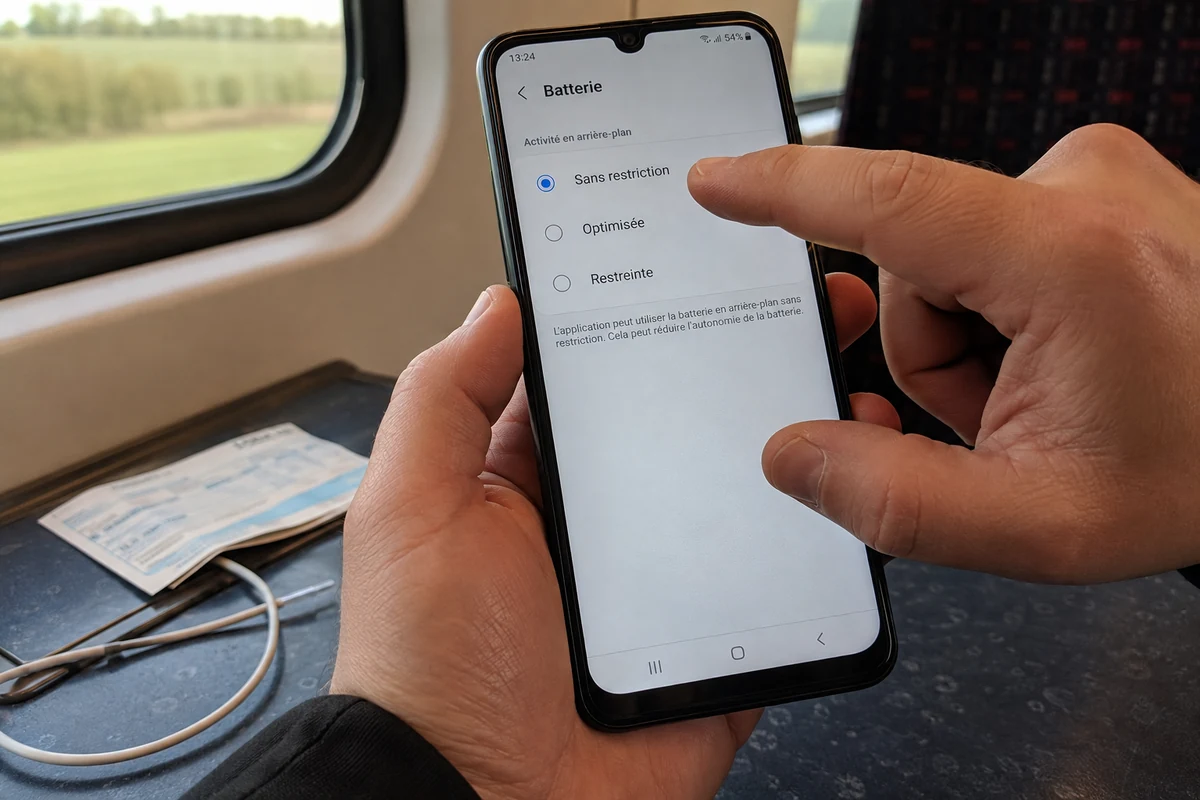
1. Désactiver l’optimisation de la batterie Par défaut, le système applique une gestion dite « optimisée » ou « intelligente » qui restreint l'activité en arrière-plan.
- Rendez-vous dans Paramètres > Applications > sélectionnez votre application VPN.
- Entrez dans la section Batterie.
- Choisissez Non restreinte (selon votre surcouche, l'option peut s'appeler « Pas de restrictions » ou « Désactiver l'optimisation »).
2. Forcer le maintien du tunnel via les options système Android intègre nativement une directive pour garder un tunnel ouvert en continu :
- Allez dans Paramètres > Connexions (ou Réseau et Internet) > VPN.
- Cliquez sur la petite icône d'engrenage située à côté de votre service.
- Activez l'option VPN toujours actif.
Attention à un détail critique : vous verrez souvent juste en dessous l'option « Bloquer les connexions sans VPN ». Si votre application s'arrête tout de même pour une raison imprévue, cette option coupera intégralement tout accès à Internet sur votre téléphone jusqu'au redémarrage manuel de l'outil. Mieux vaut la laisser désactivée le temps de stabiliser votre configuration.
Pourquoi les anciens protocoles s’étouffent au réveil
Vous avez appliqué ces réglages à la lettre, et pourtant, le problème réapparaît occasionnellement ? Le coupable se situe désormais dans la technologie même de votre fournisseur.
Les protocoles historiques, bâtis sur d'anciennes architectures de bureau, reposent sur des signaux de contrôle réguliers (les fameux paquets keepalive). Le client et le serveur doivent se parler en continu pour confirmer que la liaison existe toujours. Quand Android suspend brièvement les puces radio pendant quelques secondes en veille, ces micro-signaux ne passent plus. Le serveur distant considère alors que le smartphone s'est évaporé et ferme la session de son côté.
Au moment où vous rallumez l’écran, le réveil est brutal : le téléphone réalise que la route est rompue, panique, et déclenche une renégociation lourde de la clé de chiffrement. C'est ce phénomène qui provoque ce chargement infini où l'écran reste bloqué, vous obligeant à déconnecter puis reconnecter manuellement l'outil pour retrouver vos pages web.
Sur mobile, une application ne doit pas simplement demander à rester allumée : elle doit être bâtie sur une structure réseau capable d'absorber une mise en sommeil sans que le tunnel ne s'effondre.
L'approche moderne : comment OnlydogVPN↗ survit à la veille d'Android
C'est précisément pour dépasser ces rigidités structurelles qu'OnlydogVPN adopte une ingénierie radicalement différente, pensée dès le départ pour la réalité chaotique des systèmes d'exploitation mobiles.
Plutôt que de reconduire les vieux tunnels rigides inadaptés aux smartphones, cette solution s'appuie sur une architecture moderne en HTTP/3. Cette technologie présente un avantage décisif sur Android : elle tolère les interruptions temporaires et les micro-coupures sans détruire la session établie. Grâce à une résilience aux perturbations réseau supérieure de 60 % à celle des architectures traditionnelles, l'application ne s'étouffe pas lorsque le processeur ralentit en veille. Dès que vous sortez l'appareil de votre poche, le flux reprend instantanément, sans poignée de main interminable ni écran figé.
L'expérience quotidienne s'en trouve transformée :
- Un guidage clair dès l'installation : au lieu de vous laisser chercher dans les méandres des menus constructeurs, l'onboarding vous guide pas à pas pour configurer les bonnes exceptions de batterie adaptées à votre modèle spécifique.
- Le routage automatique dynamique : oubliez les tests manuels parmi des dizaines de serveurs pour trouver celui qui ne saute pas ; l'algorithme sélectionne en permanence la route la plus stable et gère les fluctuations en silence.
- Des scénarios prêts à l'emploi : aucune configuration réseau complexe n'est exigée. Vous choisissez directement votre intention (« Ligne la plus rapide » ou « Streaming »), et l'application calibre ses paramètres pour maintenir une connexion propre et fluide.
En privilégiant des nœuds stratégiques hautement fiables plutôt qu'un étalage artificiel de milliers d'adresses saturées, le service garantit une disponibilité réelle là où les autres décrochent.
La règle d'or pour un smartphone protégé 24h/24
Garder une connexion chiffrée permanente sur Android ne relève pas du casse-tête si l'on applique l'équation gagnante : ordonner au système d'exploitation de ne pas tuer le processus en arrière-plan, et s'appuyer sur un protocole moderne capable d'encaisser la veille sans s'effondrer.
Contrairement à une idée reçue tenace, une protection active en continu ne draine pas votre batterie. Ce qui vide réellement l'énergie d'un smartphone, ce sont les applications mal calibrées qui passent leur temps à forcer des reconnexions lourdes en boucle après chaque mise en veille.
En associant les bons réglages système à un outil agile nativement taillé pour le mobile, vous pouvez enfin verrouiller votre écran en toute tranquillité : vos données restent protégées, vos transferts se poursuivent, et votre connexion est immédiatement opérationnelle à chaque déverrouillage.
Questions fréquentes
Pourquoi Android coupe-t-il un VPN lorsque l’écran s’éteint ?
Doze Mode et les optimiseurs de batterie réduisent l’activité radio et les processus d’arrière-plan. Certaines surcouches peuvent interpréter un tunnel réseau permanent comme une tâche à suspendre.
Quels réglages faut-il vérifier en premier ?
L’article recommande de passer l’application VPN en mode batterie « Non restreinte » et d’activer l’option Android « VPN toujours actif ».
Faut-il activer immédiatement « Bloquer les connexions sans VPN » ?
Le texte conseille de ne pas l’activer tant que la configuration n’est pas stabilisée, car si l’application s’arrête malgré tout, Android peut alors couper tout accès Internet jusqu’à la reconnexion du tunnel.
Pourquoi la reconnexion peut-elle rester lente malgré les bons réglages ?
Les protocoles qui dépendent de keepalive réguliers peuvent perdre leur session pendant la veille. Au réveil, ils doivent parfois renégocier entièrement la connexion, ce qui provoque une attente ou une boucle de reconnexion.