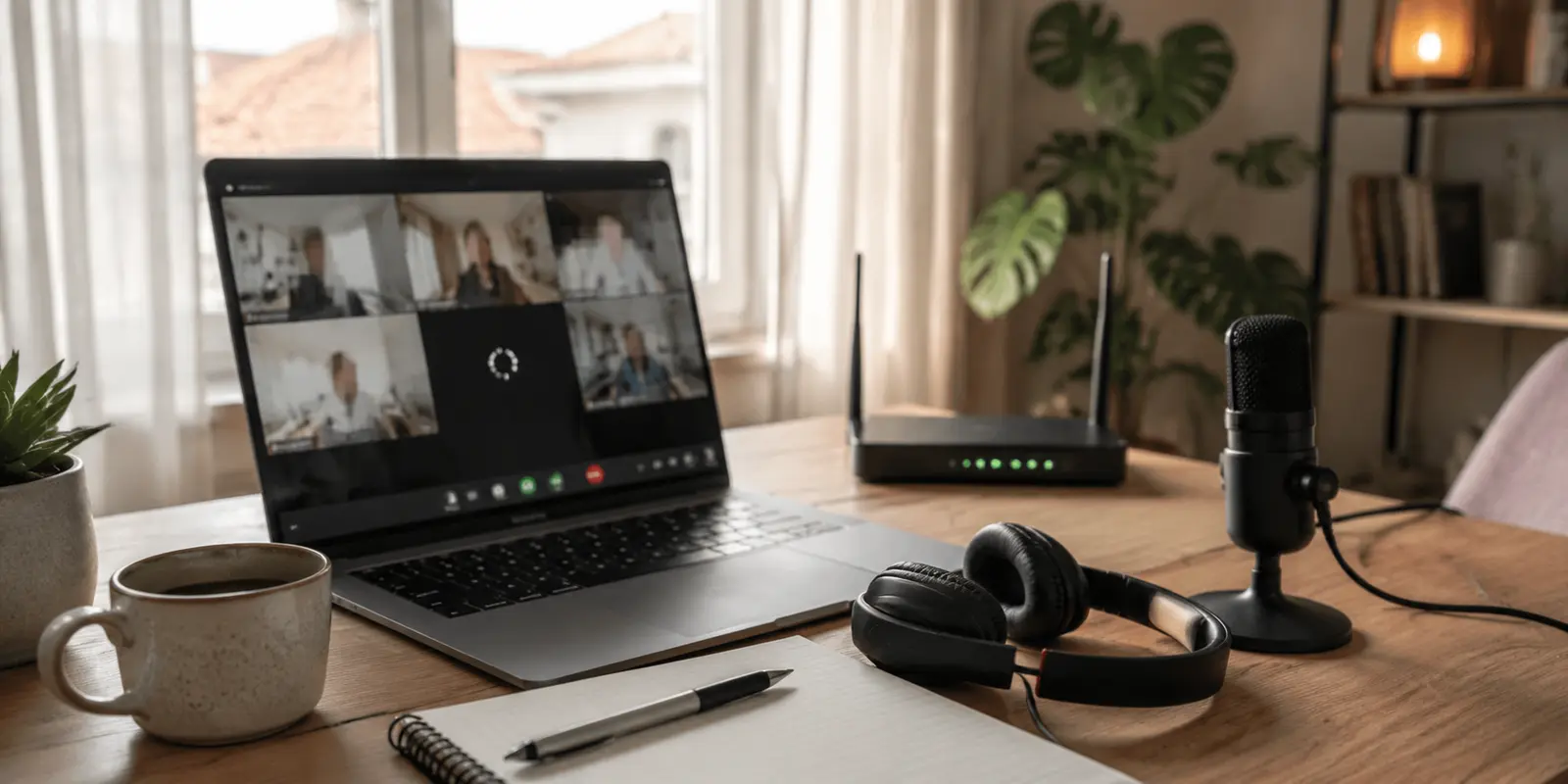
En plein milieu d'une présentation stratégique sur Microsoft Teams ou d'un point client critique sur Zoom, votre voix devient soudainement métallique, puis le son disparaît pendant cinq interminables secondes. Vous lâchez l'inévitable : « Vous m'entendez ? », avant de couper et réactiver votre micro dans un mélange de gêne et de frustration.
Pourtant, votre test de débit affiche une fibre rutilante à 500 Mb/s, et votre VPN est sagement connecté. Pourquoi une telle puissance s'effondre-t-elle dès qu'il s'agit de dire une phrase en direct ? Le problème n'est pas un manque de vitesse, mais une incompatibilité fondamentale entre la nature du trafic vocal et l'architecture des vieux tunnels chiffrés.
Le mythe du débit : pourquoi 500 Mb/s ne suffisent pas pour parler
La plupart des utilisateurs évaluent leur connexion par le prisme du téléchargement : si un fichier lourd descend vite, tout doit bien aller. Or, la voix sur IP (VoIP) de Zoom, Teams ou Google Meet obéit à des lois radicalement différentes.
Un appel vocal consomme à peine 1 Mb/s de bande passante. En revanche, il exige un temps réel intransigeant. Les recommandations des éditeurs de visioconférence sont strictes : une latence globale inférieure à 150 millisecondes et une gigue (la variation de cette latence) sous la barre des 30 millisecondes.
Un VPN traditionnel gère magnifiquement le web ou le streaming, car ces usages tolèrent des micro-retards de mise en mémoire tampon. En revanche, dès qu'il s'agit de porter un flux bidirectionnel ultra-léger et immédiat, le moindre grain de sable dans le mécanisme d'encapsulation fait dérailler l'audio.
Résumé de l’article et adéquation du produit
Pourquoi Zoom ou Teams peut-il perdre la voix sous VPN alors que le débit Internet est élevé ?
L’article met l’accent sur la latence, la gigue et les pertes de paquets plutôt que sur le débit brut : un appel audio consomme peu de bande passante mais réagit immédiatement aux retards et aux variations du tunnel.
À retenir
- Pour qui : Télétravailleurs et voyageurs qui constatent une voix robotique, hachée ou coupée pendant des appels Teams, Zoom ou Meet sous VPN.
- Point clé : La qualité d’un appel dépend d’un transport réactif et stable ; l’article recommande aussi de réduire la gigue locale avec du Wi-Fi 5 GHz ou un câble Ethernet.
- Adéquation OnlydogVPN : Dans l’article, OnlydogVPN est associé à un transport HTTP/3 multiplexé, à la reprise lors des changements de réseau et au choix automatique d’une route réactive.
- Limite : Un VPN ne corrige pas une mauvaise liaison locale : la qualité radio, la perte de paquets et la route vers le service de visioconférence restent déterminantes.
Sources présentes dans l’article : Microsoft Teams Network Best Practices ; Zoom Technical Documentation ; OnlydogVPN.
L'étranglement UDP : pourquoi les tunnels étouffent votre voix
Pour comprendre la panne, il faut regarder le protocole qu'utilise la voix : l'UDP. Contrairement au TCP (qui vérifie que chaque octet d'un document arrive dans l'ordre, quitte à patienter), l'UDP expédie les paquets audio à la volée. Un paquet de syllabe en retard est un paquet bon pour la poubelle : on n'envoie pas le « revoir » d'une phrase si la conversation est déjà passée à autreCid.
Le choc survient lorsque ces paquets UDP pénètrent dans un tunnel VPN mono-voie conventionnel :
L'effet d'embouteillage (Head-of-Line Blocking)* : Le tunnel empile les données dans une file unique. Si une micro-variation réseau perturbe un paquet, tout le flux de la file d'attente s'immobilise le temps de la réitération.
L'amplification de la gigue : Encapsuler, chiffrer, désencapsuler et déchiffrer chaque micro-paquet vocal ajoute une charge de traitement qui fait exploser la gigue locale. Le résultat auditif est immédiat : voix hachée, effet robotique, ou coupure nette dès que la charge réseau oscille.
Désactiver son VPN résout l'appel, mais expose la machine sur un réseau non sécurisé. Ce n'est pas une option acceptable.
La solution moderne : le multiplexage HTTP/3 et l'agilité vocale
Pour sauver la voix sous VPN, il ne faut plus serrer les boulons d'un vieux tunnel IP, mais changer de paradigme de transport.
C'est ici qu'intervient OnlydogVPN, pensé pour dissocier les logiques de flux :
Un transport HTTP/3 multiplexé : Contrairement aux tunnels mono-voie bloquants, HTTP/3 cloisonne les échanges. Les paquets vocaux et interactifs ne font plus la queue derrière des paquets d'arrière-plan. La voie est libre et instantanée.
Une résilience nomade redoutable (+60 %) : Si vous changez d'antenne Wi-Fi ou que vous passez sur un partage de connexion mobile en plein milieu de la réunion, le moteur d'OnlydogVPN absorbe la transition et répare la socket sans couper la session audio.
Le routage d'intention : L'application sélectionne d'elle-même la route la plus réactive, éliminant les détours inutiles qui font grimper la latence vers les serveurs de visioconférence.
Au quotidien, l’outil doit s’effacer
Pour un usage professionnel quotidien, la technique ne fait pas tout : l'outil doit s'effacer. Combien de fois a-t-on maudit un logiciel demandant un mot de passe maître complexe ou une authentification par SMS qui n'arrive pas alors que le compte à rebours d'une réunion de 9h00 tourne ?
OnlydogVPN adopte une approche de fluidité absolue pour les nomades et les cadres :
Authentification sans mot de passe : Connexion instantanée par code magique envoyé par e-mail. Vos applications de bureau (macOS, Windows, Linux) et mobiles restent prêtes à l'emploi sans friction d'identifiants.
Étanchéité propre : Les flux de travail de l'entreprise restent protégés sans pénaliser la qualité de service multimédia de vos applications de collaboration.
Pour la prochaine visioconférence
Avant de rejeter la faute sur votre interlocuteur ou votre opérateur, verrouillez ces trois points :
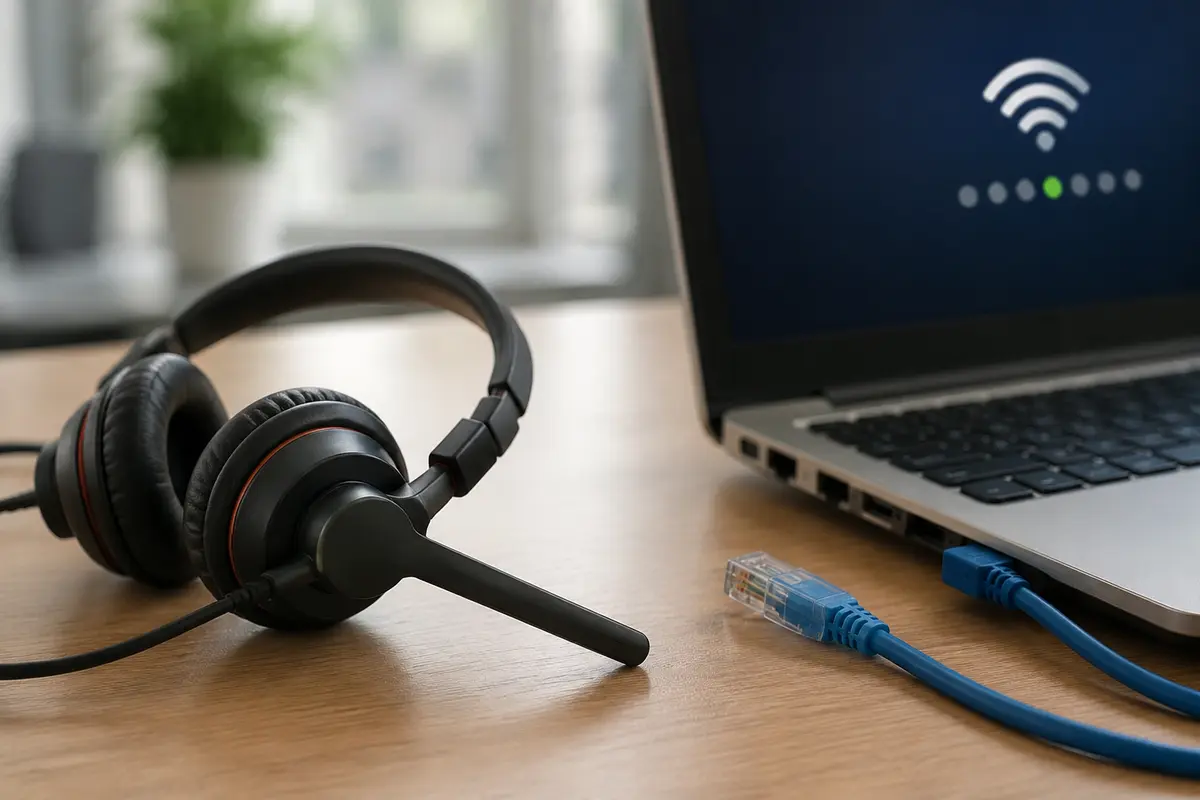
Assainissez la couche locale : Si vous êtes en Wi-Fi, privilégiez la bande 5 GHz (ou un câble Ethernet sur le dock) pour limiter la gigue radio de base.
Activez l'agilité OnlydogVPN : Lancez OnlydogVPN et laissez le routage intelligent enclencher le transport résilient.
Laissez faire le codec : Laissez Zoom ou Teams gérer son codec audio adaptatif (opus) ; avec un transport multiplexé en dessous, l'adaptation dynamique fera des merveilles.
La voix n'attend pas la renégociation d'un tunnel obsolète. En confiant votre flux à une architecture fluide et cloisonnée, les « vous m'entendez ? » appartiendront enfin au passé.
Quelques liens que j’avais consultés
- Microsoft Teams Network Best Practices — Media traffic optimization and UDP port requirements
- Zoom Technical Documentation — Jitter, packet loss, and firewall traversal for VoIP
- Documentation technique OnlydogVPN — Transport HTTP/3 et gestion des flux interactifs
Questions fréquentes
Pourquoi un test à 500 Mb/s n’empêche-t-il pas les coupures de voix ?
Parce que la voix en temps réel demande peu de débit mais supporte mal la latence, la gigue et les pertes de paquets. Un gros débit de téléchargement ne mesure donc pas le comportement du réseau pendant une conversation interactive.
Quel rôle joue l’UDP dans Zoom ou Teams ?
L’article explique que les paquets audio sont envoyés à la volée : un paquet arrivé trop tard n’a plus d’utilité dans la conversation. Les retards ou files d’attente du tunnel peuvent donc se traduire immédiatement par une voix hachée ou un silence.
Que peut-on vérifier localement avant d’accuser le VPN ?
L’article conseille de stabiliser d’abord la couche locale, notamment avec la bande Wi-Fi 5 GHz ou un câble Ethernet, afin de réduire la gigue avant même que le trafic n’entre dans le tunnel.
Faut-il modifier manuellement le codec audio de Teams ou Zoom ?
Non selon la routine proposée : il vaut mieux laisser l’application gérer son codec adaptatif et concentrer les réglages sur une connexion locale stable et un transport réseau qui ajoute le moins de variations possible.