Partage de connexion et VPN : non, votre PC connecté à votre téléphone n'est pas protégé
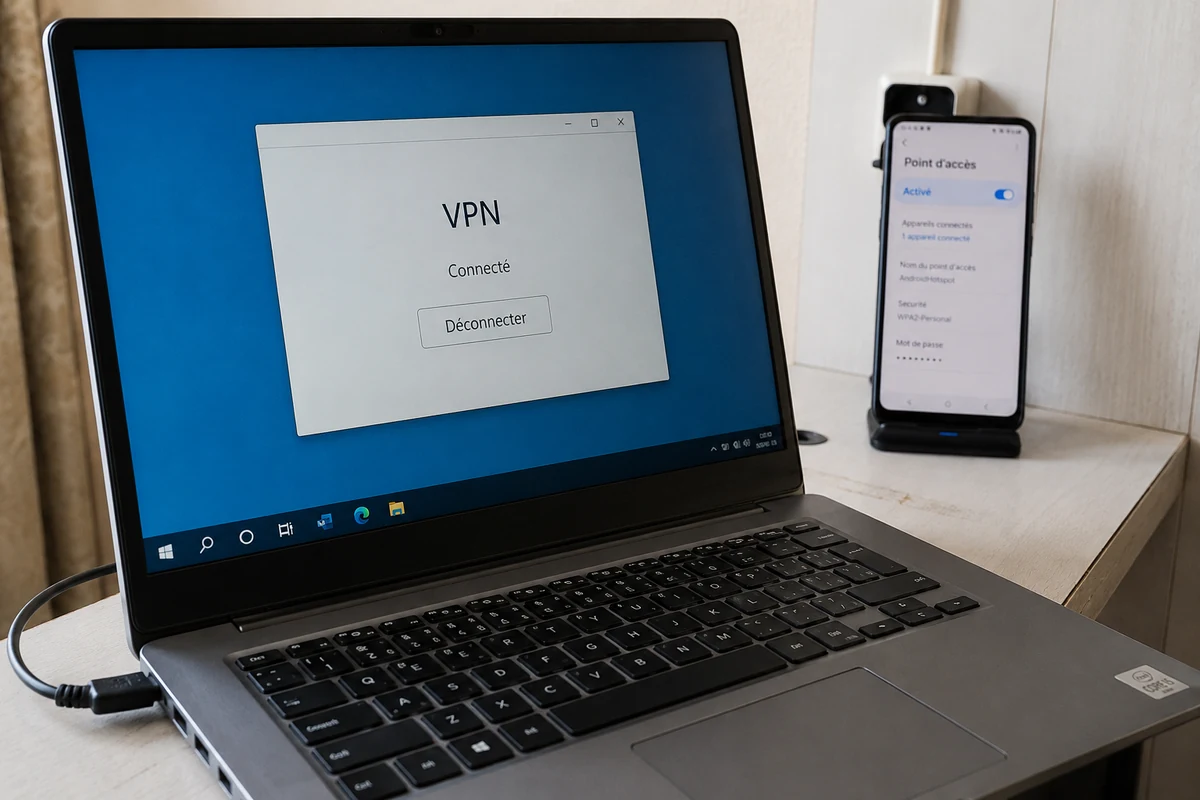
La scène est classique : installé à la terrasse d'un café ou sur la tablette d'un train, vous activez le partage de connexion 4G/5G de votre smartphone. Dans la foulée, vous lancez votre application VPN sur votre téléphone, le voyant passe au vert, puis vous connectez votre ordinateur portable à ce réseau Wi-Fi improvisé. L'esprit tranquille, vous commencez à consulter vos e-mails professionnels, vos dossiers partagés ou vos comptes en ligne, persuadé que le bouclier numérique de votre mobile couvre l'ensemble de vos appareils.
C’est une déduction parfaitement intuitive. Elle est pourtant totalement fausse.
L’essentiel de ce billet
Le VPN de mon téléphone protège-t-il aussi mon PC connecté en partage de connexion ?
Pas automatiquement dans la configuration décrite : le tunnel du téléphone prend en charge son propre trafic, tandis que celui de l’ordinateur peut emprunter séparément la passerelle cellulaire.
Pour replacer la réponse dans le récit
- À qui cela parle : Personnes qui utilisent un ordinateur portable sur le point d’accès Wi-Fi ou USB de leur téléphone en déplacement.
- Point clé : Comparer les adresses IP vues depuis chaque appareil, puis installer la protection directement sur l’ordinateur si cet usage est autorisé.
- Limite à garder en tête : Le partage de connexion et le routage peuvent varier selon l’appareil et les réglages ; voir une icône VPN verte sur le mobile ne démontre rien sur la protection du PC.
Produit évoqué dans le billet : L’article évoque l’installation d’OnlyDogs VPN directement sur l’ordinateur plutôt que de supposer que le VPN du téléphone couvre son trafic. Site d’OnlyDogs VPN.
Le test de l'adresse IP : la preuve immédiate de la fuite
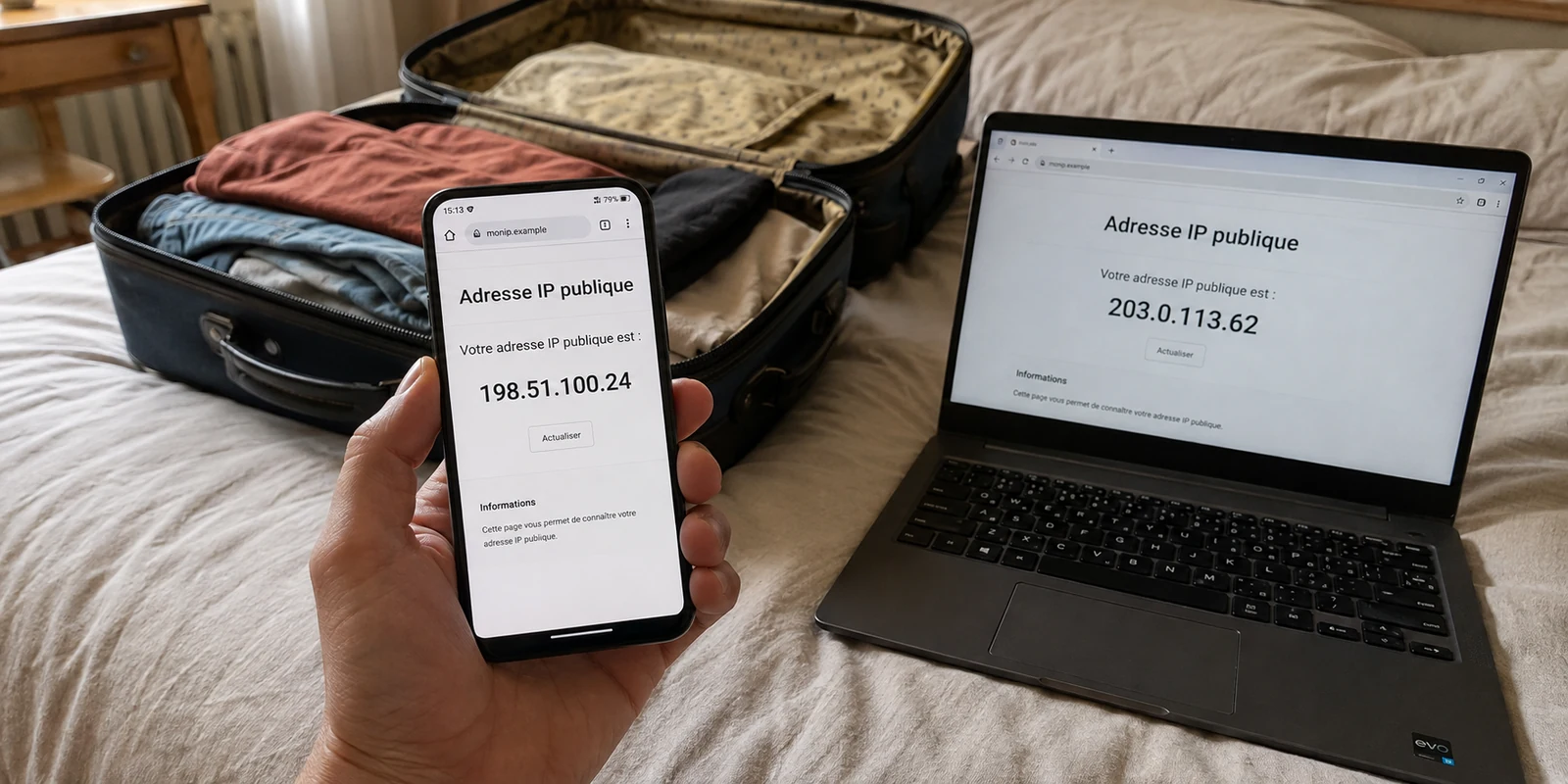
Pour constater la faille sans entrer dans des considérations théoriques, une vérification de dix secondes suffit.
Prenez votre smartphone connecté à son VPN (par exemple réglé sur un serveur en Suisse ou au Canada) et ouvrez votre navigateur pour consulter un site d'identification comme `whatismyip.com`. Comme attendu, votre adresse IP réelle est masquée et votre localisation affichée correspond au serveur distant choisi.
Faites maintenant exactement la même recherche depuis votre ordinateur portable relié au point d'accès de ce même téléphone. Le résultat est sans appel : votre PC n'affiche pas l'adresse du serveur distant, mais directement l'adresse IP publique attribuée par votre opérateur mobile (Orange, SFR, Free, etc.).
Le constat est immédiat : votre ordinateur navigue à découvert. Vos transferts de fichiers, vos accès aux serveurs d'entreprise, vos identifiants et l'historique de vos requêtes transitent directement sur le réseau cellulaire sans le moindre chiffrement, exactement comme si votre VPN mobile n'avait jamais été allumé.
Pourquoi iOS et Android refusent de partager votre VPN
Ce comportement n'est pas un bug de votre application, mais une règle stricte imposée par les systèmes d'exploitation mobiles.
Lorsqu'une application VPN tourne sur iOS ou Android, elle ne transforme pas le téléphone en routeur chiffré pour tout le quartier. Elle crée simplement une interface réseau virtuelle locale (un adaptateur TUN) qui capture uniquement les requêtes générées par les applications installées sur le téléphone lui-même.
Dès que vous activez le partage de connexion Wi-Fi ou USB, le système mobile déclenche une passerelle de routage indépendante. Imaginez un péage autoroutier : le trafic interne de votre téléphone passe par le tunnel sécurisé du VPN, tandis que le trafic arrivant de votre ordinateur portable prend une bretelle de déviation directe vers le modem 4G/5G. Les deux flux ne se croisent jamais.
Ce cloisonnement strict est délibéré. Les concepteurs d'Android et d'iOS l'imposent pour des raisons de stabilité matérielle, pour éviter les surchauffes de batterie et pour respecter les accords avec les opérateurs mobiles, qui surveillent de près la consommation liée au partage de données.
L'impasse des solutions miracles : pourquoi bidouiller est une mauvaise idée
Face à cette découverte, certains utilisateurs se tournent vers les forums techniques pour tenter de forcer le routage. Deux méthodes reviennent souvent : déverrouiller les droits administrateurs du téléphone (le « root » sur Android) pour modifier manuellement les tables de routage, ou installer des applications tierces créant un proxy HTTP local qu'il faut configurer port par port sur le PC.
Dans la pratique quotidienne, ces contournements se révèlent être des impasses :
- **Perte de sécurité :** Rooter son smartphone fragilise immédiatement la sécurité globale de l'appareil et bloque l'accès aux applications bancaires ou d'authentification professionnelle.
- **Protection partielle :** Un proxy HTTP local ne prend en charge que la navigation web standard. Il ignore les applications d'arrière-plan, les logiciels de synchronisation, les messageries d'entreprise et les protocoles UDP indispensables aux visioconférences.
- **Instabilité permanente :** Ces relais bricolés provoquent des chutes de débit spectaculaires et s'interrompent dès que le téléphone monte en température ou met l'écran en veille.
Vouloir plier le système d'exploitation mobile pour lui faire jouer le rôle d'un routeur réseau professionnel ne produit que de la frustration et une fausse sensation de sécurité.
La vraie solution : déplacer la protection directement sur l'ordinateur
La réponse à ce problème n'est pas de forcer le smartphone à tout porter, mais d'appliquer la protection directement à la source : sur l'ordinateur portable.
Si beaucoup hésitent à installer un VPN sur leur machine de travail, c'est souvent par lassitude face aux logiciels traditionnels : fenêtres complexes, choix de ports incompréhensibles, protocoles aux acronymes obscurs et licences contraignantes. Pourtant, une application moderne peut être aussi immédiate qu'un simple bouton sur smartphone.
C'est exactement l'approche que propose **OnlyDogs VPN**. Disponible sur macOS, Windows, Android et iOS, cette solution élimine les barrières habituelles pour offrir une mise en place sans friction :
- **Connexion sans mot de passe :** L'authentification s'effectue directement par code magique envoyé par e-mail, évitant la corvée des identifiants égarés au moment d'ouvrir son ordinateur dans le train.
- **Préréglages d'usage :** Vous ne perdez pas de temps à comparer des dizaines de serveurs. Des modes clairs (« Vitesse optimale », « Streaming », « Protection renforcée ») adaptent les paramètres réseau en un clic.
- **Résilience réseau en déplacement :** Grâce à un protocole propriétaire reposant sur HTTP/3 avec obfuscation du trafic, le logiciel maintient un tunnel étanche même lorsque votre téléphone passe d'une antenne relais à une autre. La reprise de connexion sur réseau instable est jusqu'à 60 % plus efficace que sur les protocoles conventionnels, ce qui empêche votre session de travail de geler lors d'une baisse de signal 4G/5G.
En installant l'outil directement sur votre ordinateur, vous rétablissez une protection hermétique de bout en bout : chaque octet quitte votre machine déjà chiffré avant même de traverser la liaison Wi-Fi de votre téléphone.
La routine nomade infaillible en 3 étapes
Pour travailler en toute sérénité lors de vos déplacements, adoptez cette méthode simple :
| Étape | Action | Rôle technique |
| 1. Activer le partage | Allumer le point d'accès 4G/5G sur le mobile | Le téléphone sert uniquement de passerelle Internet brute. |
| 2. Se connecter au Wi-Fi | Relier le PC portable au réseau du smartphone | Établir la liaison locale sans réglage proxy complexe. |
| 3. Lancer l'application | Activer le VPN directement sur le PC portable | Chiffrer l'ensemble du système d'exploitation de la machine. |
Cette configuration présente un avantage financier collatéral appréciable : le filtrage préventif des publicités et des traceurs au niveau DNS, intégré nativement à l'application, bloque les requêtes superflues en amont. En éliminant le chargement invisible de ces éléments parasites, vous économisez de précieux mégaoctets sur le forfait de données de votre téléphone tout en accélérant l'affichage de vos pages.
Au lieu de demander à votre smartphone d'assumer un rôle de routeur pour lequel il n'a pas été conçu, donnez à votre ordinateur portable son propre bouclier. En sécurisant directement l'appareil qui traite vos données, vous gagnez la certitude d'une connexion réellement hermétique, où que vous soyez.
Questions fréquentes
Pourquoi le téléphone et le PC affichent-ils des adresses IP différentes ?
Le texte décrit une interface VPN utilisée par les applications du téléphone, et une voie de partage distincte pour les données de l’ordinateur.
Le partage de connexion USB transmet-il forcément le VPN du mobile ?
Non : dans le fonctionnement décrit, le partage Wi-Fi ou USB peut passer par une passerelle différente de l’interface VPN du téléphone.
Comment vérifier et protéger le trafic du portable ?
Le billet propose de comparer l’adresse IP depuis chaque appareil et d’activer, lorsque c’est possible et autorisé, un VPN directement sur l’ordinateur.