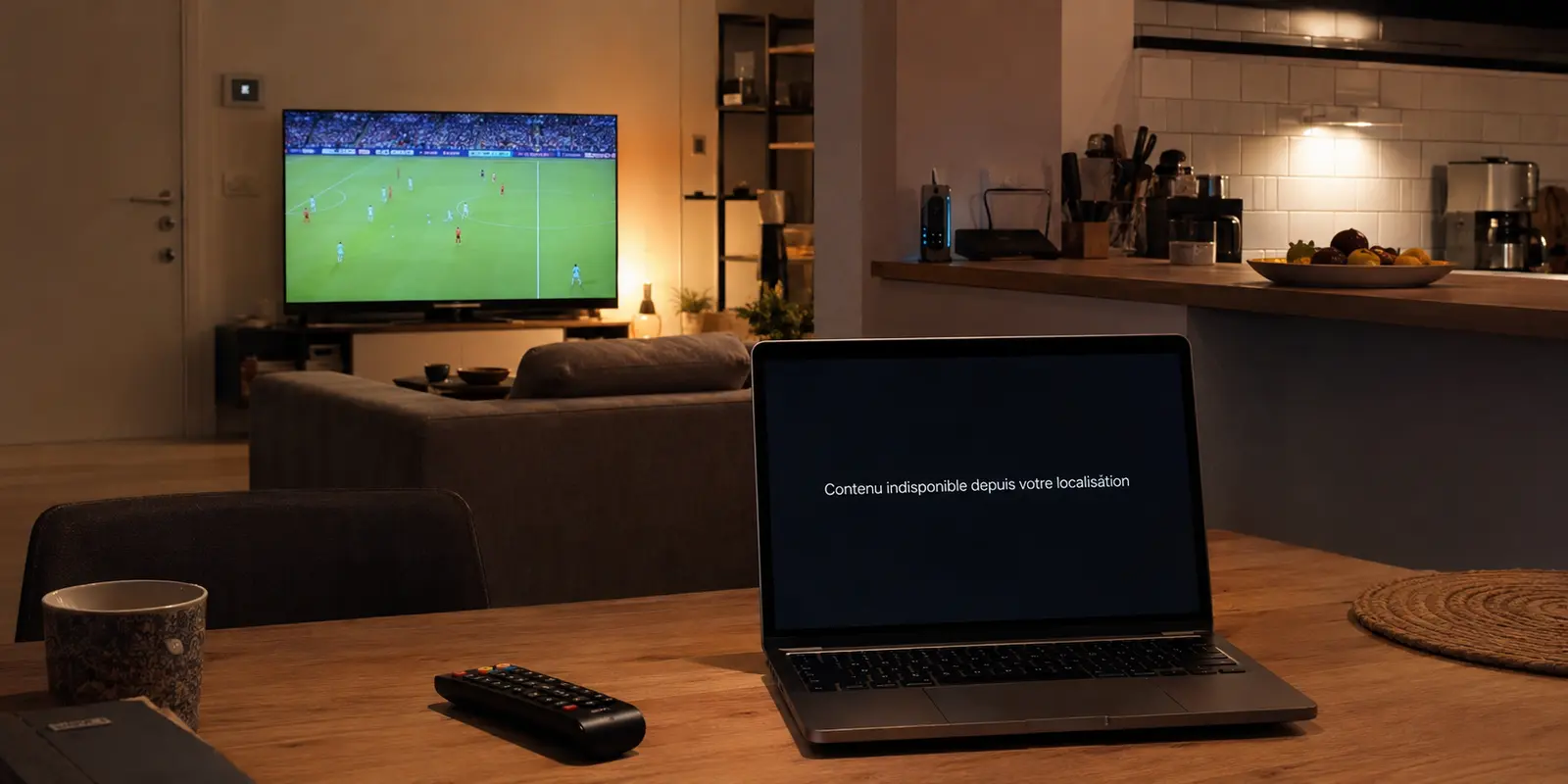
Sur votre téléviseur sous Google TV, le direct de la RTBF tourne sans la moindre saccade. L’image est nette, le flux audio parfaitement synchronisé. Pourtant, sur l’ordinateur posé sur la table basse, branché au même réseau Wi-Fi, la même page Auvio refuse de lancer la vidéo : cercle de chargement infini, écran noir ou message d’erreur sibyllin.
Face à un tel contraste, le premier réflexe consiste souvent à redémarrer sa box Internet, vider le cache à l’aveugle ou changer frénétiquement de serveur VPN. C’est une fausse piste. Si le programme se lance sur votre téléviseur, la liaison réseau globale et les serveurs de diffusion ne sont pas en panne. Google TV vient de vous offrir un résultat de contrôle précieux : le flux est bel et bien disponible. Avant de toucher à votre routeur, isolez l’environnement de votre navigateur.
Résumé de l’article et adéquation du produit
Pourquoi Auvio fonctionne-t-il sur Google TV mais pas dans le navigateur du même réseau ?
Parce que l’application TV et le navigateur sont deux environnements distincts. Si le flux fonctionne sur Google TV, testez d’abord un profil navigateur vierge : un succès dans ce profil pointe vers des cookies, extensions ou réglages du profil habituel plutôt que vers la box ou le réseau global.
Points clés et limites
- Pour qui : les utilisateurs dont le même programme Auvio fonctionne sur Google TV mais reste noir, charge en boucle ou échoue dans Chrome, Firefox, Safari ou Edge.
- Point clé : l’article utilise Google TV comme appareil témoin, puis sépare les causes de navigateur, de DRM et de géolocalisation avant de modifier le routage réseau.
- Limite importante : un profil vierge ne résout pas un problème de droits territoriaux ou de DRM système ; il sert d’abord à isoler les extensions et données du profil courant.
Quand OnlyDogs VPN est pertinent
OnlyDogs VPN n’entre en jeu que si l’erreur pointe réellement vers la route IP du navigateur, notamment lorsqu’une extension proxy crée une sortie différente de celle du téléviseur. Il n’est pas le premier test.
Sources déjà présentes dans l’article : RTBF.
Google TV est un témoin, pas une garantie universelle
La tentation est grande de penser qu’une même connexion domestique implique un comportement identique sur tous vos écrans. En réalité, l’application Auvio pour Google TV et le site web consulté sur Chrome, Firefox, Safari ou Edge représentent deux clients fondamentalement distincts.
L'application pour téléviseur s'exécute dans un cadre applicatif standardisé, appairé via votre compte RTBF. Votre navigateur de bureau, lui, transporte un historique dense : des mois d’accumulations de cookies de session, des modules d'extension tiers, des bloqueurs de scripts et des paramètres stricts de gestion des droits numériques (DRM).
Le fait que votre Google TV lise le flux élimine d'emblée plusieurs causes majeures :
- Le contenu n'a pas été retiré de la plateforme.
- Les serveurs de la RTBF ne subissent pas de panne générale.
- Votre débit Internet est suffisant pour acheminer la vidéo.
Pour autant, cela ne garantit pas que votre navigateur dispose d’une session valide ou d'un lecteur vidéo opérationnel. Avant toute manipulation, vérifiez un point d’appui élémentaire : assurez-vous d’avoir ouvert exactement le même programme et d'être connecté au même compte utilisateur sur les deux appareils.
Une fois cette équivalence vérifiée, considérez la télévision pour ce qu'elle est : un appareil témoin qui confirme que le blocage se situe uniquement dans l'environnement Web de votre ordinateur.
Le test décisif : ouvrez Auvio dans un profil navigateur vierge
Au lieu de désactiver vos extensions une par une ou d'effacer vos mots de passe enregistrés, réalisez un test d'isolement en moins de deux minutes : lancez Auvio au sein d'un profil navigateur totalement vierge.
La simple navigation privée ne suffit pas toujours, car elle conserve souvent certains paramètres d'affichage ou autorise des extensions configurées pour s'y exécuter. Un profil indépendant, en revanche, isole rigoureusement les données, l'historique et les modules complémentaires :
- Sur Google Chrome ou Microsoft Edge : cliquez sur l'icône de votre profil en haut à droite, choisissez d'ajouter un nouveau profil sans synchroniser de compte, puis refusez l'importation de vos données habituelles.
- Sur Mozilla Firefox : lancez le navigateur en Mode de dépannage pour neutraliser temporairement toutes les extensions et personnalisations d'affichage.
Dans cette session neuve, connectez-vous directement sur Auvio et tentez de lancer la vidéo témoin. Le verdict est immédiat :
- La vidéo démarre normalement : Votre connexion, vos réglages réseau et votre système d'exploitation sont hors de cause. Le coupable se cache dans les extensions ou les données corrompues de votre profil courant. Vous pouvez d’ailleurs conserver ce second profil dédié exclusivement au streaming pour contourner définitivement les conflits.
- La vidéo reste bloquée : Le problème ne vient pas d'un bloqueur de publicité ou d'un cookie expiré, mais d'une règle plus profonde liée au navigateur, aux DRM ou au routage de l'adresse IP.
Quand le profil vierge échoue : lisez le symptôme réel
Si le profil propre ne débloque pas la situation, ne touchez toujours pas à votre routeur. Observez attentivement le comportement exact du lecteur :
Le lecteur affiche un écran noir ou charge indéfiniment
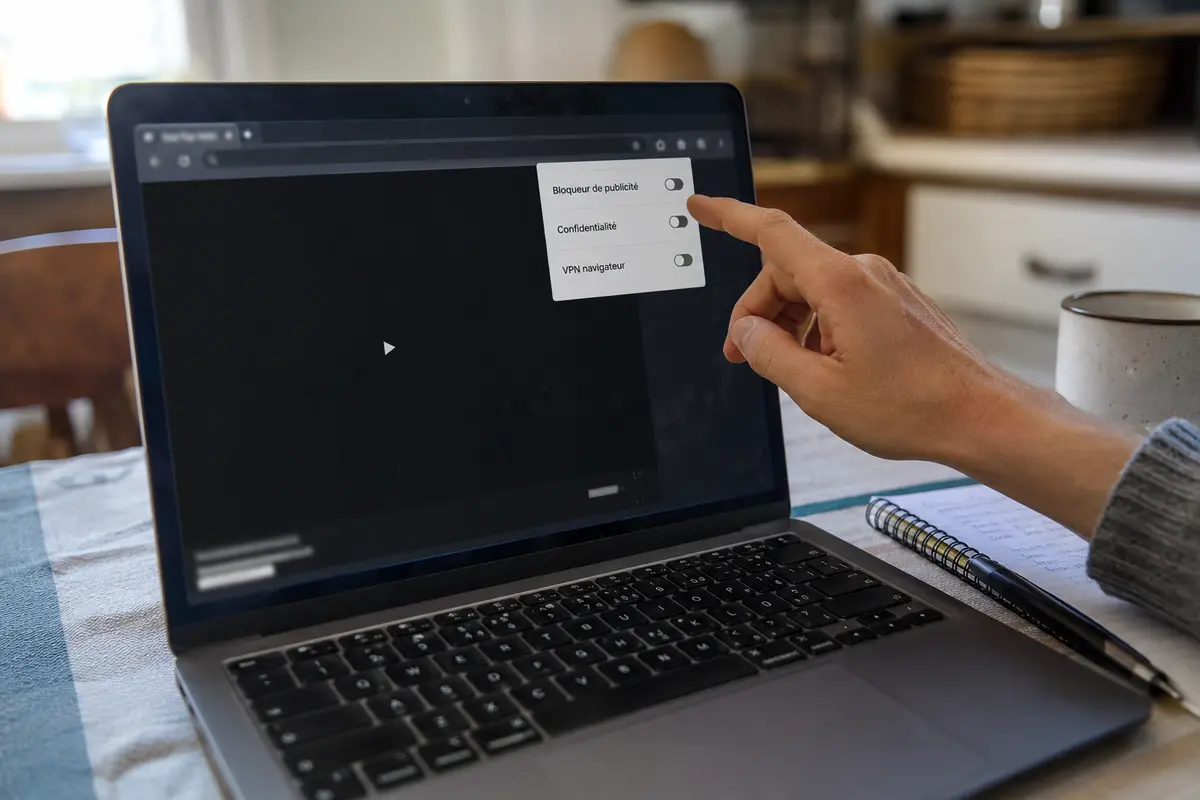
Sur le Web, Auvio utilise des flux protégés qui exigent des composants de gestion des droits numériques opérationnels. Sur Firefox, par exemple, vérifiez dans les paramètres généraux que l'option Lire le contenu protégé par des DRM est bien cochée et que le module de déchiffrement Widevine de Google est actif. Si ce composant est désactivé ou corrompu, le lecteur vidéo refuse de s'initialiser, là où l'application Google TV gère ces clés de manière totalement transparente.
Le bouton de connexion ne répond pas ou la page tourne en boucle
Si le formulaire d'identification n'apparaît même pas dans le profil d'origine, des extensions agressives de protection de la vie privée (comme des bloqueurs de traceurs ou des conteneurs de réseaux sociaux) empêchent souvent les scripts d'authentification de la RTBF de s'exécuter.
Le site indique que le contenu est indisponible dans votre pays
Vous faites face à une restriction territoriale. Les droits de diffusion de la RTBF appliquent un géoblocage strict sur certains directs, notamment sportifs. Pour les résidents belges temporairement en déplacement dans l'Union européenne, l'activation préalable du dispositif officiel Auvio Europe dans les paramètres de votre compte constitue la première démarche à vérifier avant d'envisager un quelconque changement technique.
Ne touchez au réseau que si l'erreur pointe vers l'adresse IP
Le réseau n'est à réévaluer que dans une configuration bien précise : lorsque le direct fonctionne sur Google TV mais que le navigateur du PC renvoie une erreur explicite de géolocalisation.
Cette divergence sur un même Wi-Fi s'explique fréquemment par l'usage d'une extension VPN intégrée au navigateur. Contrairement à une application installée sur le système, une extension de proxy n'agit que sur les onglets de Chrome ou Firefox. Votre téléviseur sort donc sur Internet via votre véritable adresse IP locale belge, tandis que votre navigateur emprunte un relais étranger ou un serveur de centre de données déjà répertorié et filtré par la plateforme de streaming.
Pour le vérifier :
- Fermez toute extension de routage dans le navigateur.
- Relancez la lecture dans le profil propre sans tunnel actif.
- Si le flux fonctionne immédiatement sans l'extension mais échoue dès sa réactivation, c'est bien la route réseau de votre navigateur qui pose problème.
C’est à cette frontière précise que le choix d'un outil adapté devient déterminant. Si vous avez besoin d'une connexion chiffrée sur votre ordinateur tout en conservant l'accès à vos flux vidéo habituels, passer par une extension de navigateur instable multiplie les risques de blocage. Dans ce cas de figure, confier la liaison à OnlydogVPN↗ au niveau du système d'exploitation évite de dépendre d'une extension de navigateur pour le routage.
Grâce à son routage automatique orienté streaming, cette solution évite d'avoir à tester une dizaine de serveurs manuellement : le trafic de l'ordinateur est acheminé proprement en tâche de fond, sans introduire les conflits d'en-têtes propres aux petits modules Web.
Une démarche méthodique pour les prochains directs
Face à un flux vidéo qui tourne sur grand écran mais refuse de s'afficher sur votre ordinateur portable, la méthode la plus rapide tient en quatre étapes :
Conservez Google TV comme référence : elle prouve que la diffusion n'est pas interrompue côté diffuseur.
Testez immédiatement un profil navigateur vierge : ce geste élimine d'un coup l'interférence des bloqueurs de publicités, des cookies obsolètes et des extensions de sécurité.
Corrigez uniquement la cause visible : activez les DRM si le lecteur reste noir, ou examinez vos droits territoriaux si le message d'indisponibilité géographique s'affiche.
N'intervenez sur le VPN qu'en cas d'erreur avérée de localisation : privilégiez alors un routage global fiable au niveau de l'appareil plutôt qu'une extension Web capricieuse.
En appliquant cette discipline de test, vous arrêtez de dépanner à l'aveugle et vous vous épargnez des réinitialisations de box inutiles à cinq minutes du coup d'envoi.
Questions fréquentes
Que prouve le fait qu’Auvio fonctionne sur Google TV ?
Cela indique que le contenu est disponible, que les serveurs ne sont pas en panne générale et que votre connexion a suffisamment de débit. Le problème peut donc être isolé à l’environnement du navigateur de l’ordinateur.
Pourquoi tester un profil navigateur vierge plutôt que la navigation privée ?
Un profil vierge isole plus complètement les cookies, l’historique, les extensions et les personnalisations. La navigation privée peut conserver certains réglages ou autoriser des extensions déjà configurées.
Que vérifier si le profil vierge affiche encore un écran noir ?
Observez le symptôme : vérifiez les DRM et Widevine si le lecteur reste noir, les extensions si l’authentification boucle, et la localisation IP si le site affiche une indisponibilité géographique.
Quand faut-il seulement ensuite réévaluer le VPN ?
Quand le message d’erreur pointe vers la géolocalisation ou quand une extension VPN du navigateur crée une route différente de celle de Google TV. Dans ce cas, comparez le comportement avec et sans cette extension.