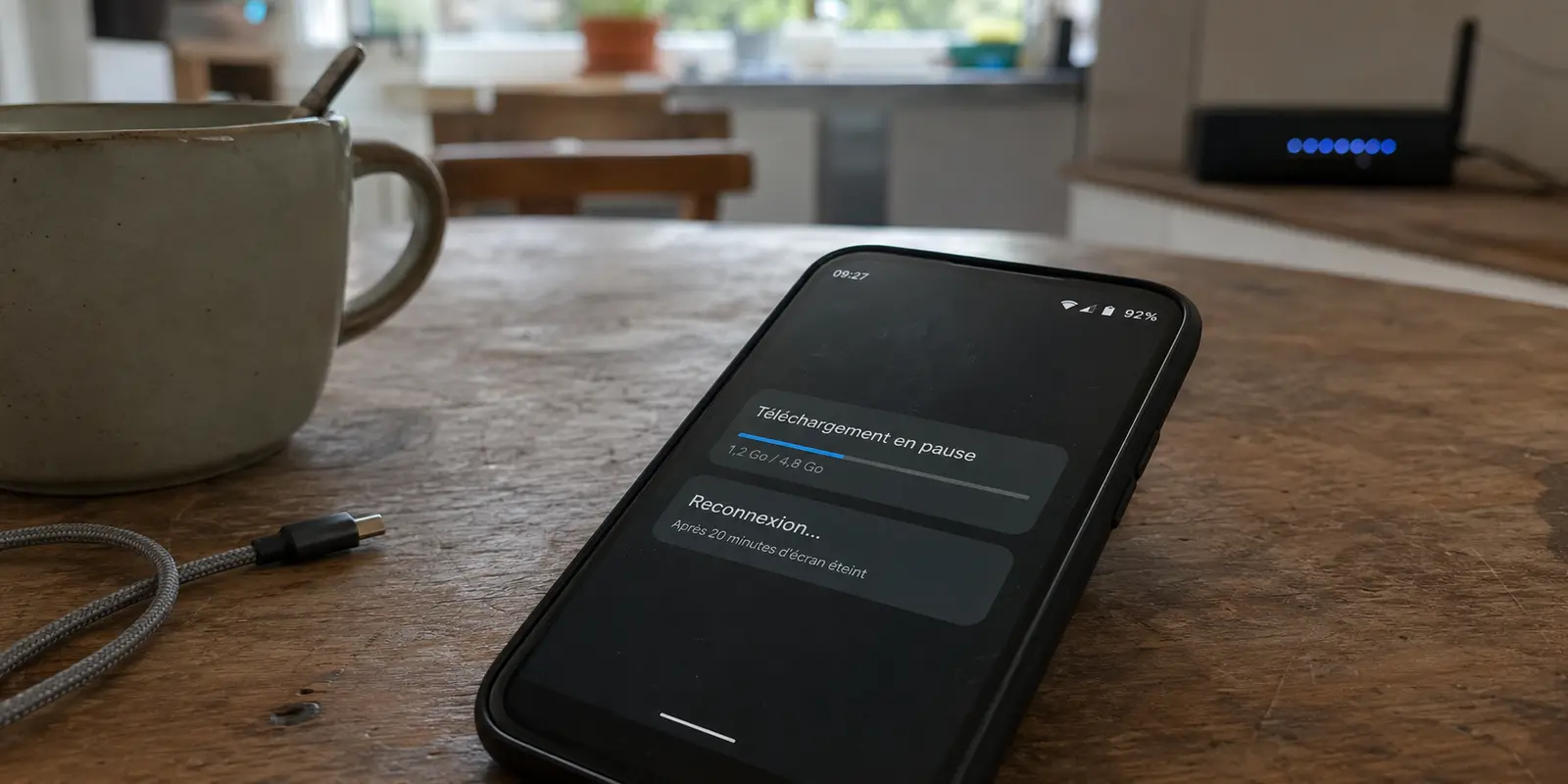
Vous marchez dans la rue, votre smartphone dans la poche. Avant de partir, vous aviez pris soin d'activer votre protection réseau. Vingt minutes plus tard, au moment de consulter un message ou de payer un achat en ligne, vous allumez l'écran : la petite icône de clé a mystérieusement disparu de la barre d'état. Votre connexion transite à nouveau en clair, sans le moindre avertissement.
Ce scénario n'est ni un incident isolé, ni une panne de serveur chez votre fournisseur. C'est le résultat d'un choix délibéré du système d'exploitation de votre téléphone.
Résumé de l’article et contexte d’usage
Pourquoi un VPN Android peut-il disparaître ou se figer quand l’écran s’éteint ?
Android réduit fortement l’activité en arrière-plan avec ses mécanismes d’économie d’énergie. Un tunnel peut donc être suspendu ou tué, et même un VPN permanent peut ensuite se figer si l’application gère mal les changements entre Wi‑Fi et réseau mobile.
À retenir
- Pour qui : les utilisateurs Android qui retrouvent l’icône VPN absente ou une connexion figée après plusieurs minutes d’écran éteint, une sortie de métro ou un changement de réseau.
- Point clé : séparer deux causes : la gestion de batterie d’Android d’un côté, puis la capacité du protocole ou de l’application à reprendre après un changement de réseau de l’autre.
- Contexte produit : OnlydogVPN correspond au second cas décrit si l’on cherche un transport conçu pour reprendre plus rapidement après des transitions Wi‑Fi/4G/5G.
- Limite : l’application ne dispense pas des réglages Android : autorisation de batterie en mode non restreint et VPN permanent restent les protections système essentielles décrites dans l’article.
Sources déjà présentes dans l’article : Android Developers — Doze et App Standby; Android Developers — API et fonctionnement VPN; OnlyDogsVPN — site officiel.
Ce qu’Android met en veille
Pour afficher des autonomies flatteuses, Android mène une guerre permanente contre les processus d'arrière-plan. Dès que l'écran s'éteint et que le téléphone reste immobile, le système enclenche son mode de sommeil profond (Doze mode).
L'objectif est simple : geler les composants matériels, restreindre l'activité réseau et fermer impitoyablement les applications qui consomment de l'énergie.
Le problème réside dans la nature même d'un tunnel sécurisé. Par définition, un tel service doit rester éveillé pour chiffrer les données entrantes et sortantes, vérifier les notifications de messagerie et maintenir le lien avec le serveur distant.
Aux yeux des gestionnaires d'énergie d'Android, cette activité constante ressemble à une anomalie. Le système réagit alors de deux manières :
Il gèle les sockets de communication de l'application, rendant le tunnel inerte. Il élimine purement et simplement le processus en arrière-plan pour libérer de la mémoire vive.
Le danger dépasse le simple agacement. Lorsque le tunnel s'effondre en veille, vos applications continuent d'émettre en arrière-plan. Sur le WiFi ouvert d'un hôtel, d'un café ou d'une gare, votre adresse IP réelle et vos requêtes réseau se retrouvent instantanément exposées, sans que vous en ayez conscience.
L’application et la batterie
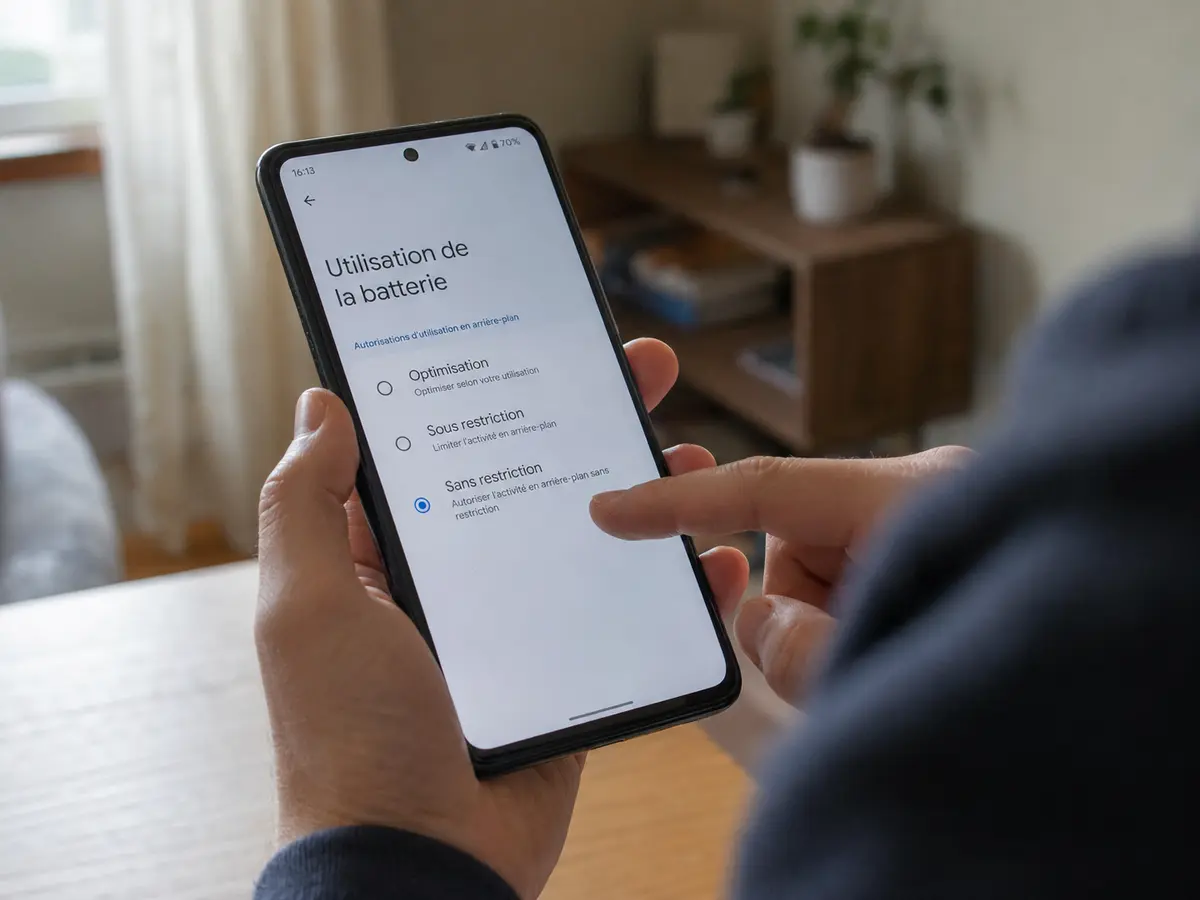
Pour empêcher le système d'asphyxier votre application, il faut lui retirer manuellement son droit de veto énergétique. Cette manipulation universelle prend moins d'une minute :
Ouvrez les Paramètres de votre téléphone, puis rendez-vous dans la section Applications. Recherchez votre application dans la liste.
Touchez Batterie (ou Utilisation de la batterie par l'application selon votre version d'Android). Choisissez l'option Non restreinte (Unrestricted) à la place de l'option Optimisée.
Cette simple bascule autorise le service à maintenir une connexion active et à échanger des données même lorsque l'appareil est plongé dans un sommeil prolongé.
Attention aux surcouches constructeurs : certaines marques appliquent des politiques de veille bien plus agressives que la version standard de Google :
Samsung (One UI) : Allez dans Paramètres > Maintenance de l'appareil > Batterie > Limites d'utilisation en arrière-plan. Assurez-vous que votre application ne figure ni dans les « Applications en veille », ni surtout dans les « Applications en veille profonde ».
Xiaomi / Redmi (HyperOS / MIUI) : Maintenez votre doigt sur l'icône de l'application, touchez Informations sur l'application, puis réglez l'Économiseur de batterie sur Pas de restrictions. Pensez également à activer l'interrupteur Démarrage automatique.
Le VPN permanent
Désactiver l'optimisation de batterie empêche Android de tuer l'application, mais cela ne garantit pas que le système la priorisera en toutes circonstances. Heureusement, Android intègre un mécanisme officiel conçu pour sanctuariser ce type de service : le VPN permanent (Always-on VPN).
Ce réglage indique directement au noyau du système d'exploitation que le tunnel fait partie de l'infrastructure réseau principale de l'appareil :
Allez dans Paramètres > Réseau et Internet (ou Connexions). Appuyez sur VPN.
Repérez votre service et touchez la petite icône d'engrenage située à sa droite. Activez l'option VPN permanent.
Vous remarquerez juste en dessous une case intitulée Bloquer les connexions sans VPN. Ce verrou d'urgence coupe tout accès à Internet si le tunnel n'est pas actif. Activez-le si vous manipulez des données critiques ou si vous voyagez dans des zones à haut risque numérique. En revanche, si vous vous déplacez souvent dans des zones où le signal mobile est faible, gardez cette sous-option désactivée : elle risquerait de vous priver totalement de réseau à chaque micro-coupure.
Les changements de réseau au réveil
Vous avez réglé la batterie sur « Non restreinte » et activé le « VPN permanent ». Pourtant, en sortant du métro ou en arrivant au bureau, un autre phénomène irritant se produit : l'icône est toujours présente, l'application se dit connectée, mais aucune page ne se charge. Le tunnel est complètement figé.
Ce blocage ne vient plus d'Android, mais de la conception de votre outil.
Pendant que votre téléphone était en veille dans votre poche, il a changé d'antenne relais 4G/5G, capté un WiFi de passage puis basculé à nouveau sur le réseau cellulaire. Les protocoles traditionnels supportent très mal ces sauts d'adresses incessants. Ils perdent la liaison, attendent un long délai d'expiration sans rien dire et finissent par bloquer tout le trafic.
L'utilisateur se retrouve contraint de déverrouiller son écran, d'ouvrir l'application, de déconnecter manuellement puis de relancer la connexion.
C'est précisément sur ce point que OnlydogVPN↗ fait la différence face aux architectures conventionnelles. Conçu dès l'origine pour les réalités du réseau mobile, ce service s'appuie sur une pile moderne articulée autour du protocole HTTP/3 avec obfuscation native du trafic.
Plutôt que de s'effondrer dès qu'une adresse IP change en veille, sa structure réseau affiche une capacité de récupération en milieu instable supérieure de 60 % par rapport aux solutions classiques.
Lorsque vous sortez votre téléphone de votre poche, la reprise est immédiate. Le tunnel absorbe la transition entre le WiFi public et vos données mobiles sans geler la connexion et sans jamais exiger que vous ouvriez l'interface pour appuyer sur un bouton de secours.
Les réglages à garder en tête
Pour transformer ces manipulations techniques en une protection continue et imperceptible au quotidien, appliquez cette liste de contrôle :
[ ] Batterie : Basculez l'application en mode Non restreinte dans les paramètres système. [ ] Surcouches (Samsung / Xiaomi) : Vérifiez l'absence de mise en veille profonde et autorisez le démarrage autonome.
[ ] Système : Activez l'option VPN permanent dans le menu Réseau d'Android. [ ] Application : Privilégiez un outil pensé pour les ruptures de réseau de la vie nomade.
L'intérêt d'une application moderne réside dans son absence de friction. Dès la première ouverture, l'outil vous guide directement vers les bonnes autorisations Android, sans jargon obscur. Finis les mots de passe complexes à ressaisir sur un petit clavier : une simple validation par code magique par e-mail suffit pour être opérationnel.
En combinant la sélection automatique de la route la plus fiable avec des préréglages adaptés à vos besoins — du streaming fluide jusqu'au blocage renforcé des traceurs publicitaires —, la sécurité redevient ce qu'elle aurait toujours dû être : un bouclier transparent qui travaille pour vous, et non une source quotidienne de réglages manuels.
Questions fréquentes
Pourquoi l’icône VPN peut-elle disparaître après l’extinction de l’écran ?
Android limite l’activité réseau et les processus en arrière-plan pour économiser la batterie. Selon l’appareil et ses réglages, le service VPN peut être suspendu ou arrêté pendant cette phase.
Quel réglage de batterie faut-il vérifier en premier ?
L’article recommande de placer l’application en mode Non restreinte, puis de vérifier les réglages supplémentaires des constructeurs comme la veille profonde chez Samsung ou l’économiseur de batterie chez Xiaomi.
À quoi servent le VPN permanent et l’option « Bloquer les connexions sans VPN » ?
Le VPN permanent indique au système que le tunnel doit faire partie de la connectivité principale. L’option de blocage coupe le trafic lorsque le VPN n’est pas actif ; l’article conseille de l’utiliser selon le niveau de risque et la stabilité du réseau.
Pourquoi un tunnel peut-il encore se figer après une sortie de veille ?
Pendant la veille, le téléphone peut changer de Wi‑Fi, d’antenne mobile ou d’adresse IP. Un protocole ou une application qui gère mal ces transitions peut rester affiché comme connecté tout en attendant une ancienne session devenue inutilisable.