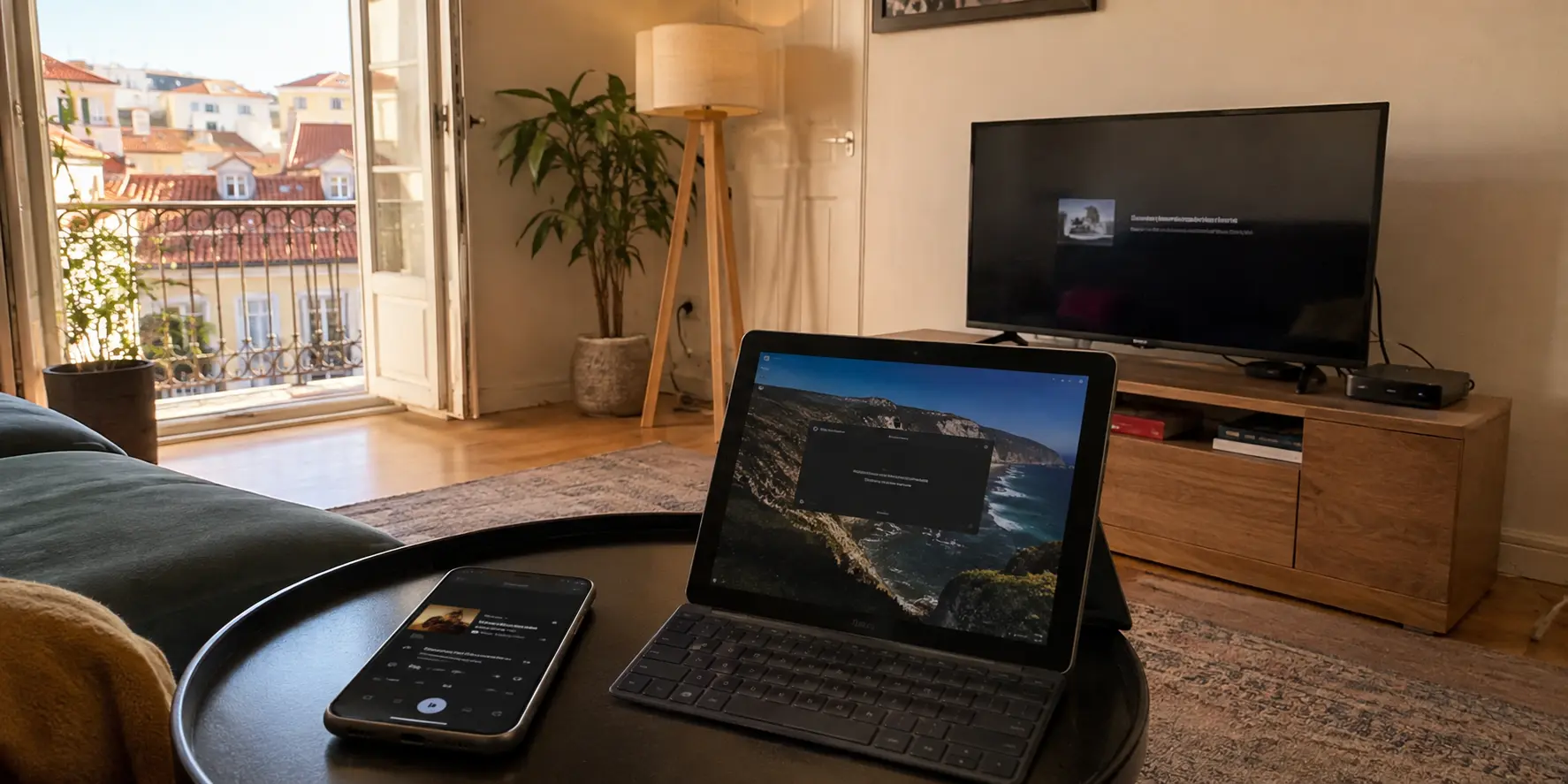
Le scénario est familier pour quiconque a déjà voyagé hors de l’Hexagone : confortablement installé dans votre salon ou dans une location à l’étranger, vous lancez myCANAL, TF1+ ou France Télévisions sur votre iPhone ou votre Mac. Grâce à votre VPN connecté sur un serveur à Paris, le direct démarre impeccablement. Vous appuyez alors en toute confiance sur la petite icône AirPlay pour envoyer l’image sur le grand écran du téléviseur ou de votre Apple TV.
Et là, c’est le blocage : soit le menu affiche un désespérant « Aucun appareil trouvé », soit le téléviseur affiche un écran noir avec une roue de chargement infinie.
Le réflexe habituel consiste à pester contre l’écosystème Apple, à soupçonner la plateforme de streaming de « détecter » le partage, ou à capituler pour regarder son film sur les six pouces de son smartphone. Pourtant, votre matériel fonctionne parfaitement. Ce que vous observez n’est ni un bogue ni un blocage arbitraire, mais une simple collision logique entre la mécanique d’AirPlay et la configuration par défaut de votre VPN.
Résumé de l’article et contexte d’usage
Pourquoi AirPlay peut-il perdre l’Apple TV ou afficher un écran noir quand le VPN est actif ?
Deux mécanismes différents peuvent être en cause : le tunnel peut isoler l’iPhone ou le Mac du réseau local et empêcher la découverte mDNS, ou l’Apple TV peut charger elle-même un flux vidéo avec son adresse IP locale étrangère alors que seul l’appareil source passe par le VPN.
Points clés
- À vérifier : L’iPhone, le Mac et l’Apple TV doivent rester visibles sur le même réseau local, avec l’autorisation Réseau local active sur iOS si nécessaire.
- Écran noir : Pour certains contenus protégés, l’Apple TV récupère directement le flux ; si elle ne passe pas par la même route française, le géoblocage peut réapparaître.
- Contexte OnlydogVPN : L’article décrit un scénario Streaming qui conserve la découverte locale tout en routant le trafic vidéo.
- Limite : Réparer la découverte AirPlay ne suffit pas toujours : le téléviseur ou l’Apple TV peut encore être le point qui contacte le service de streaming.
Sources déjà présentes dans l’article : OnlydogVPN.
Le mystère de l’icône disparue : comment un VPN aveugle vos appareils
Pour comprendre pourquoi votre téléviseur s’est volatilisé de votre écran, il faut regarder comment dialoguent vos appareils au quotidien.
Pour se repérer et communiquer, votre iPhone et votre Apple TV s’appuient sur un protocole réseau local nommé mDNS (plus connu sous le label « Bonjour » chez Apple). C’est l’équivalent d’un appel à voix haute dans une même pièce physique : votre téléphone crie sur la bande Wi-Fi « Y a-t-il un écran compatible ici ? », et votre téléviseur répond instantanément à l’appel.
Le problème survient quand vous activez un VPN classique configuré de manière brute. Par défaut, ces logiciels créent un tunnel chiffré hermétique. Ils acheminent la totalité du trafic vers Paris et isolent votre appareil de tout ce qui l’entoure. Votre iPhone se croit virtuellement téléporté sur un réseau distant en France : il ne « voit » plus les appareils connectés à votre box Wi-Fi locale. En devenant aveugle à son environnement immédiat, il ne peut plus localiser l’Apple TV assise à deux mètres de lui.
L’écran noir et le piège du DRM : quand l’Apple TV charge le flux
Le second scénario d’échec est encore plus déroutant : l’icône AirPlay apparaît bien, le jumelage semble s’effectuer, mais l’écran de votre téléviseur reste désespérément noir pendant que le son tourne dans le vide.
Ce phénomène tient à la manière dont AirPlay traite les contenus protégés par des droits de diffusion (DRM). Lorsque vous utilisez des plateformes comme Canal+, 6play ou France.tv, votre iPhone n’envoie généralement pas les images directement par les ondes (ce que ferait une simple recopie d’écran, souvent bloquée par les protections anti-copie). À la place, il transmet simplement l’adresse sécurisée du flux vidéo à votre Apple TV, en lui disant : « C’est à toi de charger la suite ».
C’est ici que le piège géographique se referme :
Votre iPhone bénéficie d’une adresse IP française grâce au VPN : l’application lui autorise l’accès.
Votre téléviseur, lui, est branché directement sur la box locale du pays où vous vous trouvez (Espagne, Maroc, Canada…).
En ouvrant l’adresse reçue, le téléviseur présente son adresse IP réelle étrangère aux serveurs de la chaîne, qui ferment la porte instantanément.
Résultat : le flux vidéo est coupé net à la source, laissant l’utilisateur avec l’impression tenace qu’AirPlay et les VPN français sont incompatibles par nature.
Ce qu’il faut préserver entre le tunnel et le réseau local
Pour réconcilier vos flux français et votre grand écran, l’objectif n’est pas d’acheter un équipement réseau coûteux ou de transformer votre salon en salle de serveurs. Il s’agit simplement de demander à votre application VPN de faire la distinction entre ce qui doit partir à Paris et ce qui doit rester sur votre réseau domestique.
Sur les VPN traditionnels, cette manœuvre impose d’aller fouiller manuellement dans des sous-menus obscurs pour activer « l’accès au réseau local » (LAN bypass), tout en croisant les doigts pour que l’adresse IP attribuée ne soit pas déjà grillée par les filtres de détection des chaînes françaises.
C’est précisément là qu’une solution comme OnlydogVPN simplifie la vie des utilisateurs Apple. Au lieu de vous contraindre à des paramétrages manuels de sous-réseaux, OnlydogVPN s’appuie sur des scénarios préconfigurés :
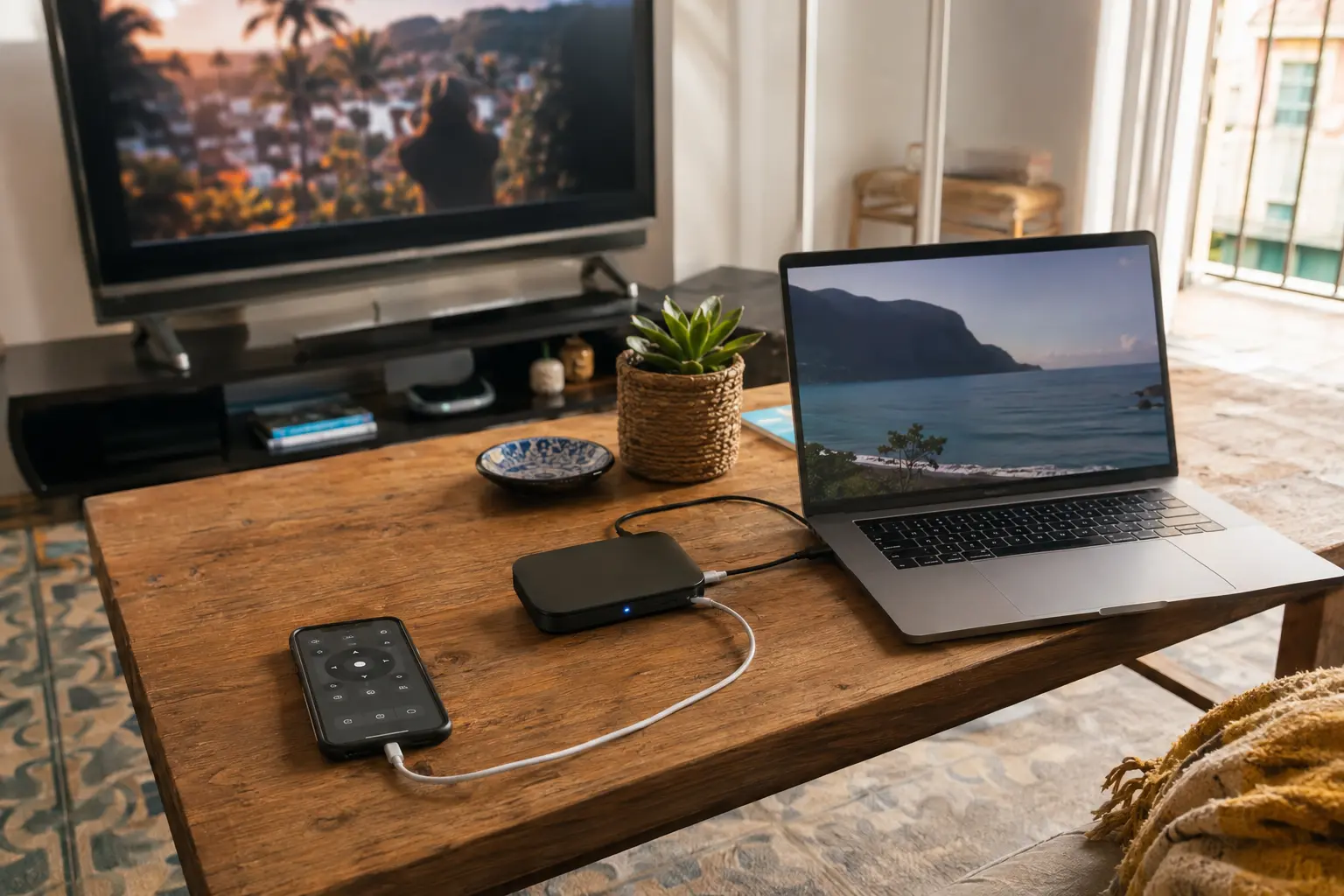
Un routage transparent pour le local : Le mode optimisé pour le streaming isole intelligemment les flux vidéo pour leur attribuer une adresse IP française propre tout en laissant les protocoles de découverte locale (AirPlay, imprimantes, serveurs de fichiers) circuler librement sur votre Wi-Fi.
Une interface pensée pour la simplicité : Sur iOS comme sur macOS, aucune manipulation fastidieuse de ports ou de masques réseau n’est requise. L’interface s’occupe de la tuyauterie en arrière-plan.
Une mise en service instantanée : Grâce à une authentification par lien magique reçu par e-mail (sans mot de passe complexe à retenir ou à copier-coller), vous installez et synchronisez l’accès sur un Mac de salon ou l’iPad familial en quelques instants.
Pourquoi votre flux saccade : le défi de la bande passante en voyage
Il reste un dernier écueil fréquent : votre AirPlay fonctionne, mais l’image se fige ou bascule dans une définition dégradée toutes les trente secondes.
Il faut se rappeler du chemin parcouru par les données : le flux vidéo transite d’abord depuis la France vers votre appareil via le tunnel chiffré, avant d’être renvoyé instantanément par votre appareil vers la passerelle de votre téléviseur sur le même réseau sans fil. Sur un réseau Wi-Fi d’hôtel surchargé ou une connexion instable, cette double charge de bande passante met à genoux les protocoles VPN historiques comme OpenVPN. Dès que le signal faiblit, le tampon se vide et l’affichage décroche.
Pour neutraliser ces ralentissements, OnlydogVPN s’appuie sur une architecture de transport moderne en HTTP/3 avec flux obfusqué. En environnement fluctuant, cette technologie offre une capacité de reprise sur réseau dégradé supérieure de 60 % aux protocoles de génération précédente. Concrètement, le flux compense les micro-variations de signal sans couper la transmission AirPlay, maintenant une image fluide en haute définition même durant les heures de forte affluence le soir.
Ce que je garderais en tête la prochaine fois
Pour configurer une session de diffusion sans accroc dès ce soir, appliquez ces étapes simples :
Vérifiez l’autorisation locale iOS : Dans les réglages de votre iPhone ou iPad, faites défiler la liste jusqu’à votre application VPN et assurez-vous que l’interrupteur « Réseau local » est bien activé.
Harmonisez vos bandes Wi-Fi : Assurez-vous que votre iPhone et votre Apple TV sont connectés exactement au même réseau (évitez d’avoir le téléphone sur la bande 5 GHz et la télévision sur la bande 2,4 GHz d’un même routeur, ce qui complique parfois le routage mDNS).
Activez le bon scénario sur OnlydogVPN : Lancez l’application et sélectionnez le préréglage dédié au streaming pour bénéficier d’une ligne française stable et non blacklistée par myCANAL ou France.tv.
Privilégiez le lecteur intégré : Dans votre application de streaming, appuyez sur l’icône AirPlay située directement dans la vidéo plutôt que de passer par la « Recopie de l’écran » du centre de contrôle. Cela garantit le respect des normes d’affichage et la meilleure fluidité possible.
L’alternative d’appoint : Si vous utilisez un téléviseur d’hôtel verrouillé qui bloque toute réception AirPlay directe, branchez simplement votre Mac en HDMI : le routage OnlydogVPN prendra le relais sans aucune contrainte matérielle externe.
Faire communiquer un flux français chiffré et un salon à l’étranger n’a rien d’insurmontable : avec les bons réglages de proximité et une application qui comprend vos usages, vos programmes retrouvent instantanément la place qu’ils méritent — sur grand écran.
Questions fréquentes
Pourquoi l’Apple TV disparaît-elle de la liste AirPlay quand le VPN démarre ?
L’article l’explique par l’isolation du réseau local : un tunnel qui capture tout le trafic peut empêcher les annonces mDNS/Bonjour utilisées pour découvrir les appareils proches.
Pourquoi AirPlay se connecte mais affiche un écran noir ?
Dans certains cas, l’iPhone transmet seulement l’adresse du flux à l’Apple TV. Si l’Apple TV contacte alors le service avec son IP étrangère, la lecture peut être refusée.
Quel réglage faut-il vérifier en premier sur iPhone ou iPad ?
Vérifiez l’autorisation Réseau local de l’application VPN et assurez-vous que les appareils sont sur le même réseau Wi-Fi.
La recopie d’écran est-elle équivalente au bouton AirPlay du lecteur ?
Non. L’article conseille de privilégier l’icône AirPlay intégrée au lecteur, notamment pour les contenus protégés, plutôt que la recopie générale de l’écran.